BigBang
Schritt 1
Einrichtung Server
1. Installation
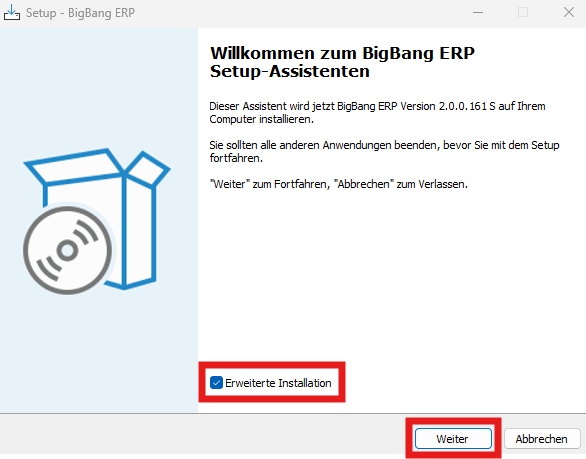
- Start des Installers BigBangERPSetup.exe.
Option "Erweiterte Installation" auswählen.
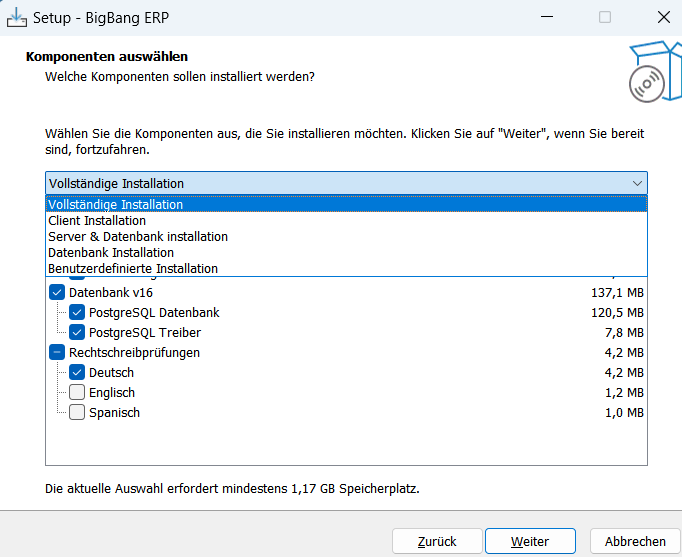
Bei der Installation auf einem Server ist, wie hier zu sehen, die Vollstänstige Installation auswählen da hier der Server, ein Client
und die Datenbank am Server installiert werden.
Achtung: Bei einer Clientinstallation bitte das Menü öffnen und den entsprechenden Eintrag Client Installation wählen
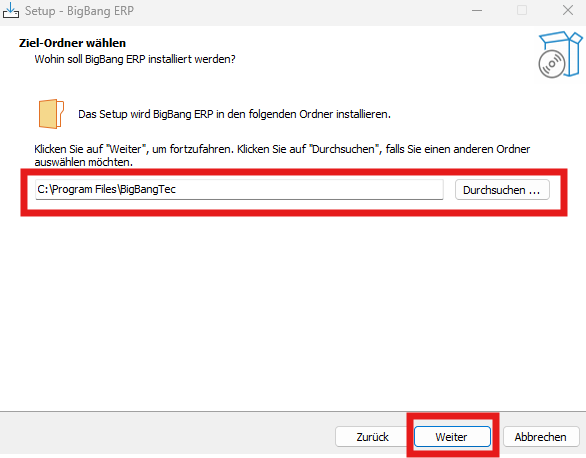
- Ziel-Ordner wählen
- Nur für die Software, nicht für die Datenbank. Der Ordner für die Datenbank wird in einem folgenden Schritt ausgewählt.

- Nur für die Software, nicht für die Datenbank. Der Ordner für die Datenbank wird in einem folgenden Schritt ausgewählt.
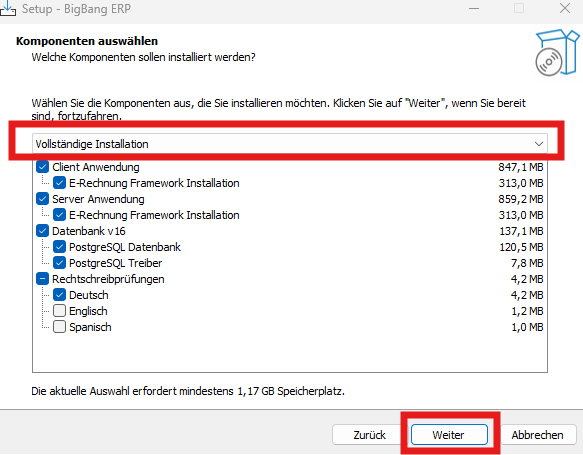
- Komponenten auswählen.
- Vollständige Installation.

- Vollständige Installation.
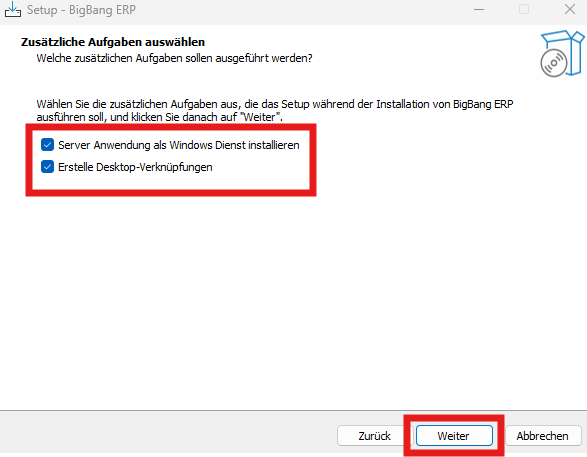
- Datenbank Daten Ziel-Ordner.
- Bitte darauf achten, das genug freier Speicherplatz zur Verfügung steht!

- Bitte darauf achten, das genug freier Speicherplatz zur Verfügung steht!
- Auswahl der Ports.
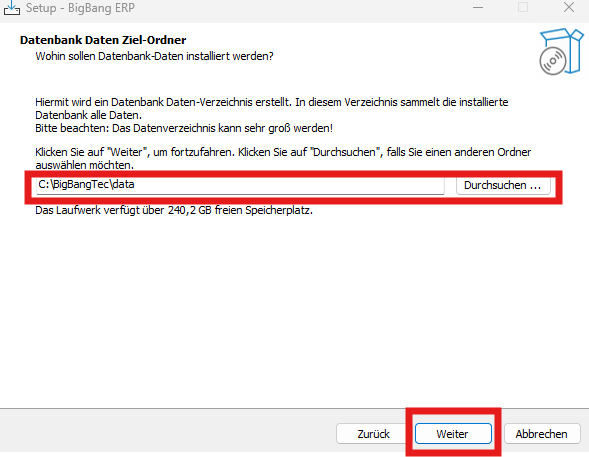
- Diese dürfen nicht von einem anderen Programm verwendet werden.
- Vorgabe durch das Programm sollte meistens stimmen. Relevant falls eine PostgreSQL-Datenbank auf dem System schon existiert.
- Der Server Port darf nicht von der Firewall blockiert werden und muss gegebenfalls in der Firewall freigegeben werden.
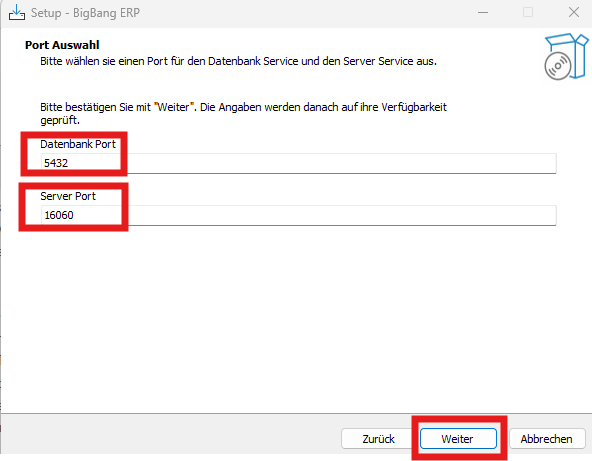
- Startmenü-Ordner auswählen. Vorgabe kann beibehalten werden.

-
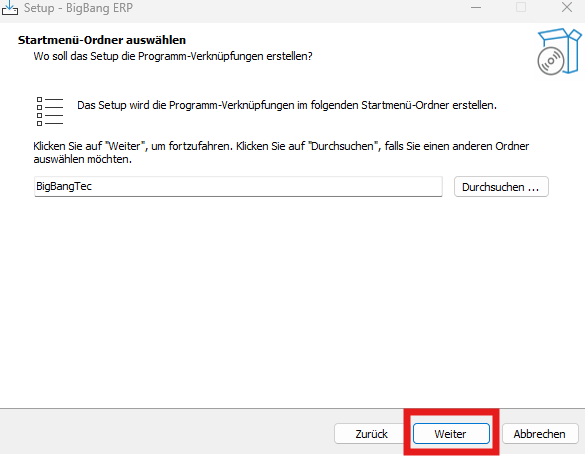
Zusätzliche Aufgaben auswählen. Vorgaben beibehalten.

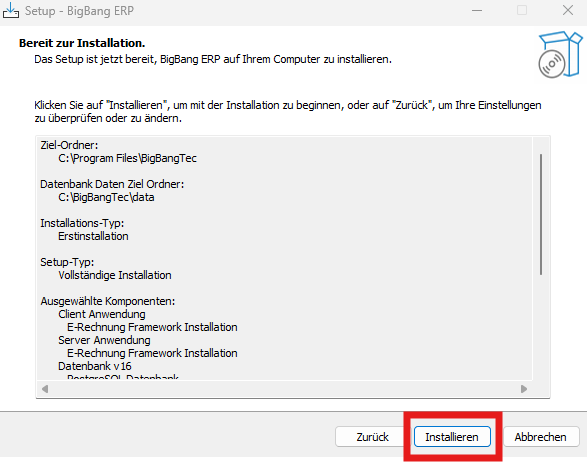
- Durchführen der Installation.

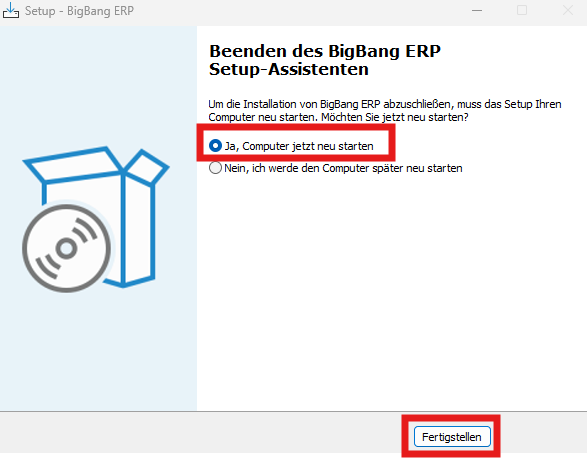
- Beenden der Installation und Neustart des Systems.

Auf dem Desktop wurden nun zwei Icon angelegt.

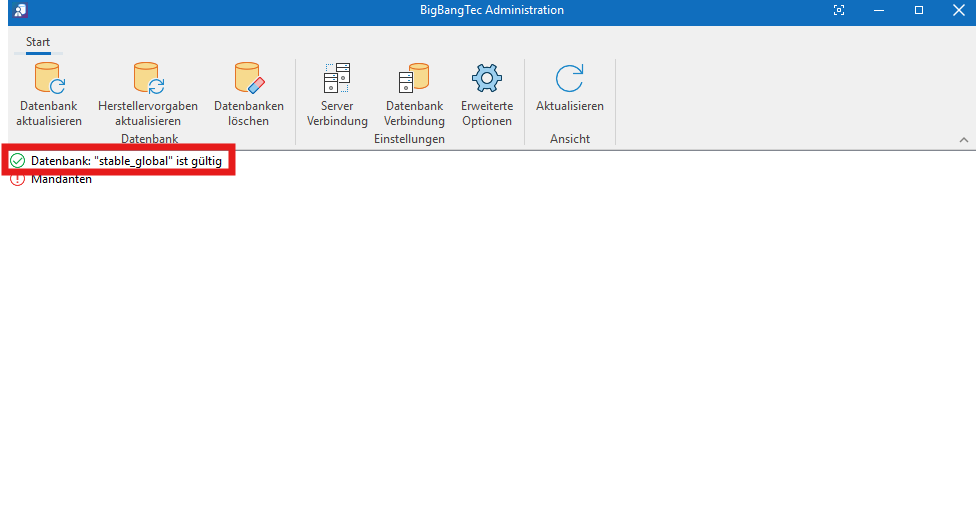
- Start von BigBangTec Administration.

- Datenbank stable_global muss Grün sein. Wenn die Datenbank nicht Grün ist, dann eine Mail an den Support schreiben: support@bigbang-tec.de.

- Schließen der BigBangTec Administration.

1.1 Update
Alle Vorgaben des Installers beibehalten.
2. Erstellen des Mandantens
- Um in der BigBang einen Mandanten zu erstellen ist wie folgt vorzugehen:
Doppelklick auf das Desktopsymbol um den BigBang ERP Client am Server zu starten.

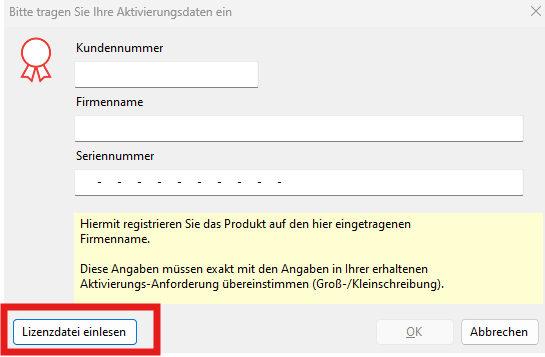
- Eintragen der Lizenz-Datei
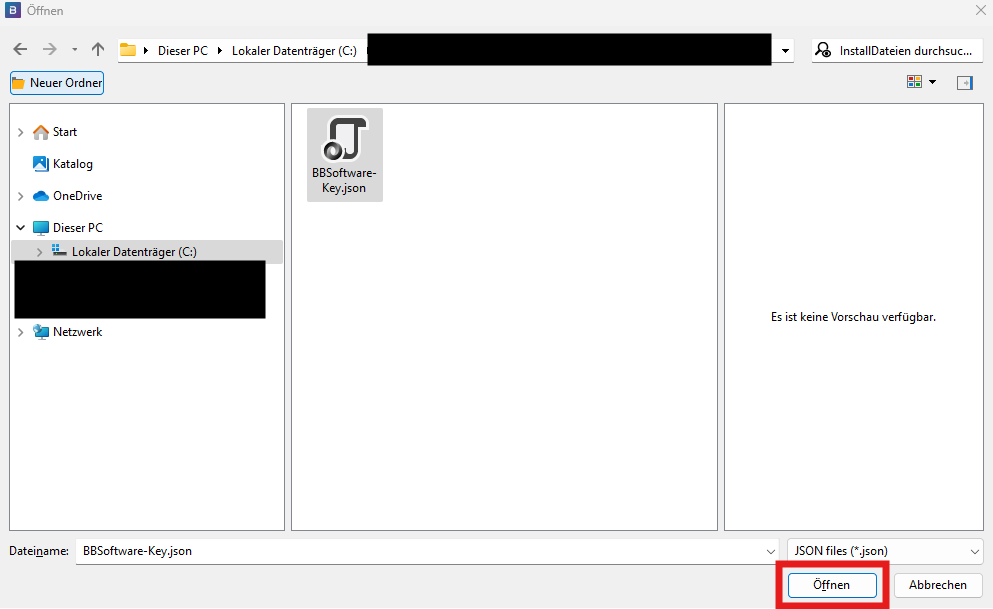
- Option Lizenz-Datei einlesen.

Hier den Pfad suchen wo die Lizenzdatei abgelegt wurde.

Die Datei BBSoftware-Key.json markieren und über Öffnen laden.
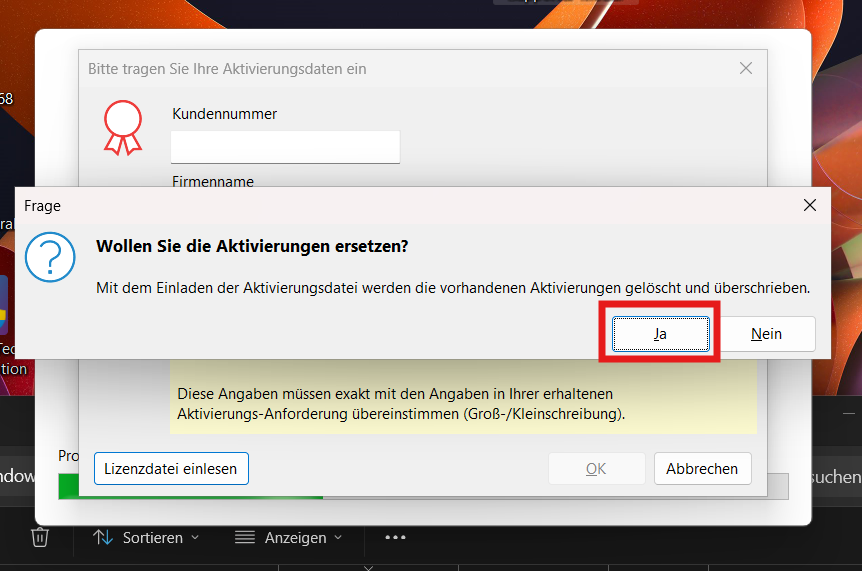
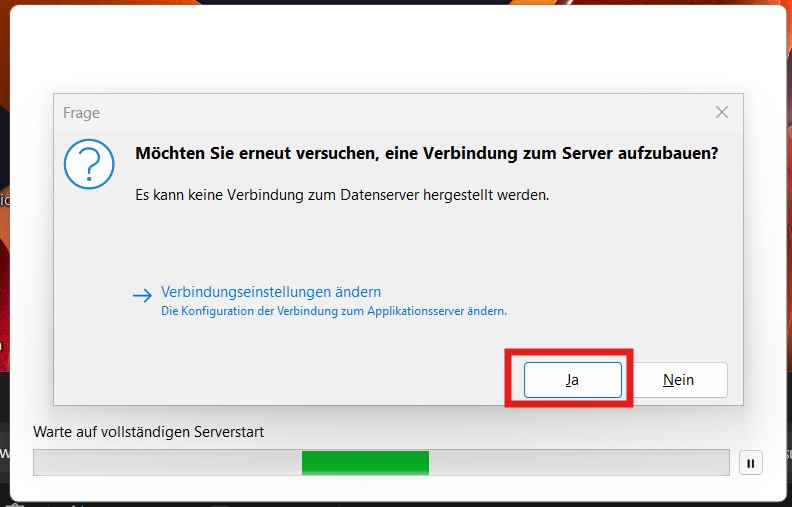
Bestätigen der Meldung mit Ja.
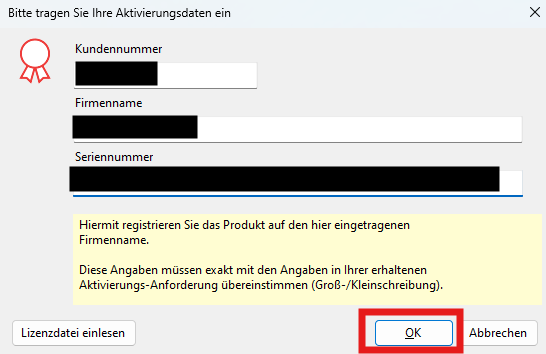
- Option manuelle Eingabe
Bitte diese Felder manuell ausfüllen und mit OK bestätigen.

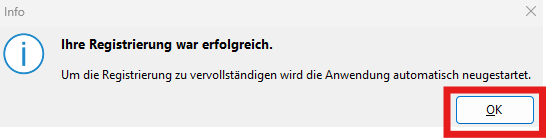
- Bei korrekter eingabe wird folgende Bestätigung erscheine.

Falls folgende Meldung angezeigt wird, diese mit Ja bestätigten.
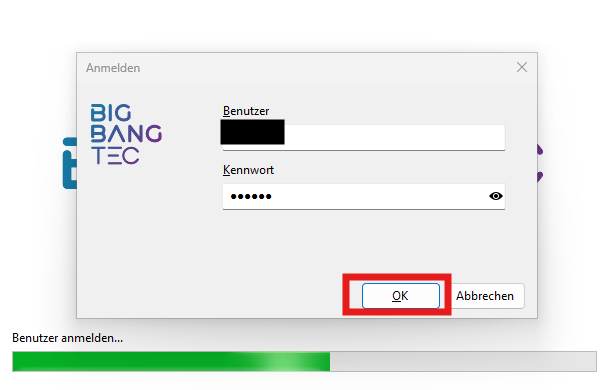
- Initialize Anmeldung.
- Benutzer: Admin
Kennwort: 2&4zig

- Benutzer: Admin
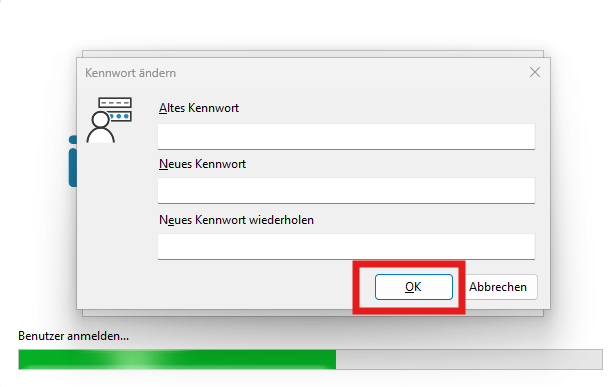
- Ändern des Initialpassworts.
- Es müssen die Passwortrichtlinien beachtet werden.
- Mindestens 8 Zeichen.
- Groß-, Kleinschreibung und Zahlen.
- Muss sich vom vorherigen Passwort unterscheiden.

- Es müssen die Passwortrichtlinien beachtet werden.
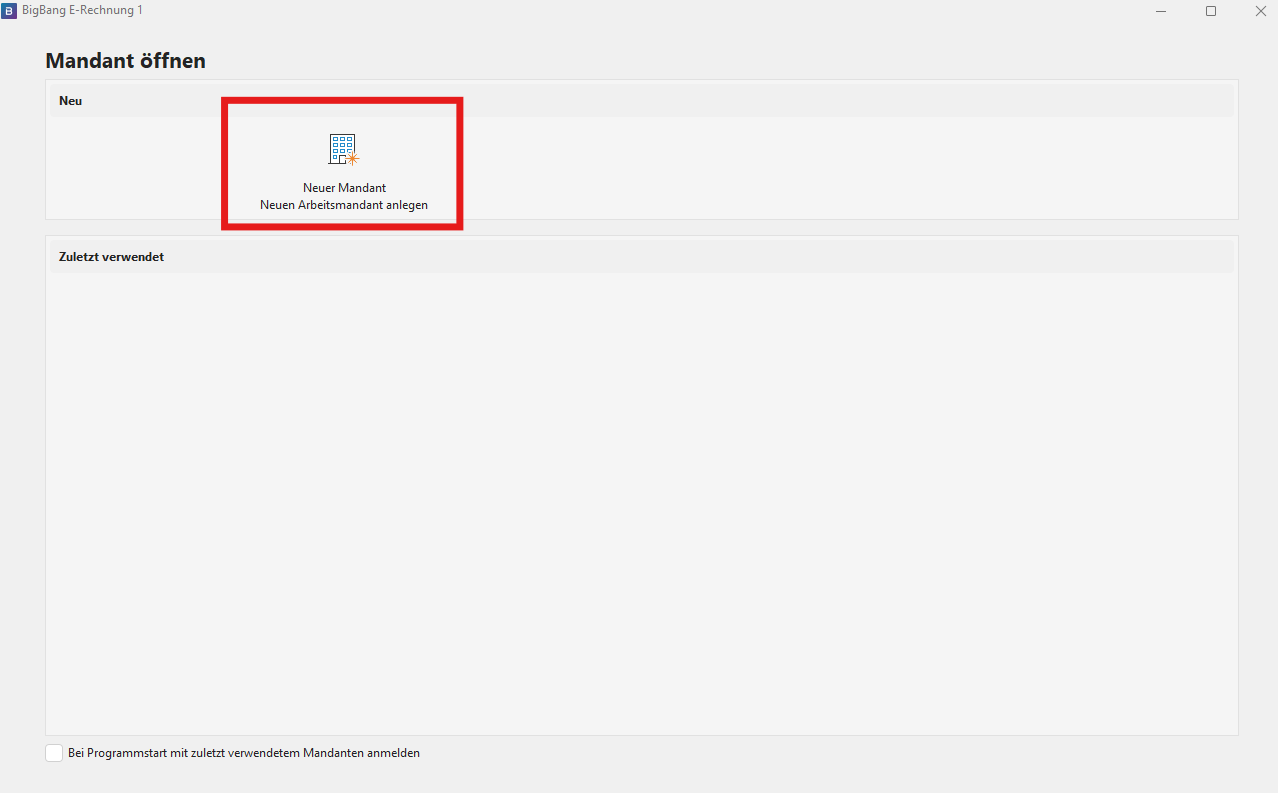
- Anlegen eines neuen Mandanten.
- Für jeden Mandanten in büro+ muss ein Mandant in BigBang angelegt werden.

- Für jeden Mandanten in büro+ muss ein Mandant in BigBang angelegt werden.
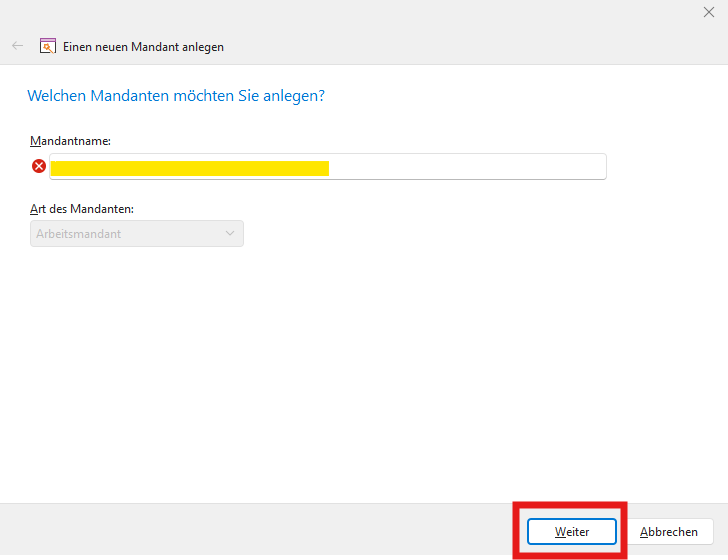
- Eingabe des Mandantennamens.
- Gleicher Name wie der Mandant in büro+.
- Keine Leerzeichen oder Sonderzeichen.
- Nur Buchstaben und Zahlen.

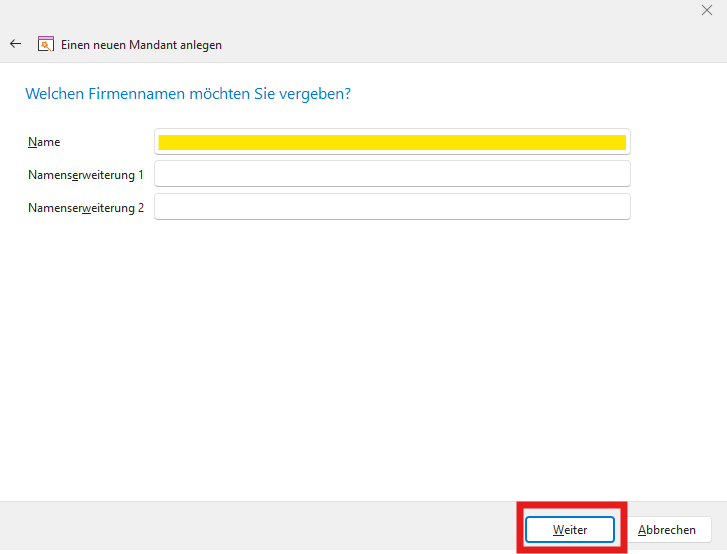
- Eintragen des Firmennamens.

-
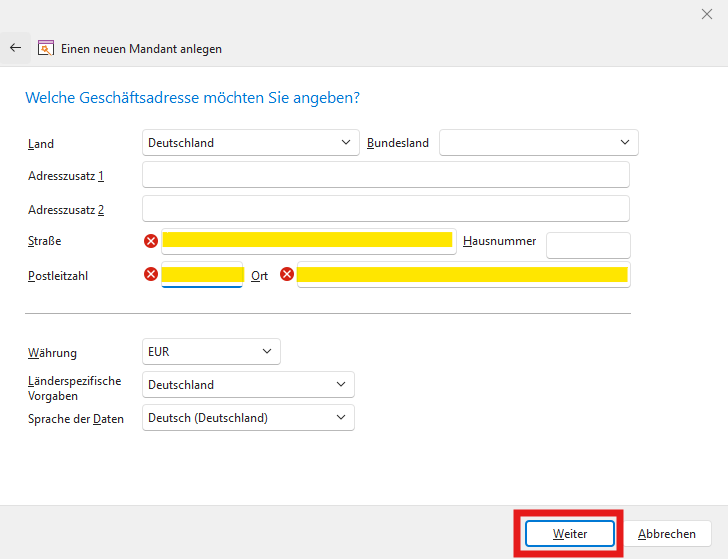
Eintragen der Geschäftsadresse.
-
Pflichtfelder sind:
Straße, Postleitzahl und Ort. -
Es gibt keine automatische Erkennung des Orts über die PLZ.
-
Beibehalten der Währung (EUR), Länderspezifische Vorgaben (Deutschland) und Sprache der Daten (Deutsch).

-
-
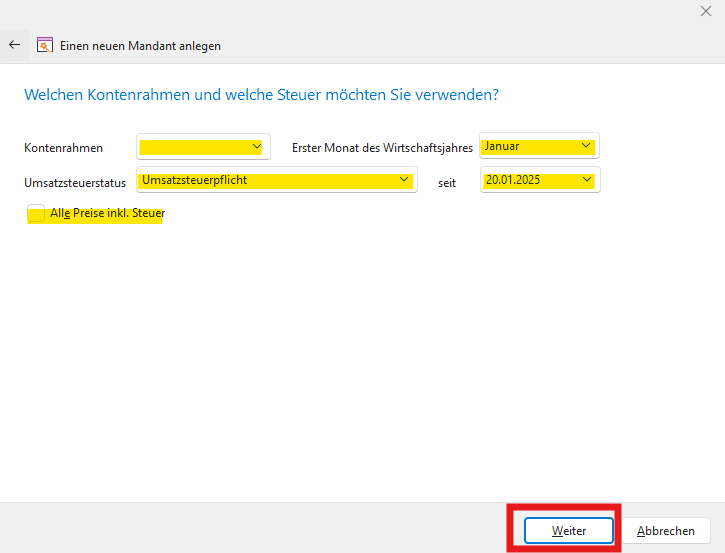
Hinterlegen des Kontenrahmens und Steuerdaten.
-
Erster Monat des Wirtschaftsjahres: Im Unterschied zu büro+, wo das Ende des Wirtschaftsjahr angegeben wird.
-
Umsatzsteuerstatus: seit 01.01.2025.

-
-
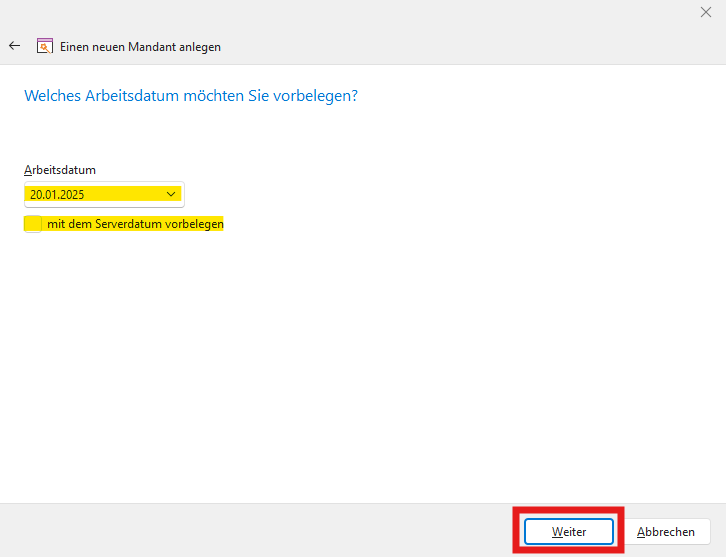
Vorbelegen des Arbeitsdatums

-
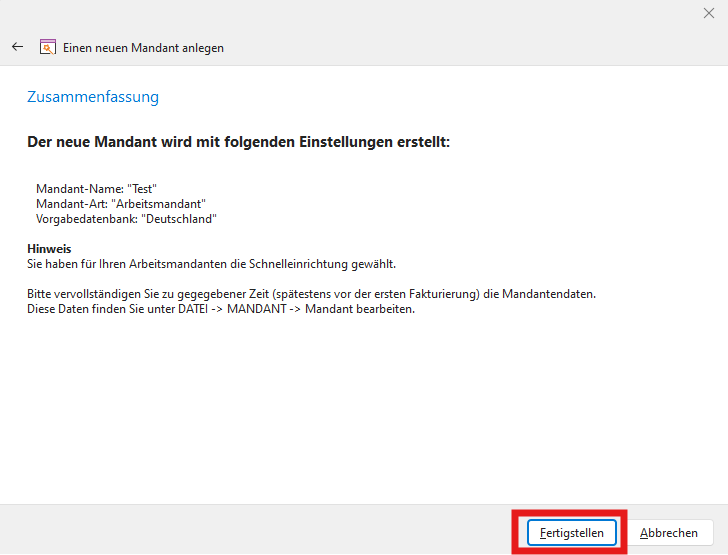
Zusammenfassung der Mandantendaten und Fertigstellen der Installation

-
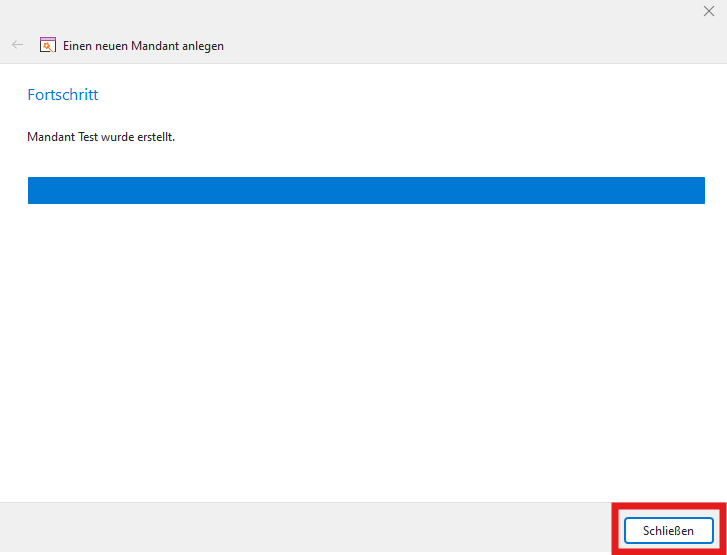
Mandant wurde erstellt.

- Mandant wird automatisch geöffnet.
- Option Lizenz-Datei einlesen.

3. Konfigurieren der Parameter
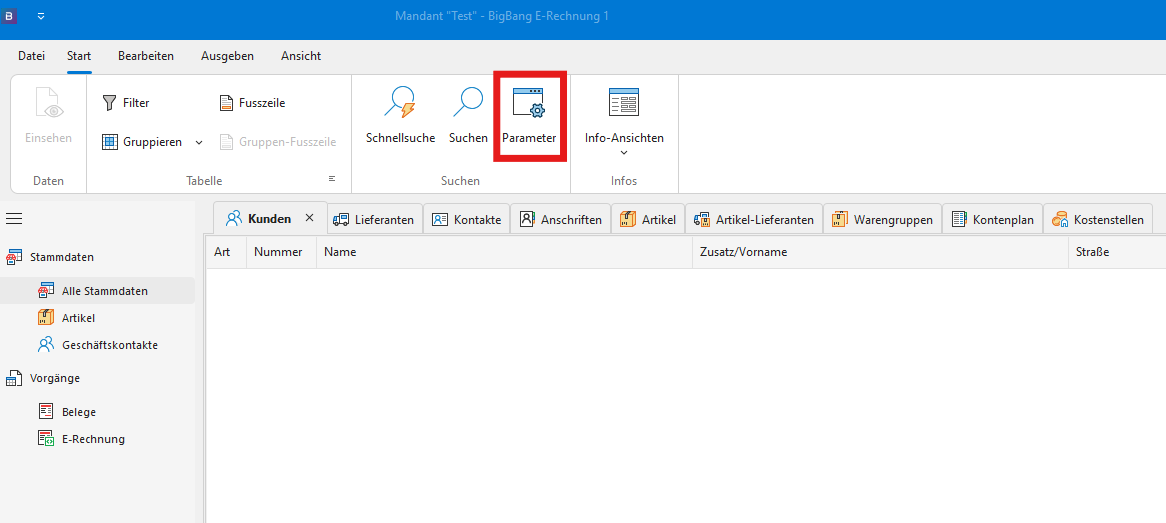
- Öffnen der Parameter

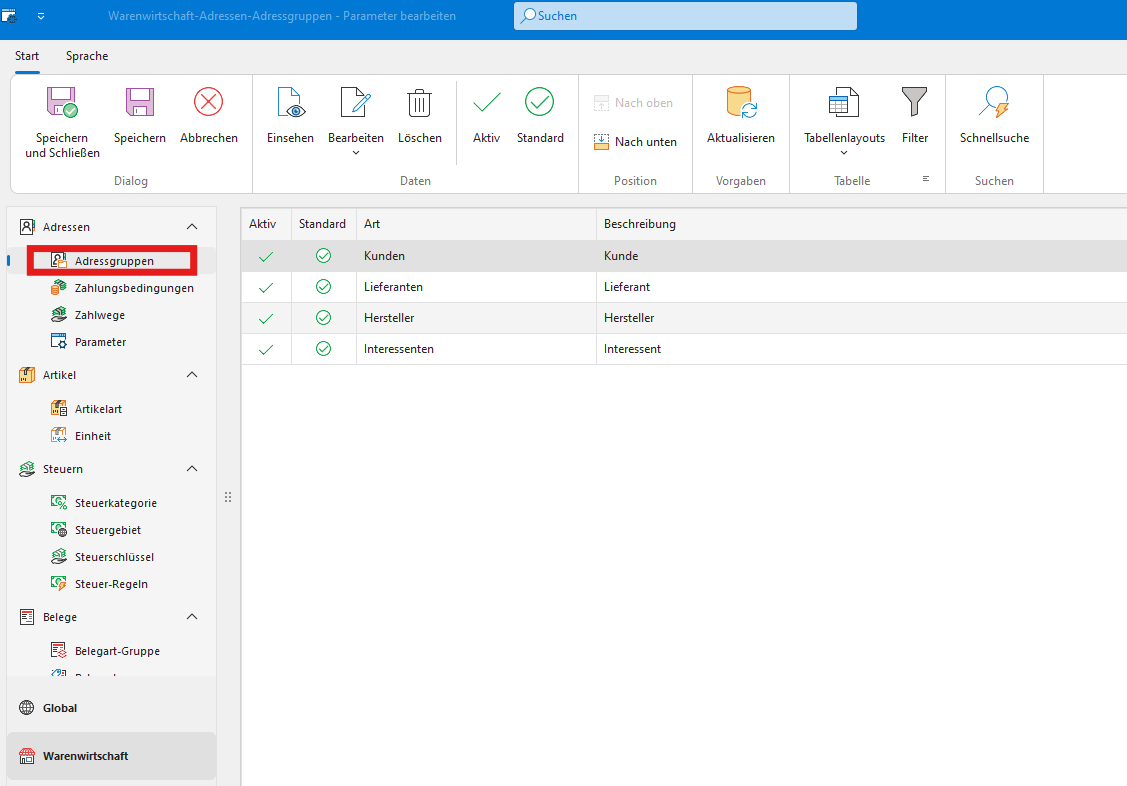
- Navigieren zu: Adressen - Adressgruppen

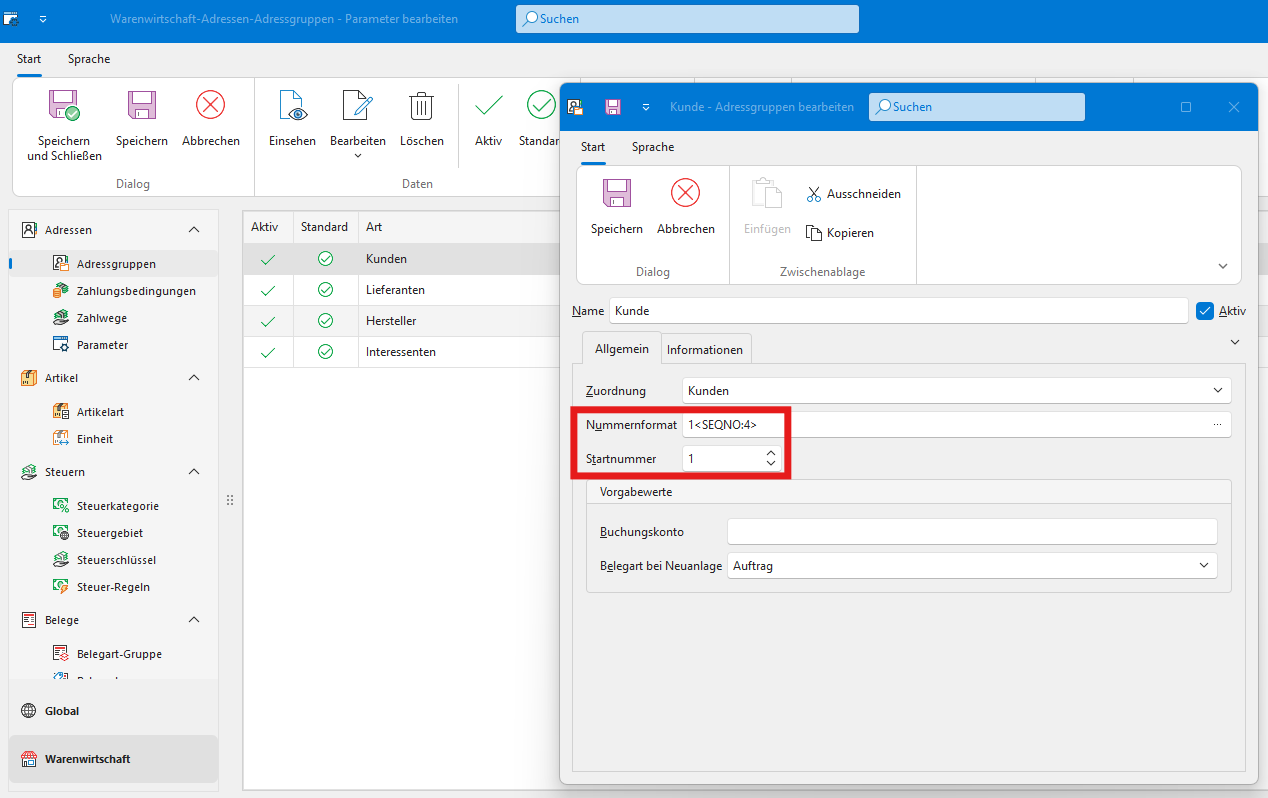
- Überprüfen und Anpassen des Nummernformats aller Einträge, sodass dieses dem Format aus büro+ gleicht.

Das Nummerformat 1<SEQNO,4> bedeutet:
Die Kundennummern beginnen mit 1 und haben weiter 4 stellen.
Startnummer: beginnt mit 1
Demnach ist der Aufbau des Nummernkreises für Kunden in der BigBang:
10001
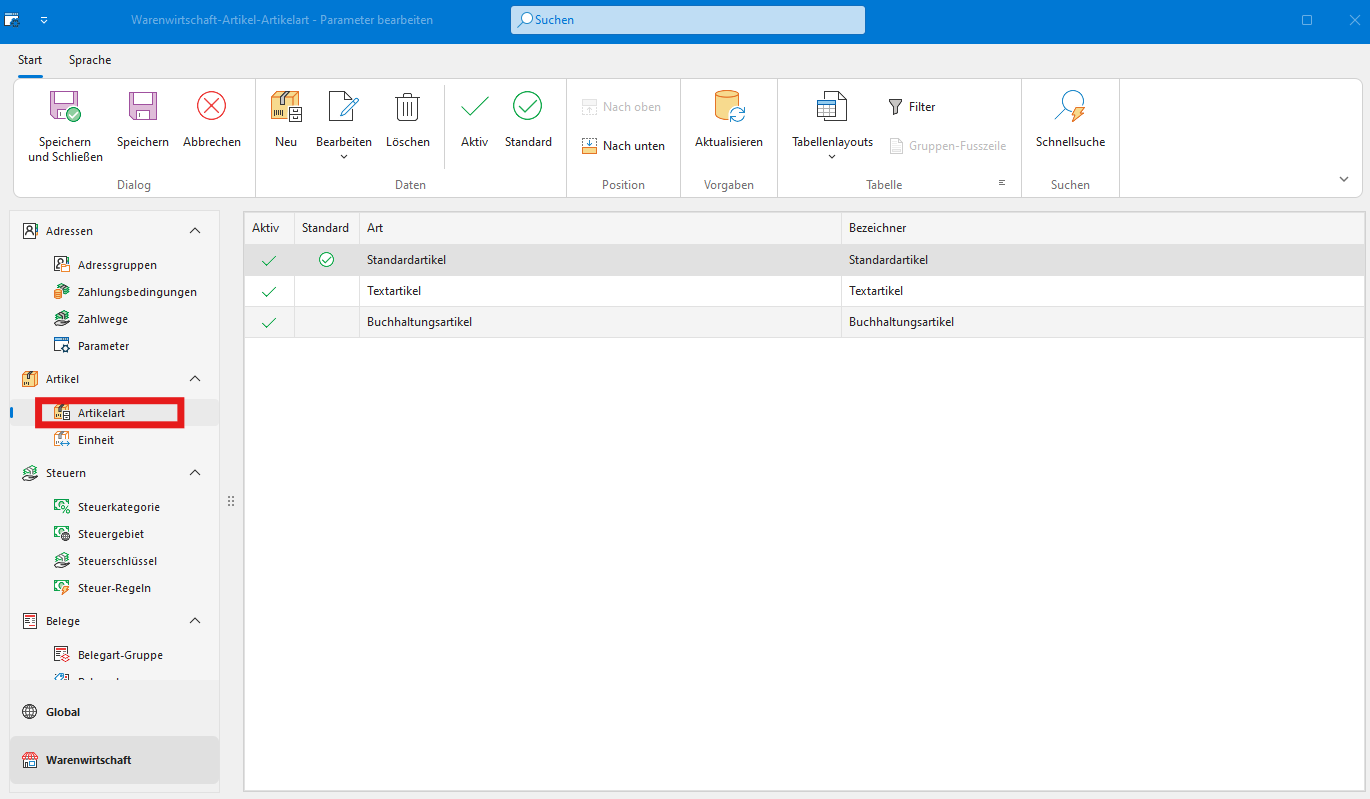
Bitte nun alle weiteren Einträge in der Tabelle Adressegruppe prüfen. - Navigieren zu: Artikel - Artikelart

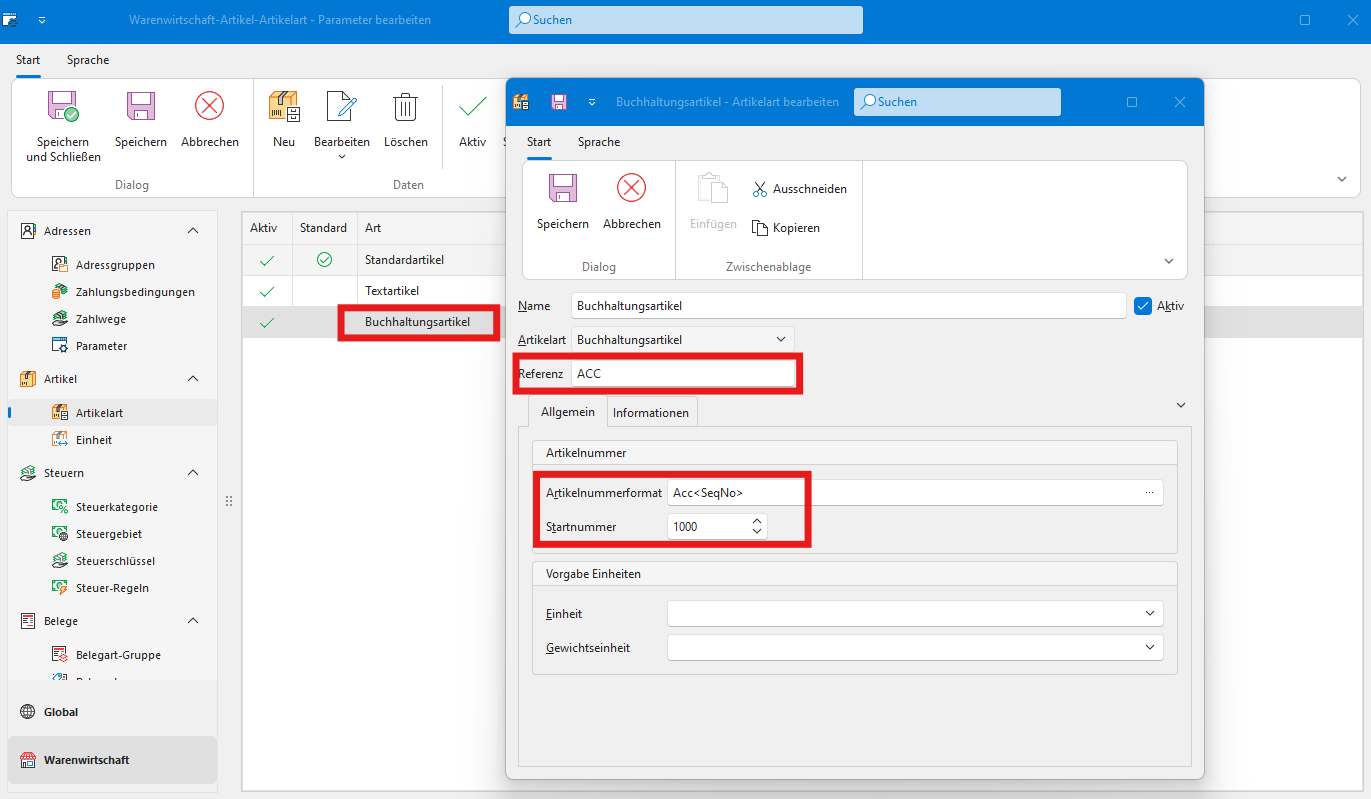
- Anpassen des Artikelnummerformats des Buchhaltungsartikels.

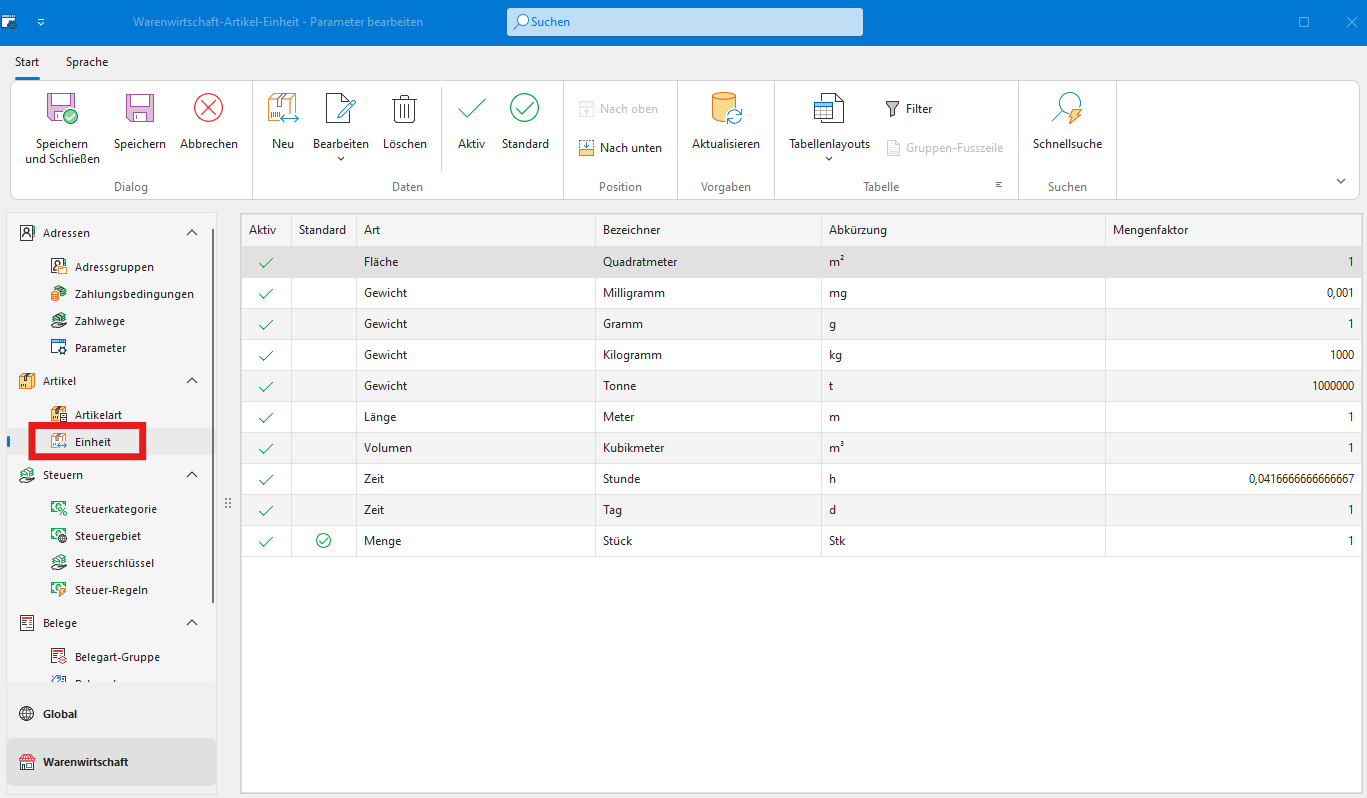
- Navigieren zu Artikel - Einheit

- Anlegen aller fehlenden Einheiten.
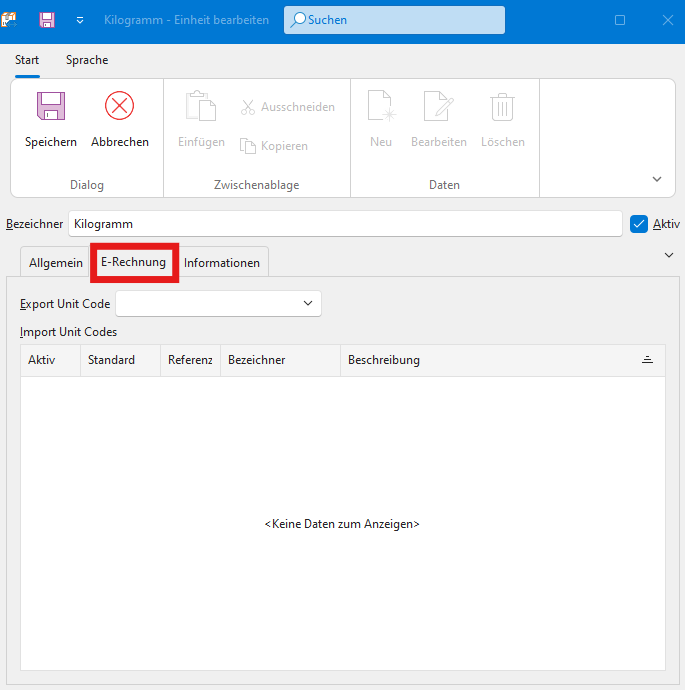
- Einstellen der E-Rechnungs-Daten in jeder verwendeten Einheit.

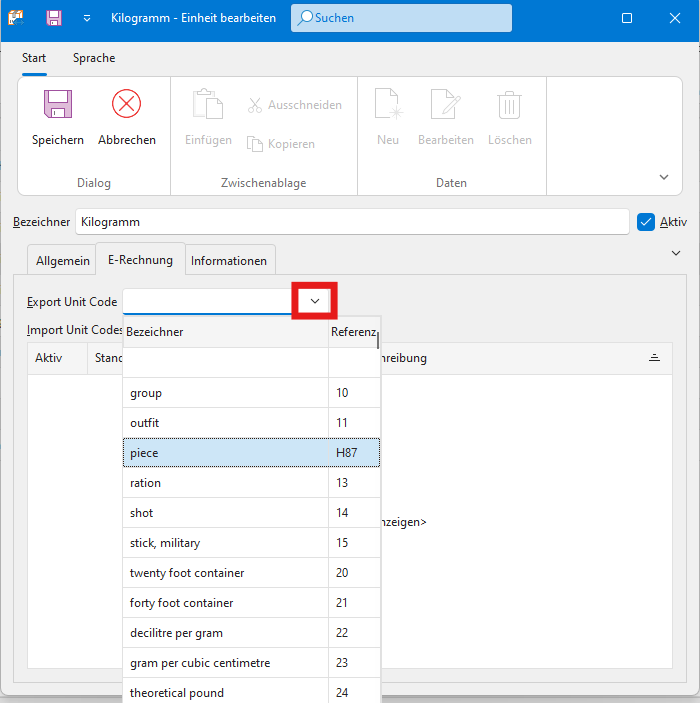
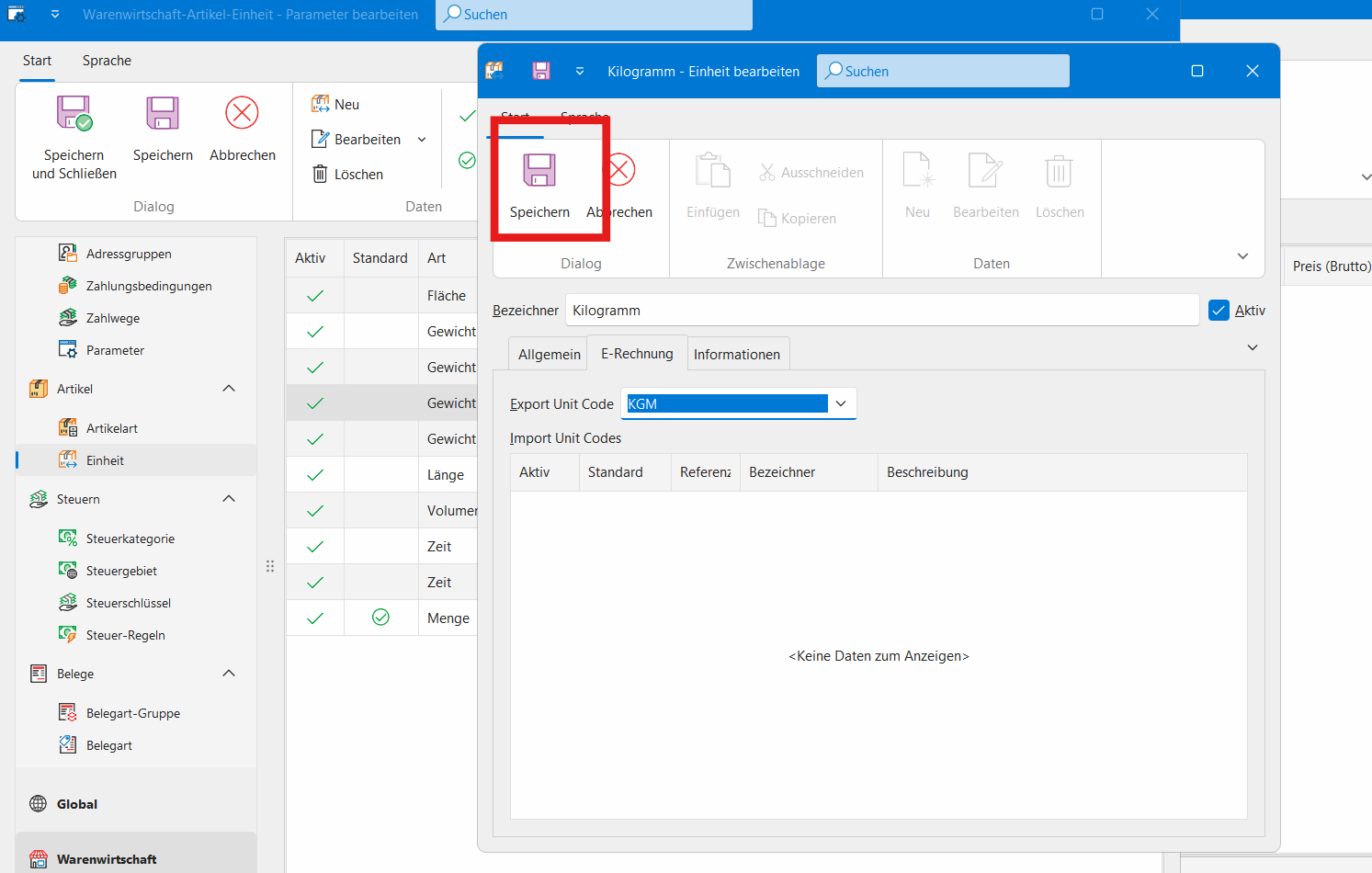
- Hinterlegen des Export Unit Codes, dieser wird für den E-Rechnungs-Ausgang verwendet.
Achtung, man kann im Dropdown-Fenster scrollen!

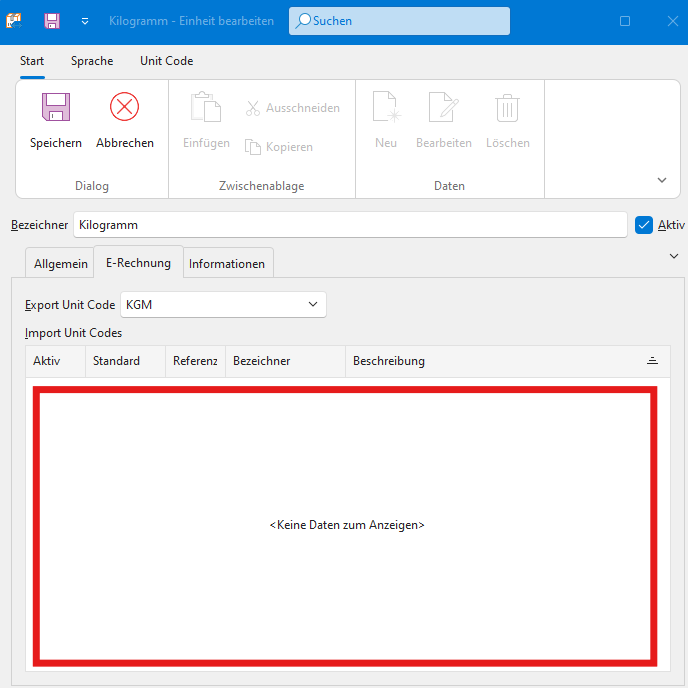
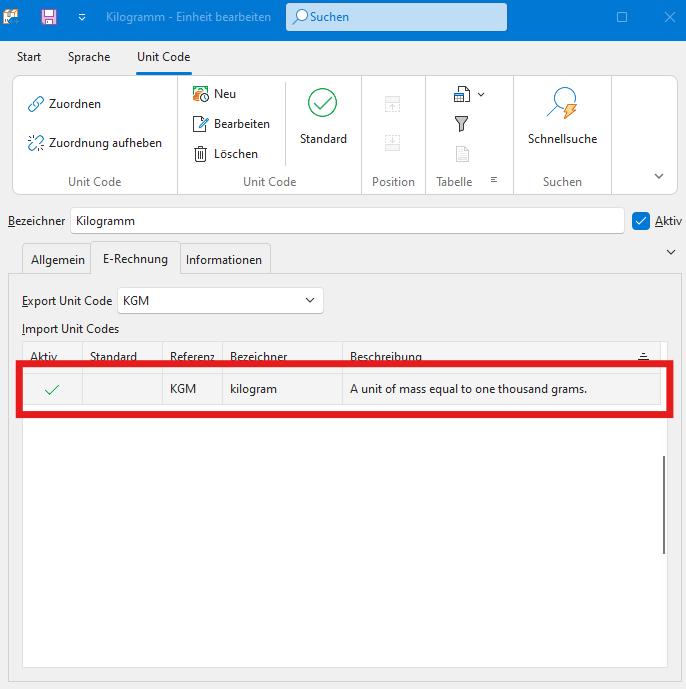
- Anlegen der Import Unit Codes, verwendet für den E-Rechnungs-Eingang. Folgend ein Beispiel.
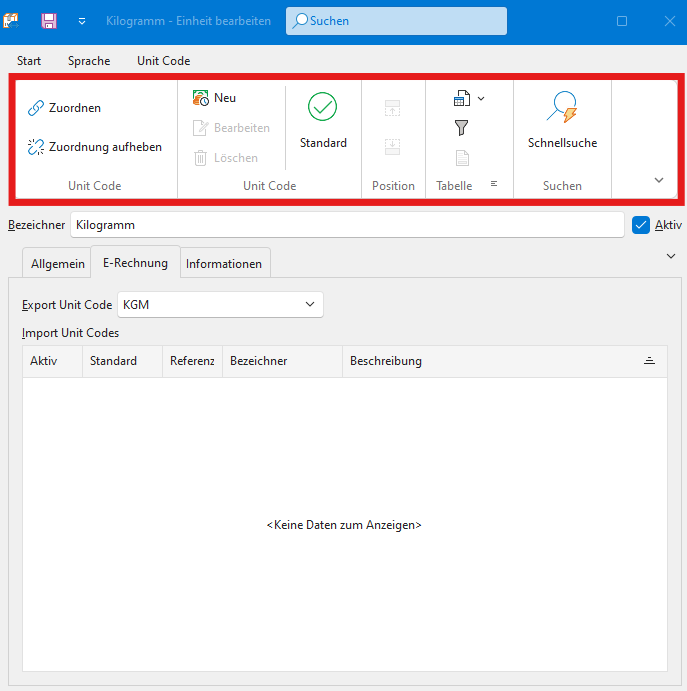
Es gib keine Doubletten-Prüfung der Einträge!- Linksklick auf die freie Fläche.

- Oben im Menüband werden folgende Optionen angezeigt.

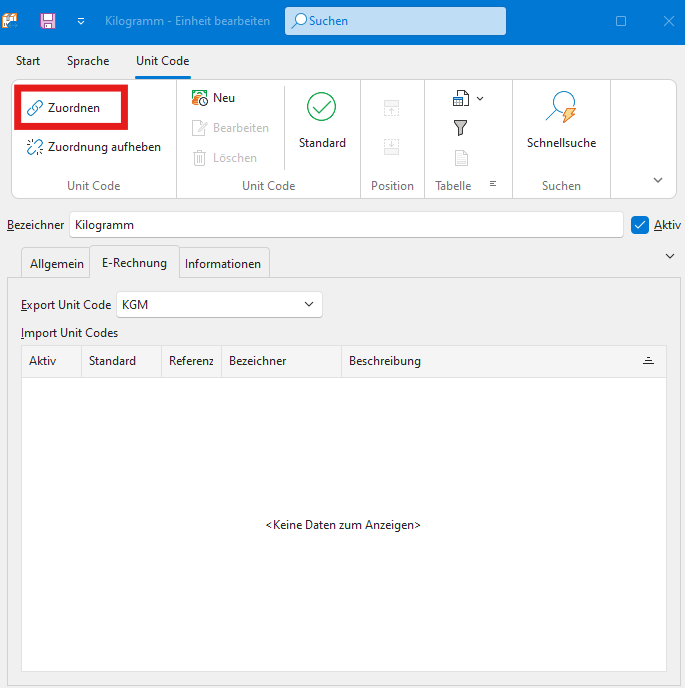
- Klick auf Zuordnen.

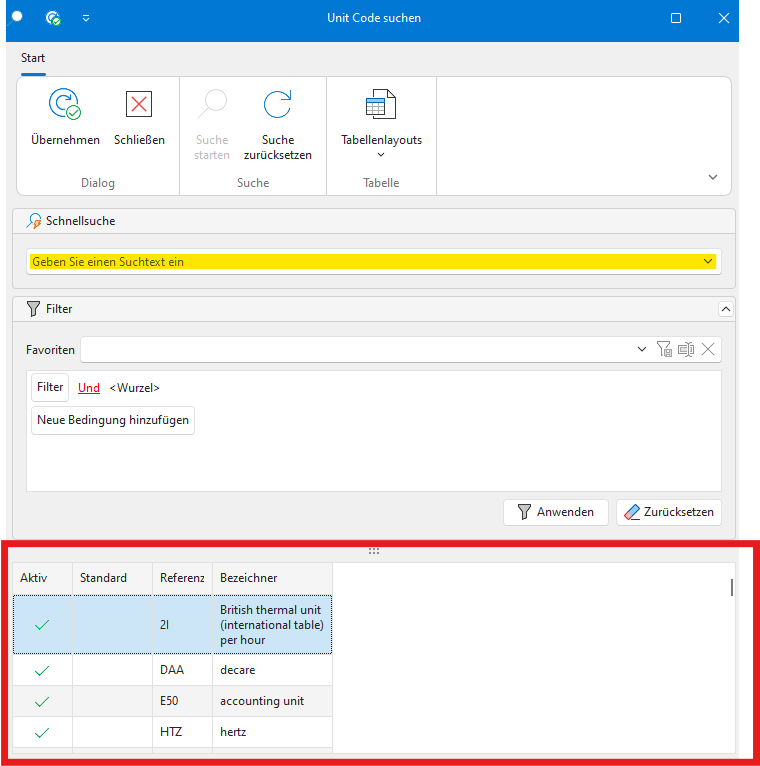
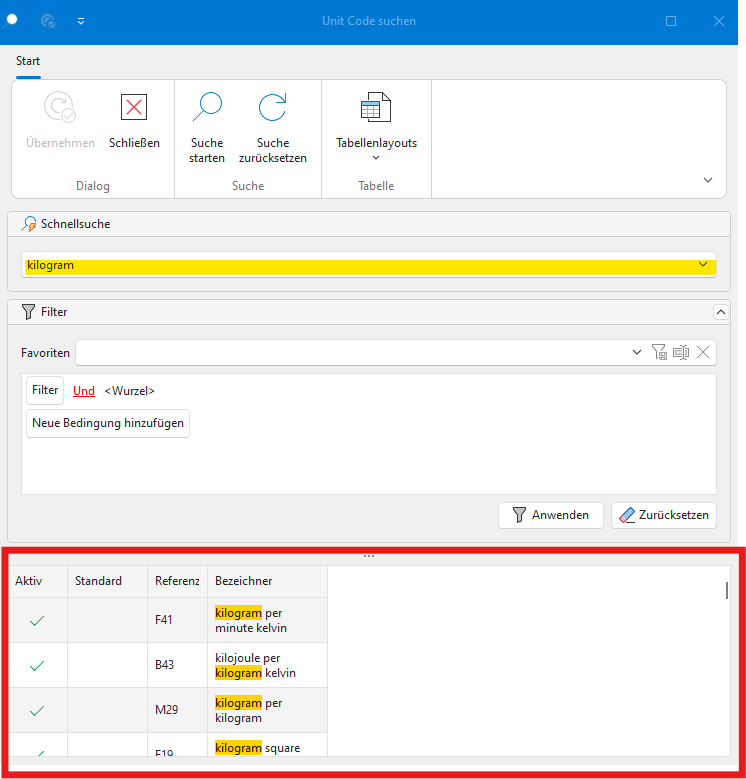
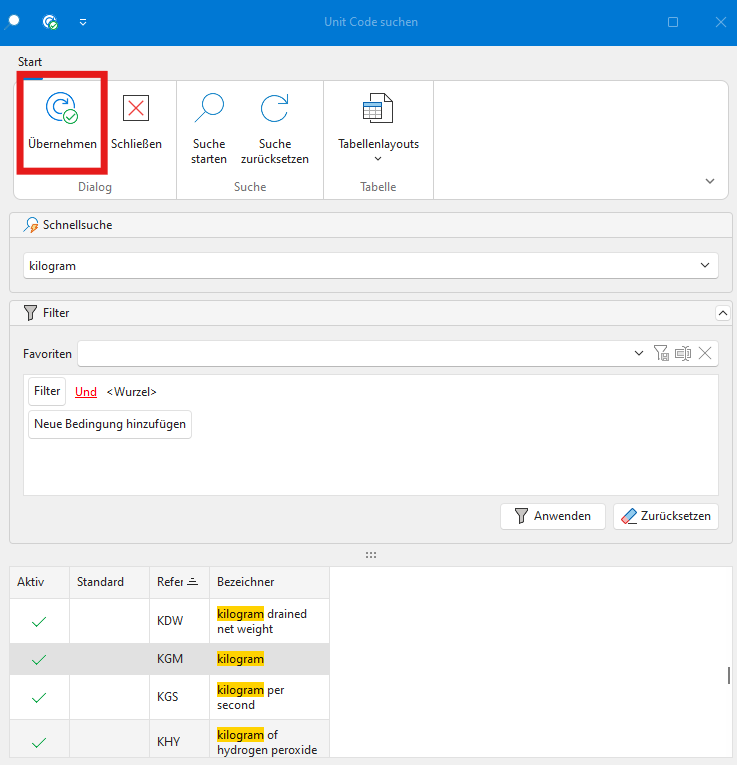
- Auswahl des korrekten Werts. Achtung, es kann gescrollt werden.
Die Schnellsuche kann verwendet werden, um die Werte einzugrenzen.


- Übernehmen der Auswahl.

- Der ausgewählte Eintrag ist nun in der Liste hinterlegt.

- Linksklick auf die freie Fläche.
- Hinterlegen des Export Unit Codes, dieser wird für den E-Rechnungs-Ausgang verwendet.
Speichern nicht vergessen!!
Steuern
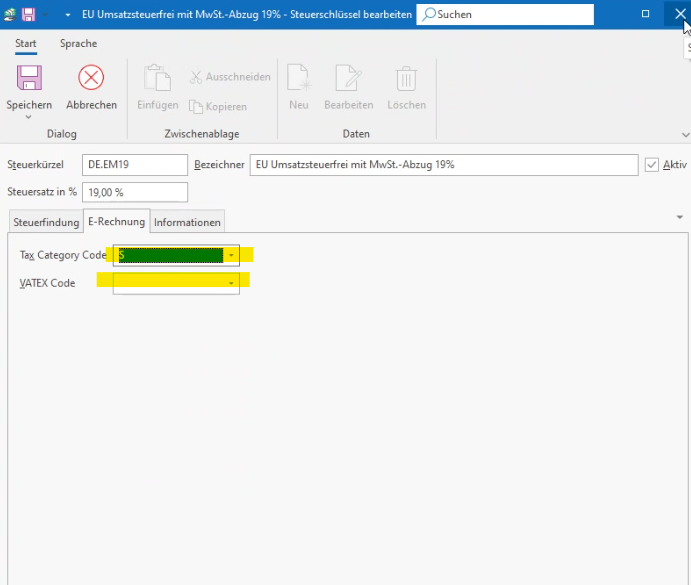
- Steuerschlüssel -> Hinterlegen der Daten für E-Rechnung
- Tax Category Code
- VATEX Code

Belege
- Belegart
- Belegnummerformat an büro+ anpassen. Achtung Eingangsrechnung!
- Invoice Type einstellen
- Je Invoice Type eine eigene Belegart anlegen, auch in b+