# BigBang
Schritt 1
# Einrichtung Server
# 1. Installation
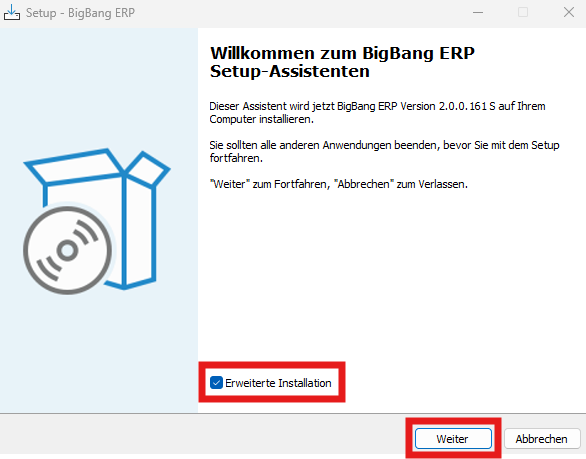
1. Start des Installers **BigBangERPSetup.exe**.
Option "Erweiterte Installation" auswählen.
[](https://erechnung.its-mawi.de/uploads/images/gallery/2025-01/kXJEEaq8M03okwQe-image.png)
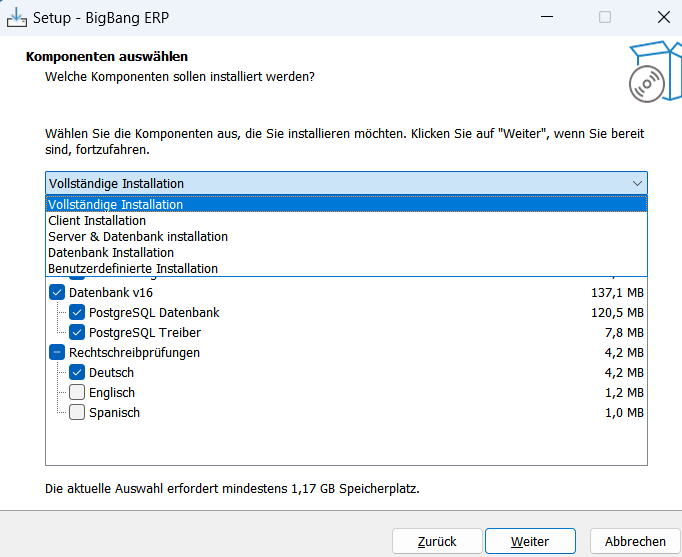
Bei der Installation auf einem Server ist, wie hier zu sehen, die Vollstänstige Installation auswählen da hier der Server, ein Client
und die Datenbank am Server installiert werden.
Achtung: Bei einer Clientinstallation bitte das Menü öffnen und den entsprechenden Eintrag Client Installation wählen
[](https://erechnung.its-mawi.de/uploads/images/gallery/2025-01/6g05OWrrJm4a0UhP-grafik.png)
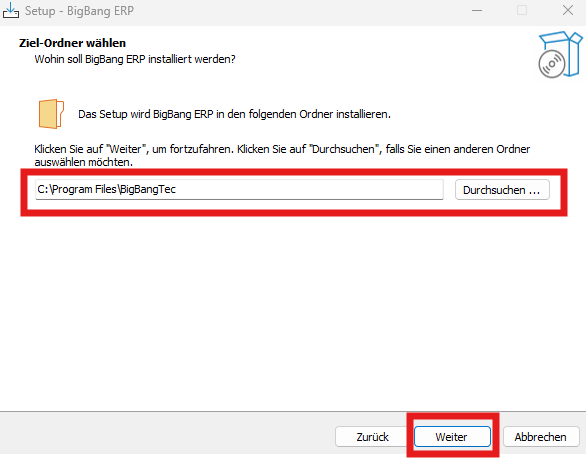
1. Ziel-Ordner wählen
- Nur für die Software, nicht für die Datenbank. Der Ordner für die Datenbank wird in einem folgenden Schritt ausgewählt.
[](https://erechnung.its-mawi.de/uploads/images/gallery/2025-01/lANdA5OkweXUm8Se-image.png)
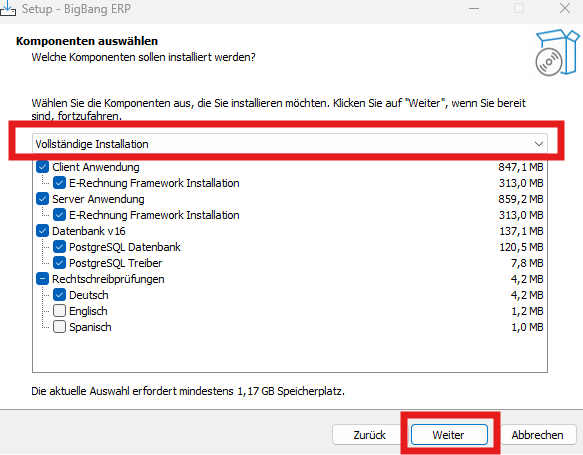
2. Komponenten auswählen.
- Vollständige Installation.
[](https://erechnung.its-mawi.de/uploads/images/gallery/2025-01/fqhTFKwQb7WL4XdA-image.png)
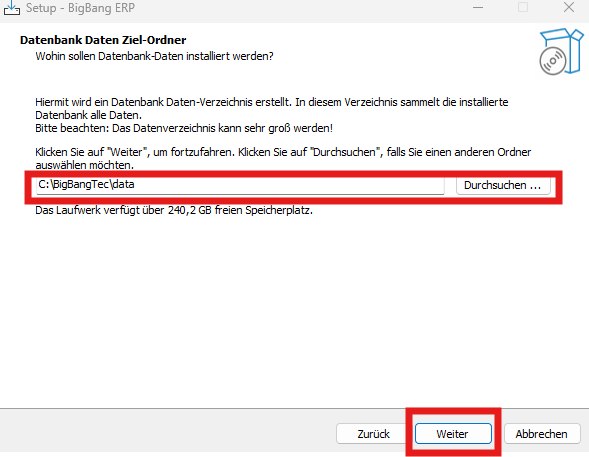
3. Datenbank Daten Ziel-Ordner.
- Bitte darauf achten, das genug freier Speicherplatz zur Verfügung steht!
[](https://erechnung.its-mawi.de/uploads/images/gallery/2025-01/wFUE3fmTdlxdABGT-image.png)
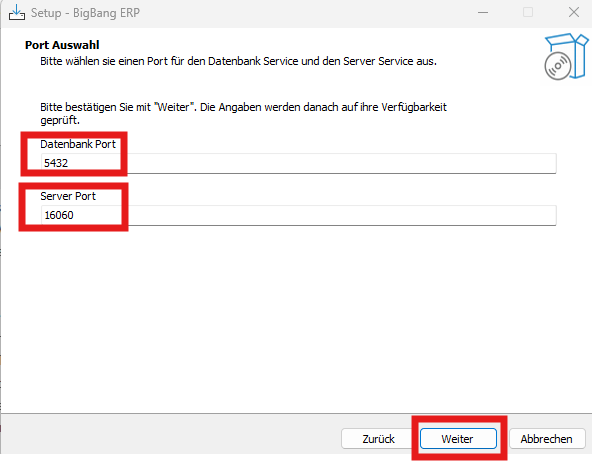
4. Auswahl der Ports.
- **Diese dürfen nicht von einem anderen Programm verwendet werden.**
- Vorgabe durch das Programm sollte meistens stimmen. Relevant falls eine PostgreSQL-Datenbank auf dem System schon existiert.
- **Der Server Port darf nicht von der Firewall blockiert werden und muss gegebenfalls in der Firewall freigegeben werden.**
[](https://erechnung.its-mawi.de/uploads/images/gallery/2025-01/0mZTcTlP7IZVXcBq-image.png)
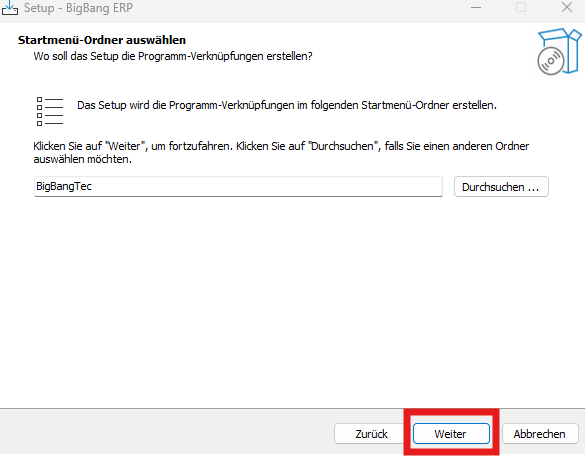
1. Startmenü-Ordner auswählen. Vorgabe kann beibehalten werden.
[](https://erechnung.its-mawi.de/uploads/images/gallery/2025-01/cfsHibw2gYxECtfa-image.png)
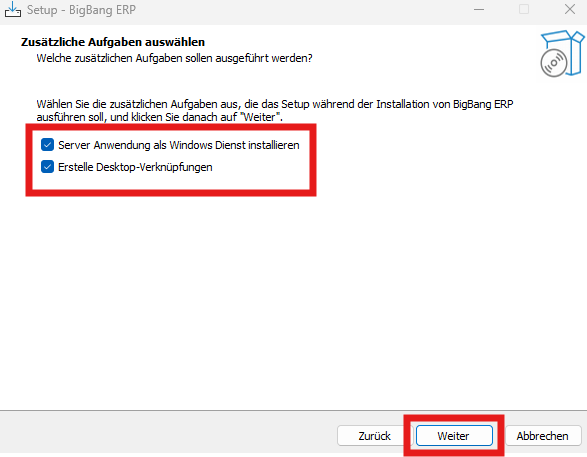
2. Zusätzliche Aufgaben auswählen. Vorgaben beibehalten.
[](https://erechnung.its-mawi.de/uploads/images/gallery/2025-01/9B9FwE8pwHxG06bm-image.png)
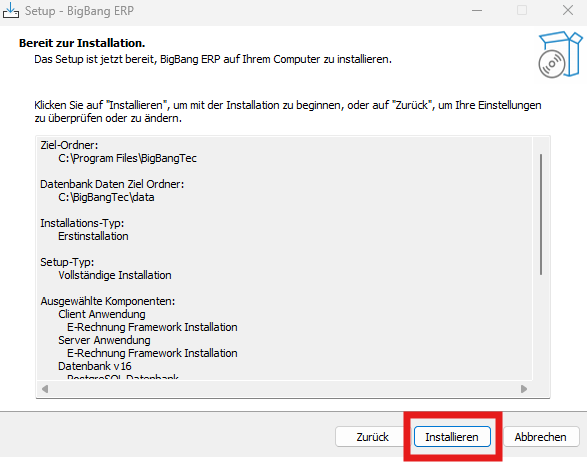
3. Durchführen der Installation.
[](https://erechnung.its-mawi.de/uploads/images/gallery/2025-01/TBRCJHlBGPSn1ahv-image.png)
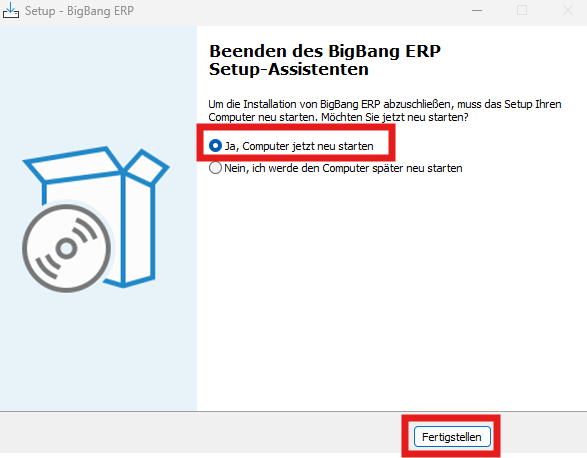
4. Beenden der Installation und Neustart des Systems.
[](https://erechnung.its-mawi.de/uploads/images/gallery/2025-01/8PnKfLM6ZqOtRdCC-image.png)
Auf dem Desktop wurden nun zwei Icon angelegt.
[](https://erechnung.its-mawi.de/uploads/images/gallery/2025-01/yOTMWXDvL1arQCWG-grafik.png)
1. Start von **BigBangTec Administration**.
[](https://erechnung.its-mawi.de/uploads/images/gallery/2025-01/ORyGGRAT2MHe2x2c-image.png)
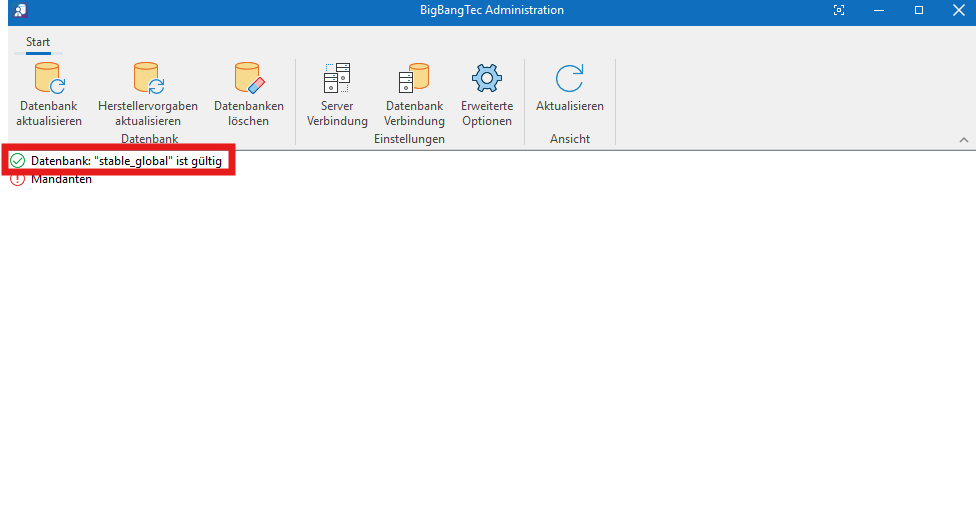
2. Datenbank **stable\_global** muss Grün sein. Wenn die Datenbank nicht Grün ist, dann eine Mail an den Support schreiben: support@bigbang-tec.de.
[](https://erechnung.its-mawi.de/uploads/images/gallery/2025-01/Uq5GTp7lgiq6nHzQ-image.png)
3. Schließen der **BigBangTec Administration**.
# 1.1 Update
Alle Vorgaben des Installers beibehalten.
# 2. Erstellen des Mandantens
1. Um in der BigBang einen Mandanten zu erstellen ist wie folgt vorzugehen:
Doppelklick auf das Desktopsymbol um den BigBang ERP Client am Server zu starten.
[](https://erechnung.its-mawi.de/uploads/images/gallery/2025-01/dMeOiMrXVXEDxwEw-image.png)
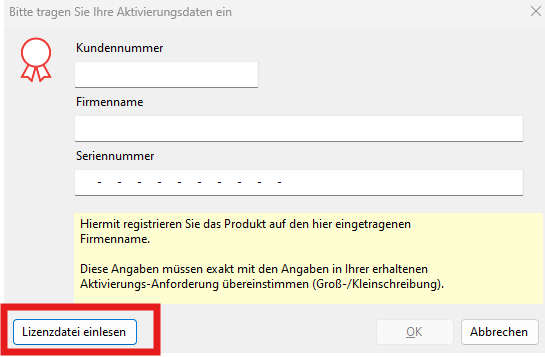
2. Eintragen der Lizenz-Datei
1. Option Lizenz-Datei einlesen.
[](https://erechnung.its-mawi.de/uploads/images/gallery/2025-01/msB6OZaGLeC6MGRi-image.png)
Hier den Pfad suchen wo die Lizenzdatei abgelegt wurde.
[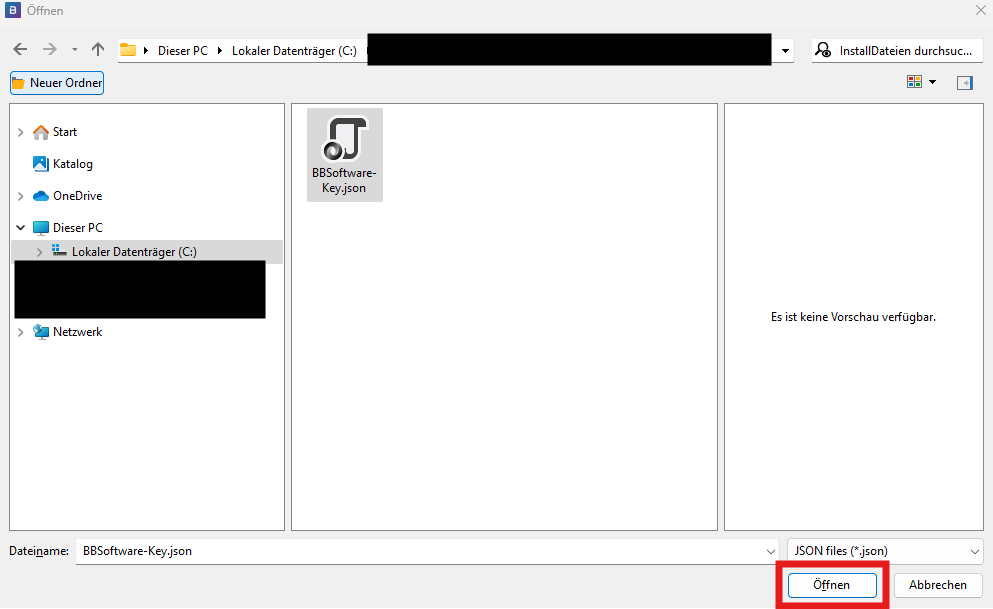](https://erechnung.its-mawi.de/uploads/images/gallery/2025-01/AnqIU5MOkp7n2yPF-image.png)
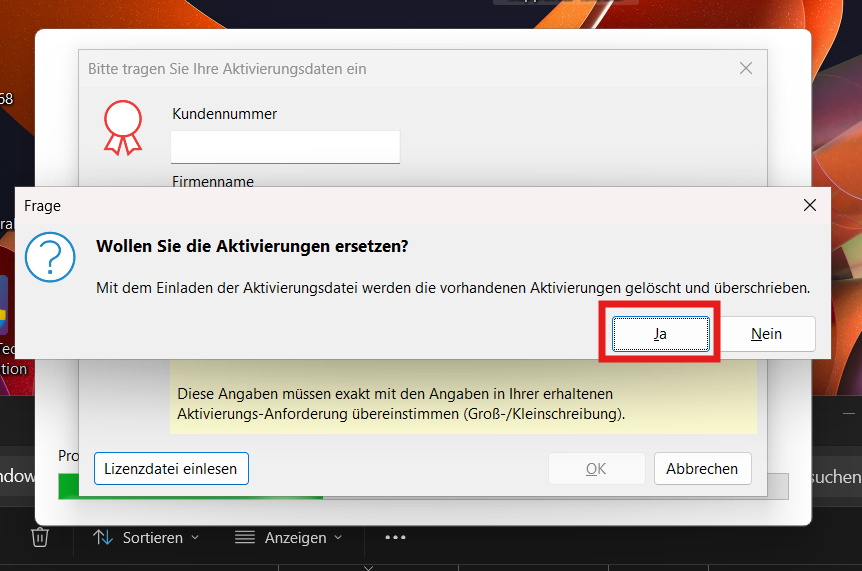
Die Datei BBSoftware-Key.json markieren und über Öffnen laden.
Bestätigen der Meldung mit **Ja**.
[](https://erechnung.its-mawi.de/uploads/images/gallery/2025-01/BgX2Gd0xchuy9tgh-image.png)
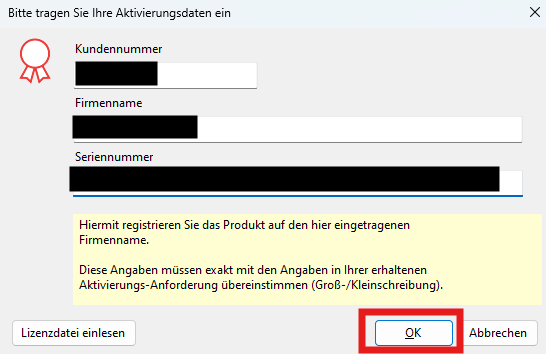
2. Option manuelle Eingabe
Bitte diese Felder manuell ausfüllen und mit OK bestätigen.
[](https://erechnung.its-mawi.de/uploads/images/gallery/2025-01/gqEmNS5jmjTl2hFL-image.png)
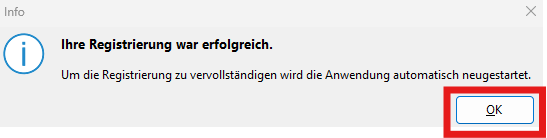
3. Bei korrekter eingabe wird folgende Bestätigung erscheine.
[](https://erechnung.its-mawi.de/uploads/images/gallery/2025-01/HROIjdvRtT08wjYr-image.png)
Falls folgende Meldung angezeigt wird, diese mit **Ja** bestätigten.
[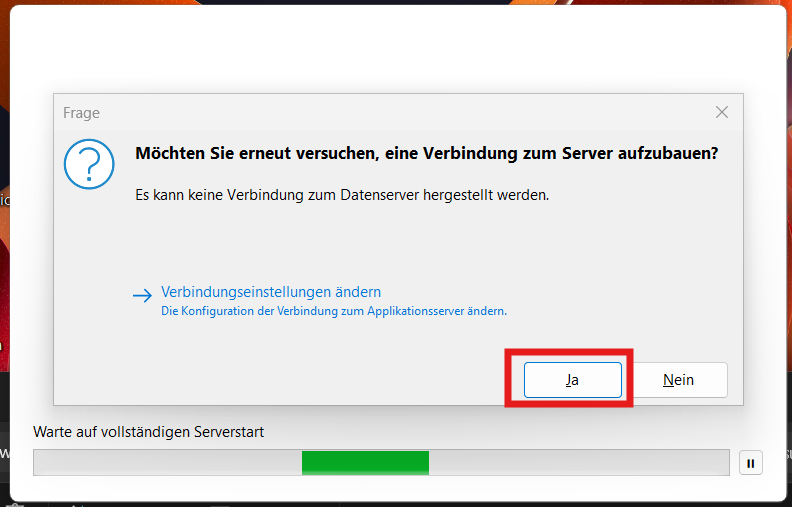](https://erechnung.its-mawi.de/uploads/images/gallery/2025-01/HUUXlKrPOvzJx7Gm-image.png)
4. Initialize Anmeldung.
- Benutzer: Admin
Kennwort: 2&4zig
[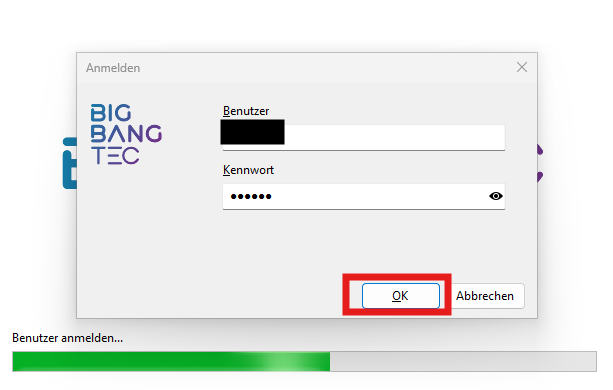](https://erechnung.its-mawi.de/uploads/images/gallery/2025-01/xupyz879dKqjuYS6-image.png)
5. Ändern des Initialpassworts.
- Es müssen die Passwortrichtlinien beachtet werden.
1. Mindestens 8 Zeichen.
2. Groß-, Kleinschreibung und Zahlen.
3. Muss sich vom vorherigen Passwort unterscheiden.
[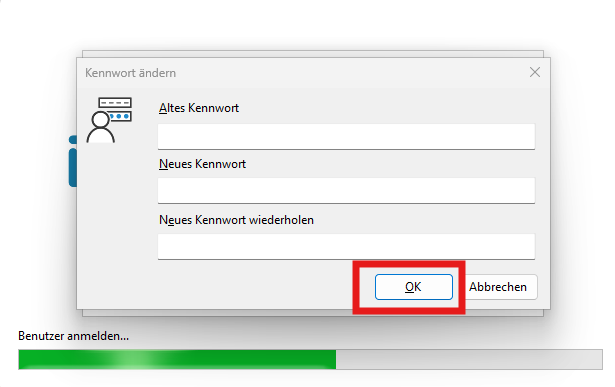](https://erechnung.its-mawi.de/uploads/images/gallery/2025-01/nqob1dx4tl6ypsY4-image.png)
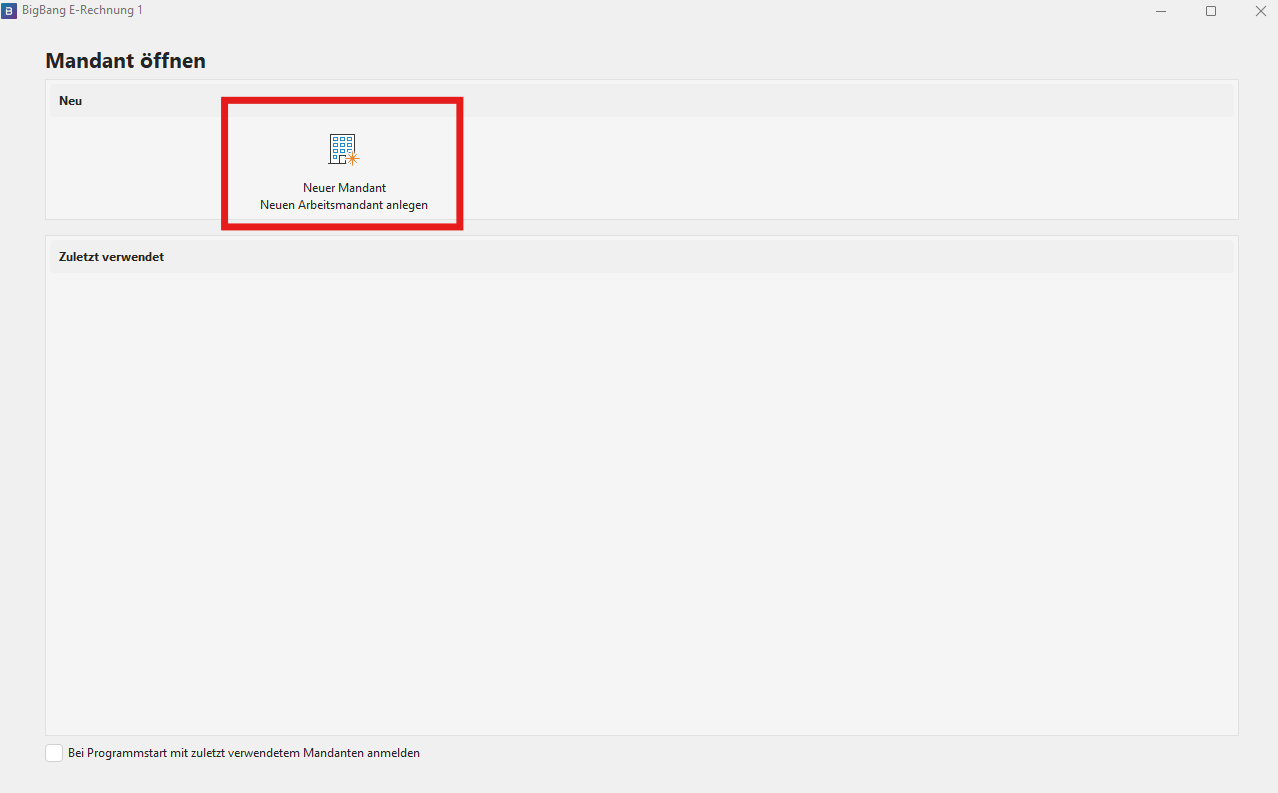
6. Anlegen eines neuen Mandanten.
- Für jeden Mandanten in büro+ muss ein Mandant in BigBang angelegt werden.
[](https://erechnung.its-mawi.de/uploads/images/gallery/2025-01/VAsMivSuzksGTlHB-image.png)
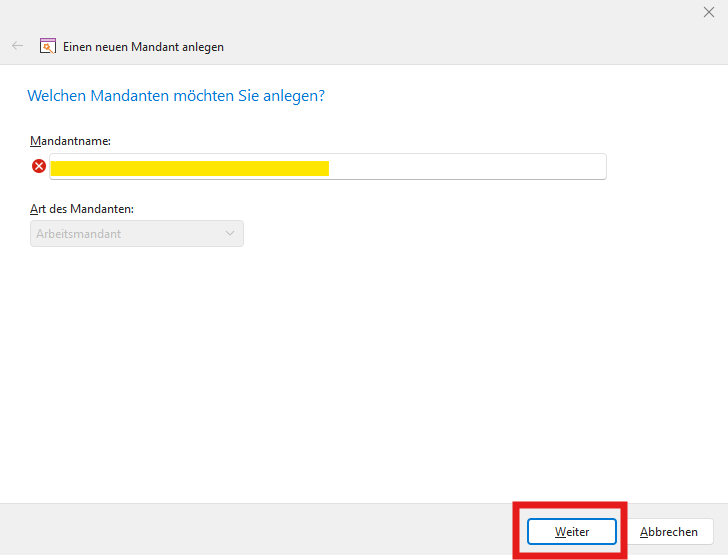
7. Eingabe des Mandantennamens.
- Gleicher Name wie der Mandant in büro+.
- Keine Leerzeichen oder Sonderzeichen.
- Nur Buchstaben und Zahlen.
[](https://erechnung.its-mawi.de/uploads/images/gallery/2025-01/UzcSryd0zJEY7YIk-image.png)
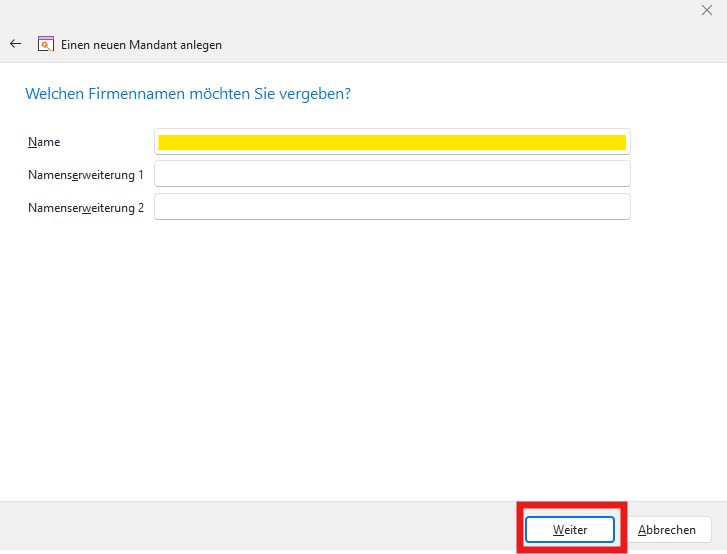
8. Eintragen des Firmennamens.
[](https://erechnung.its-mawi.de/uploads/images/gallery/2025-01/SCPeFO3cDzlu34oK-image.png)
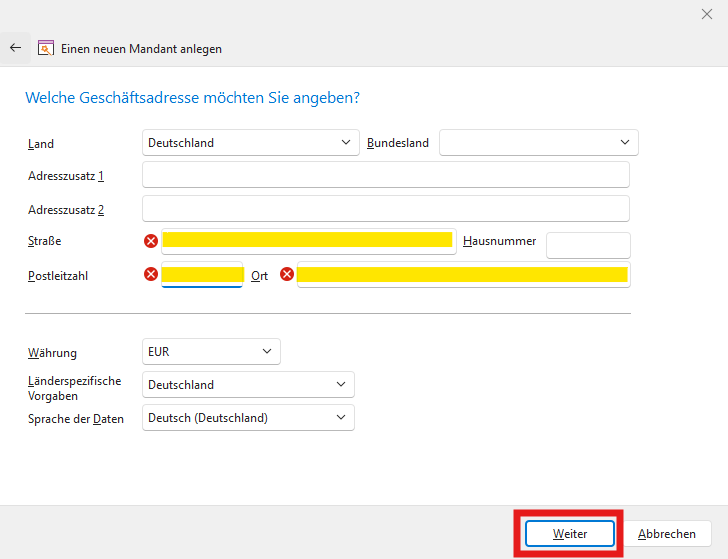
9. Eintragen der Geschäftsadresse.
- **Pflichtfelder sind:**
**Straße, Postleitzahl und Ort.**
- Es gibt keine automatische Erkennung des Orts über die PLZ.
- Beibehalten der Währung (EUR), Länderspezifische Vorgaben (Deutschland) und Sprache der Daten (Deutsch).
[](https://erechnung.its-mawi.de/uploads/images/gallery/2025-01/miQADf3uT72aN8DB-image.png)
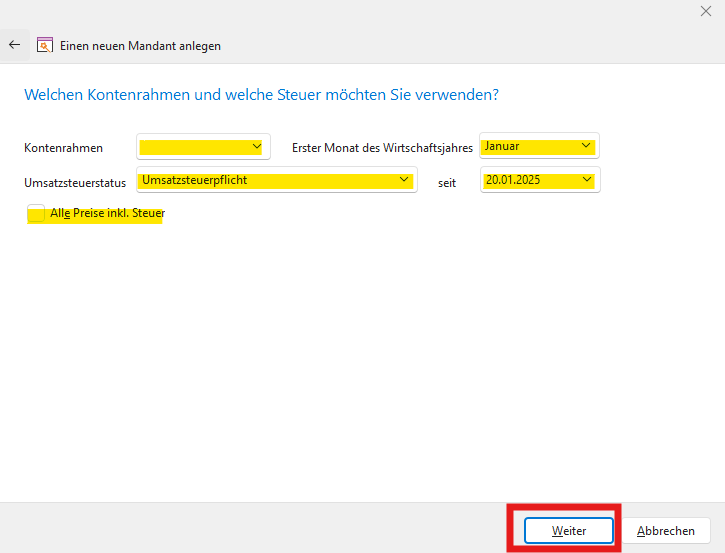
10. Hinterlegen des Kontenrahmens und Steuerdaten.
- Erster Monat des Wirtschaftsjahres: Im Unterschied zu büro+, wo das Ende des Wirtschaftsjahr angegeben wird.
- Umsatzsteuerstatus: **seit 01.01.2025.**
[](https://erechnung.its-mawi.de/uploads/images/gallery/2025-01/IEgUXfTExrMvWuaw-image.png)
11. Vorbelegen des Arbeitsdatums
[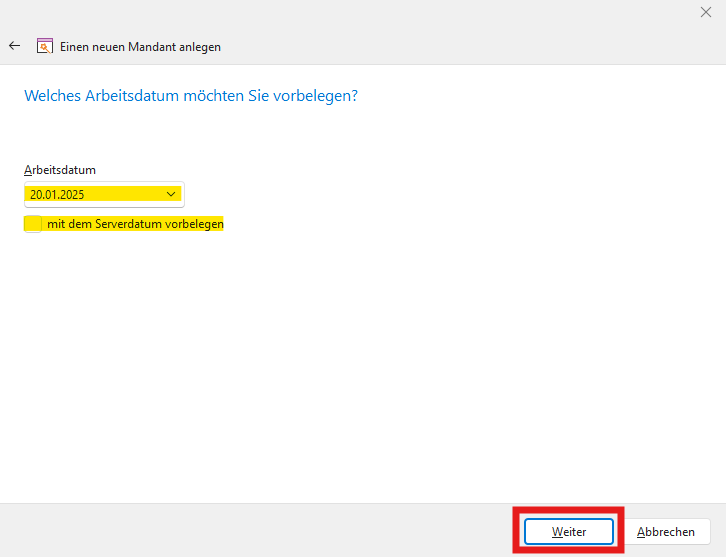](https://erechnung.its-mawi.de/uploads/images/gallery/2025-01/EdzkebZ90dV5qFrz-image.png)
12. Zusammenfassung der Mandantendaten und Fertigstellen der Installation
[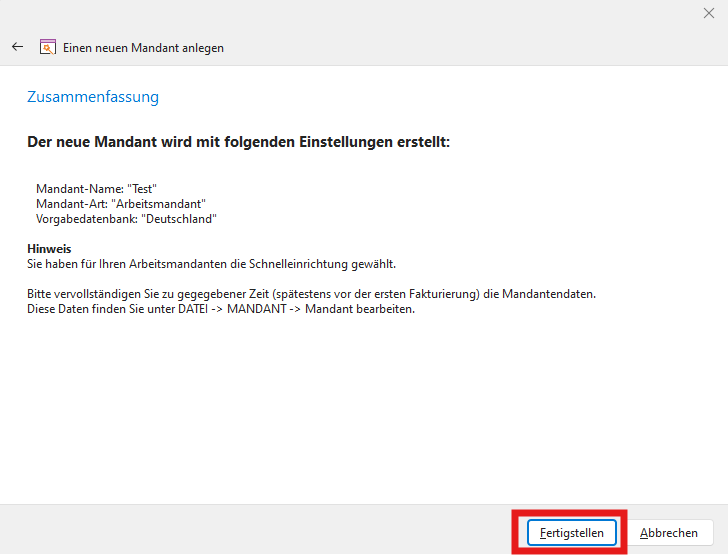](https://erechnung.its-mawi.de/uploads/images/gallery/2025-01/ed0kQey4m6Spju2J-image.png)
13. Mandant wurde erstellt.
[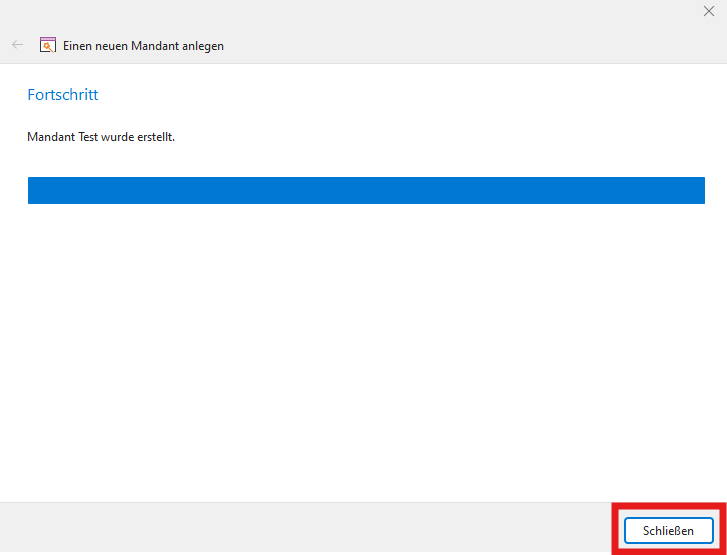](https://erechnung.its-mawi.de/uploads/images/gallery/2025-01/OYxHAVGt6SbGq1gj-image.png)
14. Mandant wird automatisch geöffnet.
# 3. Konfigurieren der Parameter
1. Öffnen der Parameter
[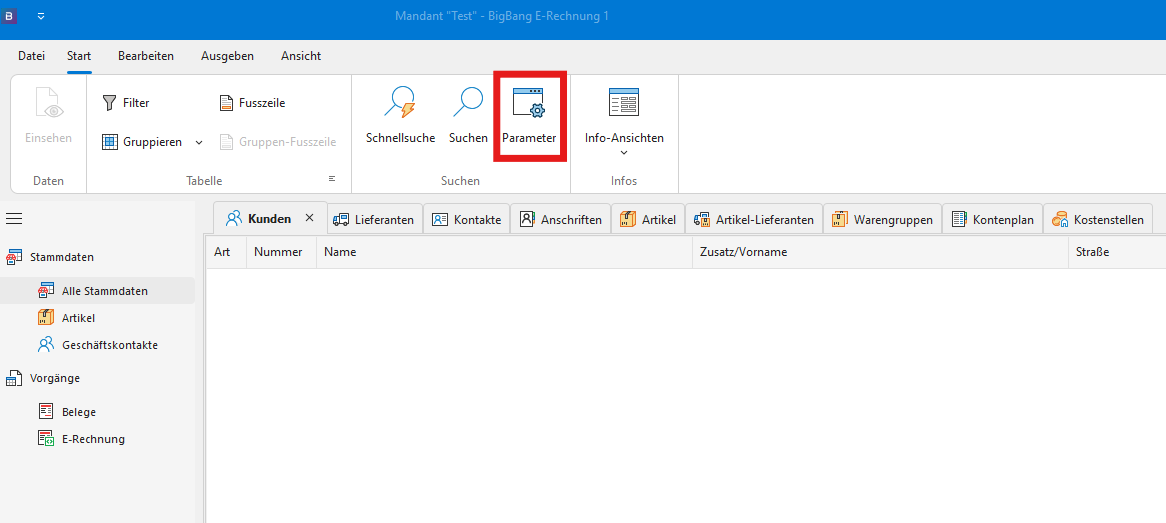](https://erechnung.its-mawi.de/uploads/images/gallery/2025-01/kNGGzDj1GtoXogv6-image.png)
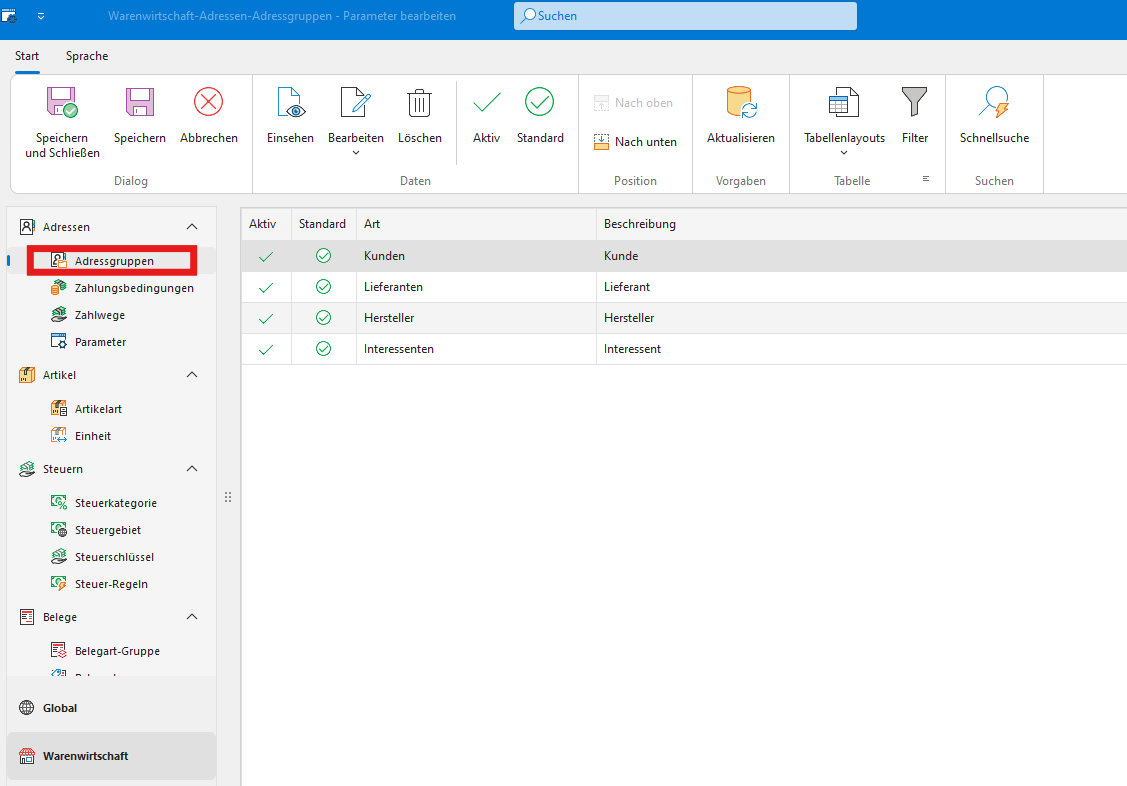
2. Navigieren zu: **Adressen - Adressgruppen**
[](https://erechnung.its-mawi.de/uploads/images/gallery/2025-01/GN6FsdwQetcRwpUr-image.png)
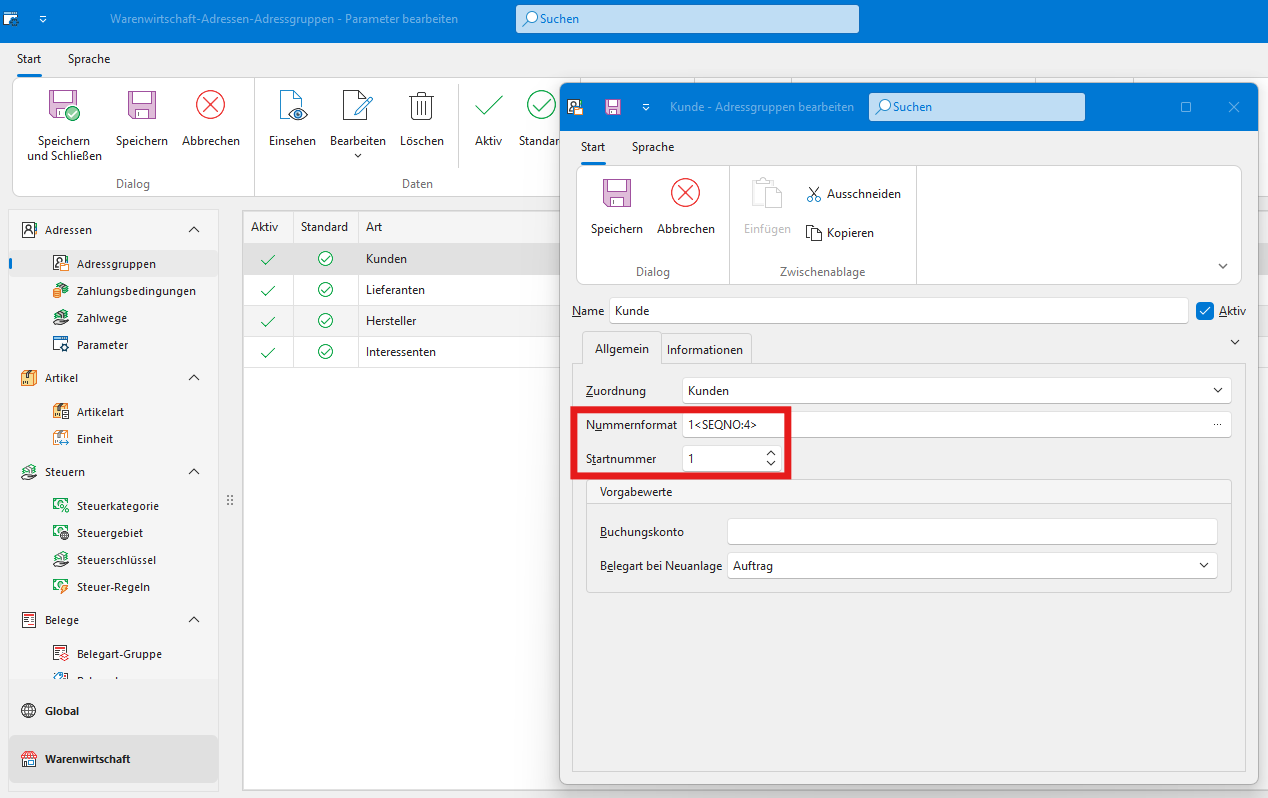
3. Überprüfen und Anpassen des Nummernformats aller Einträge, sodass dieses dem Format aus büro+ gleicht.
[](https://erechnung.its-mawi.de/uploads/images/gallery/2025-01/Jh6Cyd3gj7PWpI9G-image.png)
Das Nummerformat 1<SEQNO,4> bedeutet:
Die Kundennummern beginnen mit 1 und haben weiter 4 stellen.
Startnummer: beginnt mit 1
Demnach ist der Aufbau des Nummernkreises für Kunden in der BigBang:
10001
Bitte nun alle weiteren Einträge in der Tabelle Adressegruppe prüfen.
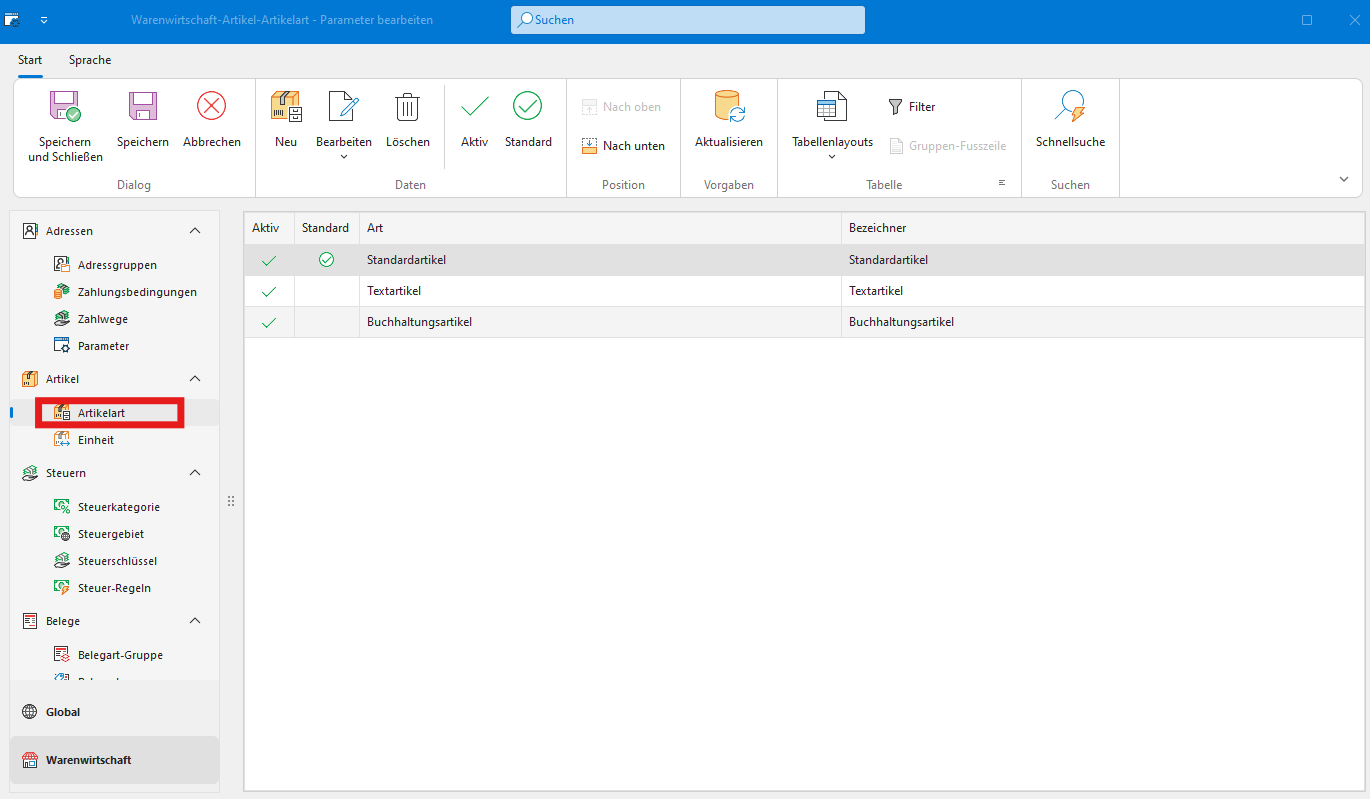
4. Navigieren zu: **Artikel - Artikelart**
[](https://erechnung.its-mawi.de/uploads/images/gallery/2025-01/PCtYi6UqpSATSnOd-image.png)
5. Anpassen des Artikelnummerformats des **Buchhaltungsartikels.**[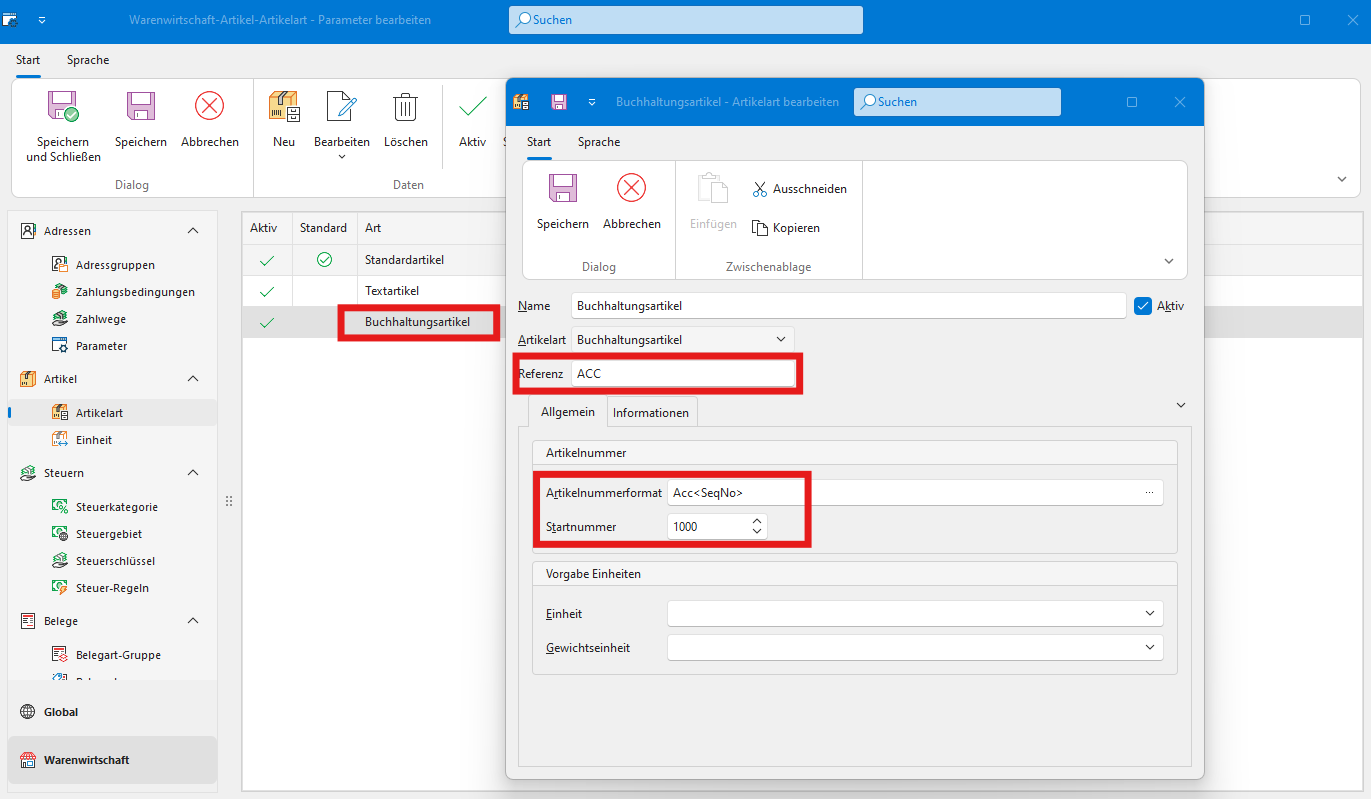](https://erechnung.its-mawi.de/uploads/images/gallery/2025-01/cQJvKVCchHTCEYB0-image.png)
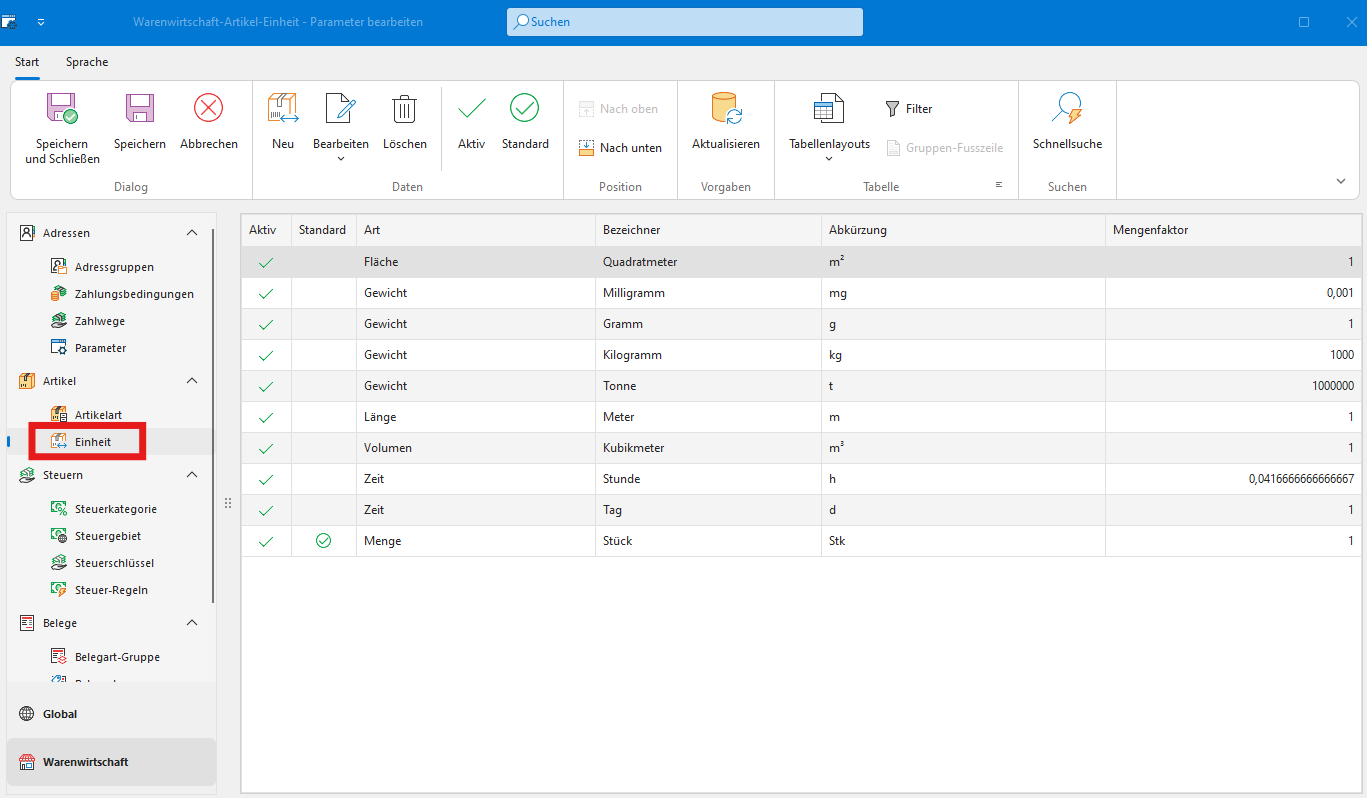
6. Navigieren zu **Artikel - Einheit**
[](https://erechnung.its-mawi.de/uploads/images/gallery/2025-01/lXZtdtZXT4P4uNcG-image.png)
7. Anlegen aller fehlenden Einheiten.
8. Einstellen der E-Rechnungs-Daten **in jeder verwendeten Einheit**.
[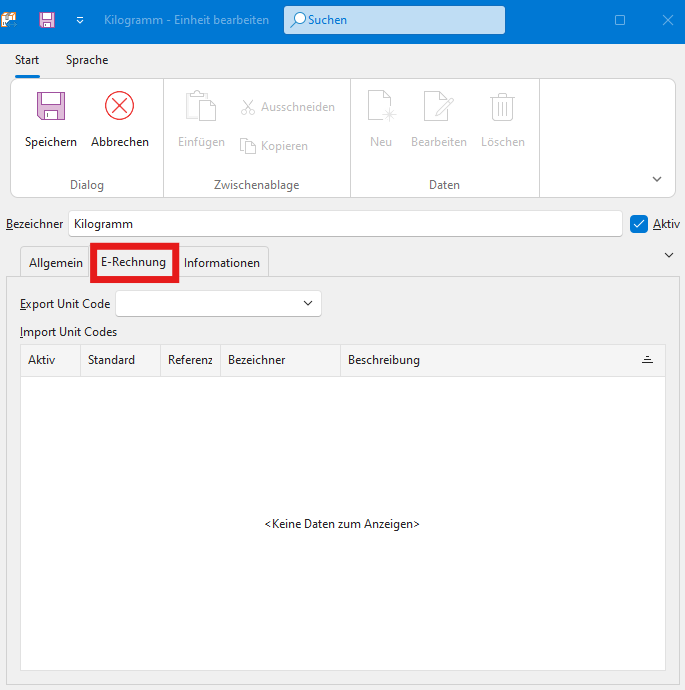](https://erechnung.its-mawi.de/uploads/images/gallery/2025-01/IKMlwLBcH9TVb5uQ-image.png)
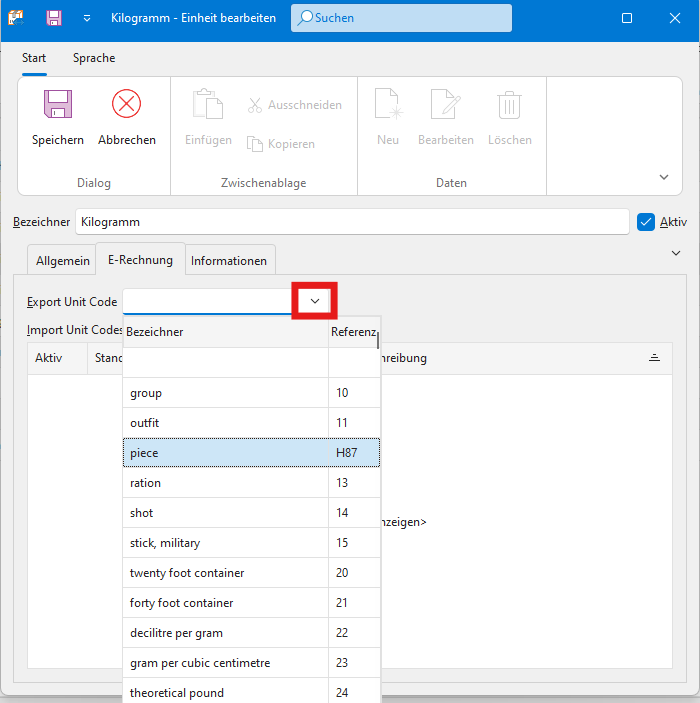
1. Hinterlegen des **Export Unit Codes**, dieser wird für den E-Rechnungs-Ausgang verwendet.
Achtung, man kann im Dropdown-Fenster scrollen!
[](https://erechnung.its-mawi.de/uploads/images/gallery/2025-01/CAhXjiaODSL5dCls-image.png)
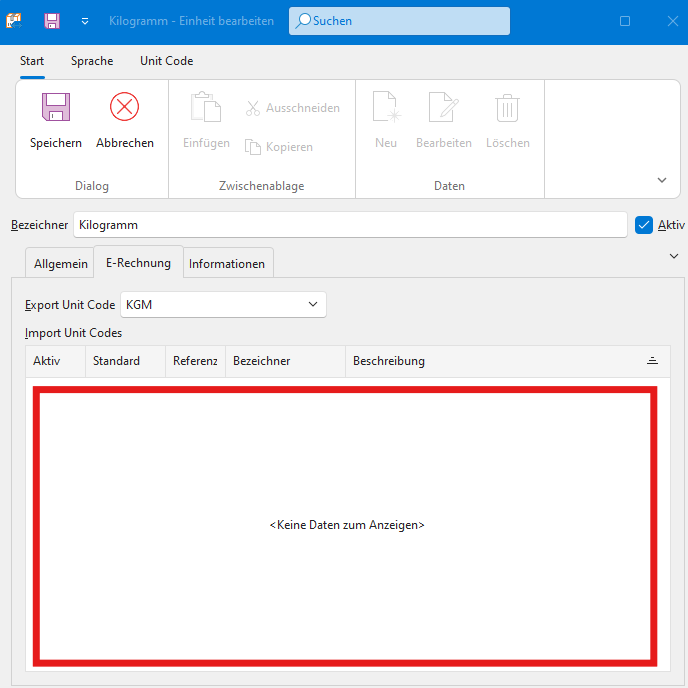
2. Anlegen der **Import Unit Codes**, verwendet für den E-Rechnungs-Eingang. Folgend ein Beispiel.
Es gib keine Doubletten-Prüfung der Einträge!
1. Linksklick auf die freie Fläche.
[](https://erechnung.its-mawi.de/uploads/images/gallery/2025-01/9P7ImNo09AGhr1xq-image.png)
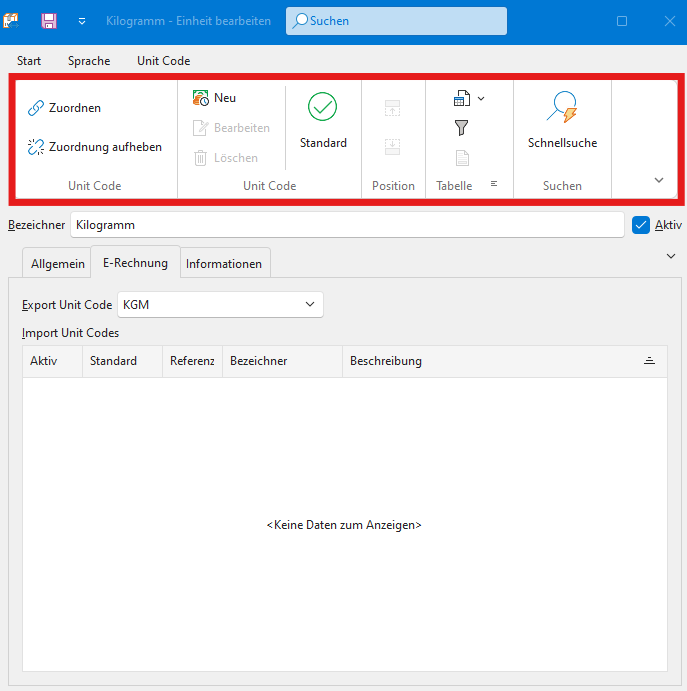
2. Oben im Menüband werden folgende Optionen angezeigt.
[](https://erechnung.its-mawi.de/uploads/images/gallery/2025-01/T5wey8desq0lX6Pf-image.png)
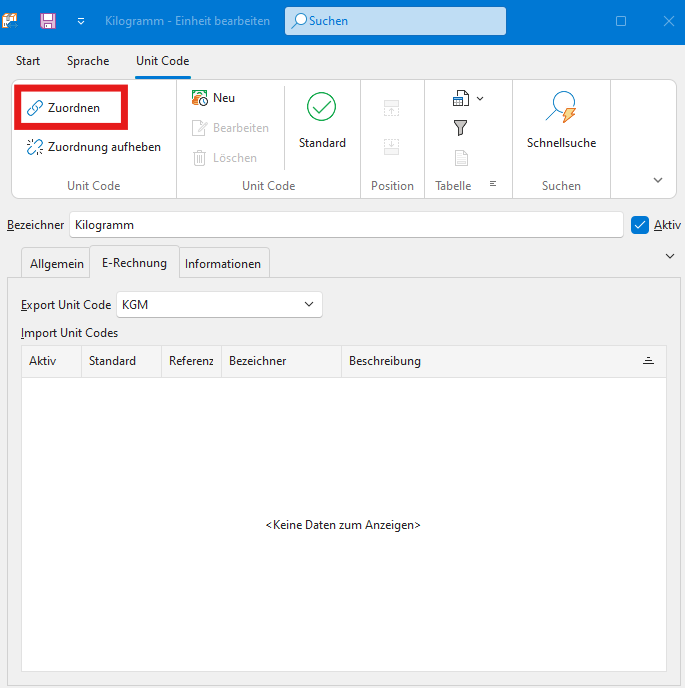
3. Klick auf **Zuordnen**.
[](https://erechnung.its-mawi.de/uploads/images/gallery/2025-01/eVvMvIpvj8qnw19e-image.png)
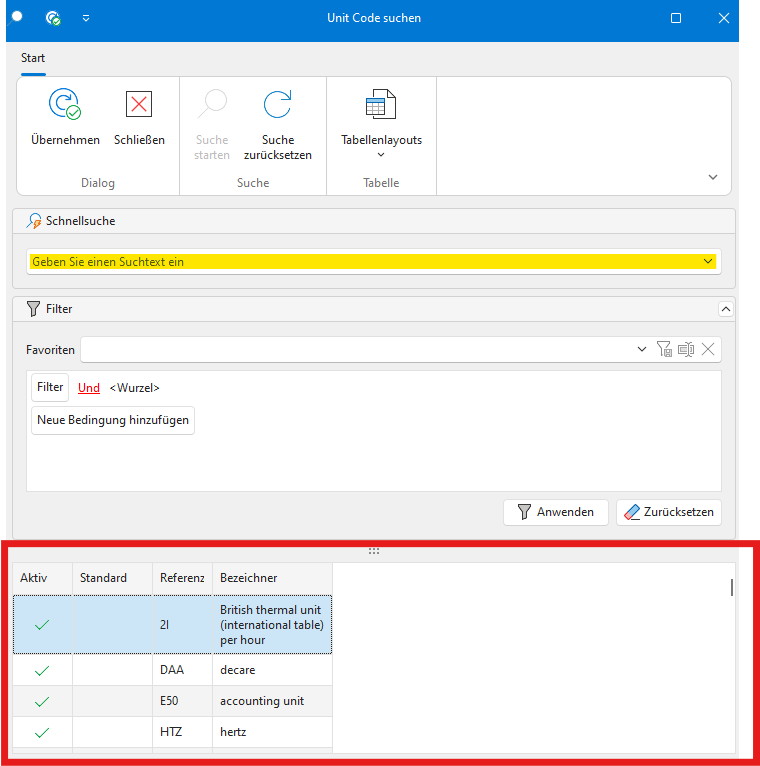
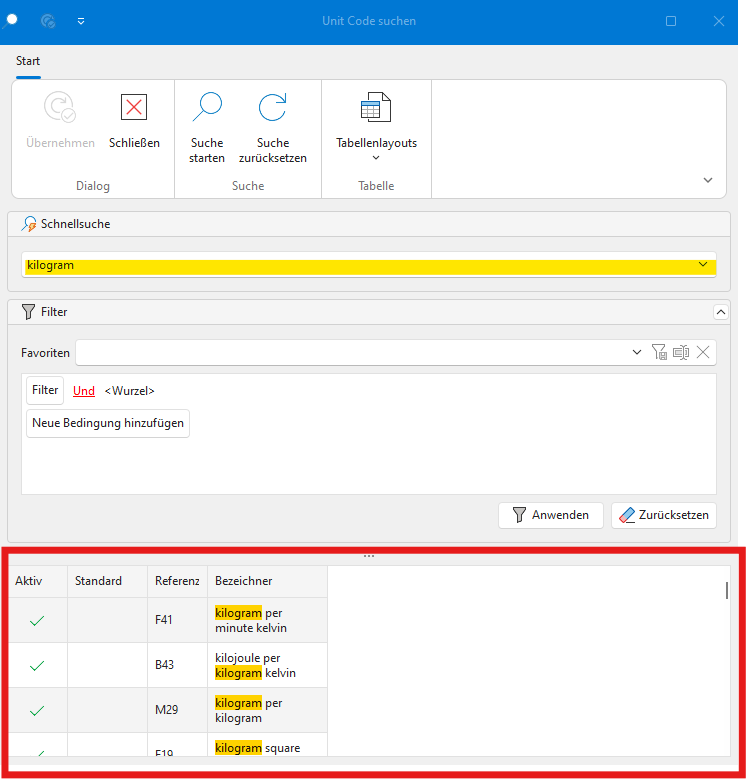
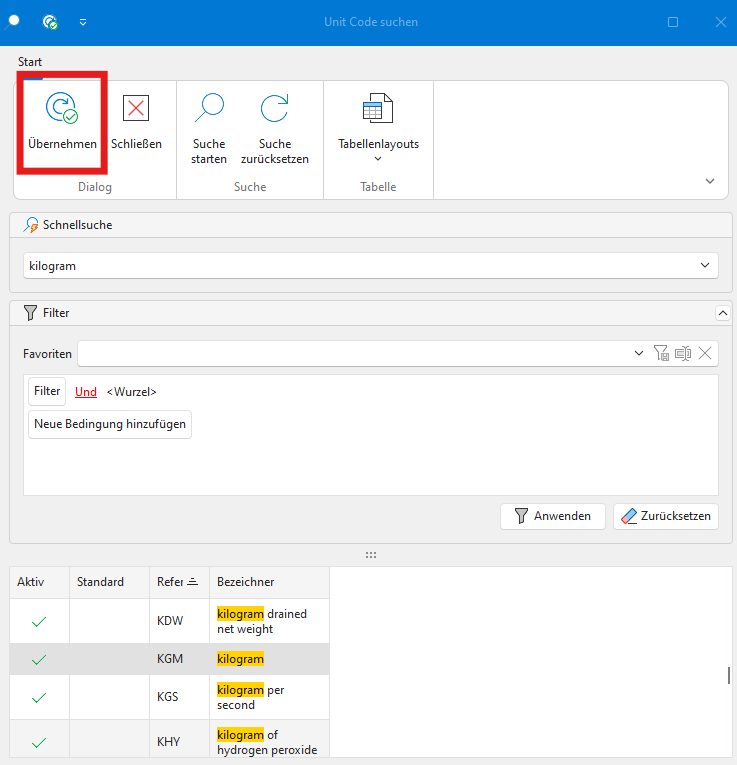
4. Auswahl des korrekten Werts. Achtung, es kann gescrollt werden.
Die Schnellsuche kann verwendet werden, um die Werte einzugrenzen.
[](https://erechnung.its-mawi.de/uploads/images/gallery/2025-01/dgTlmgSd0LDRkmXA-image.png)
[](https://erechnung.its-mawi.de/uploads/images/gallery/2025-01/N5K4NeHGfqjF1vTq-image.png)
5. Übernehmen der Auswahl.
[](https://erechnung.its-mawi.de/uploads/images/gallery/2025-01/xyfzLGtIdEK03ryn-image.png)
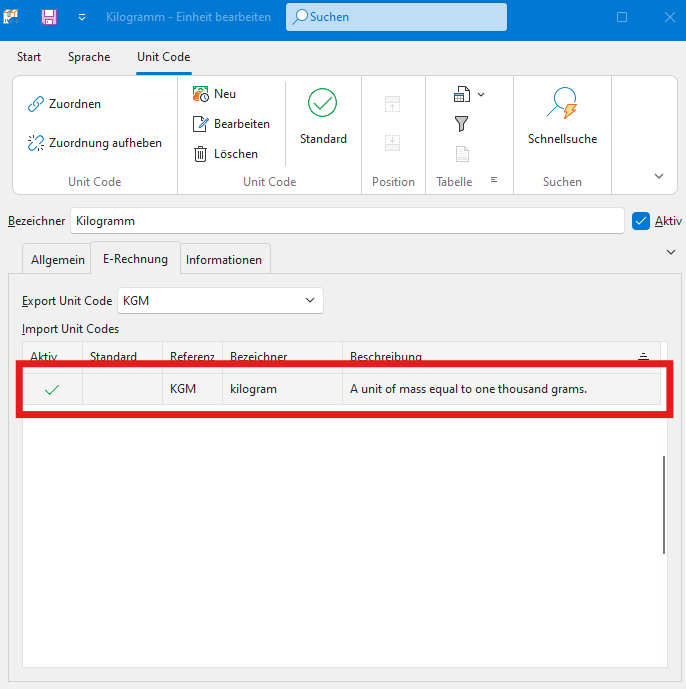
6. Der ausgewählte Eintrag ist nun in der Liste hinterlegt.
[](https://erechnung.its-mawi.de/uploads/images/gallery/2025-01/tFeS7T3h6YllS6Bq-image.png)
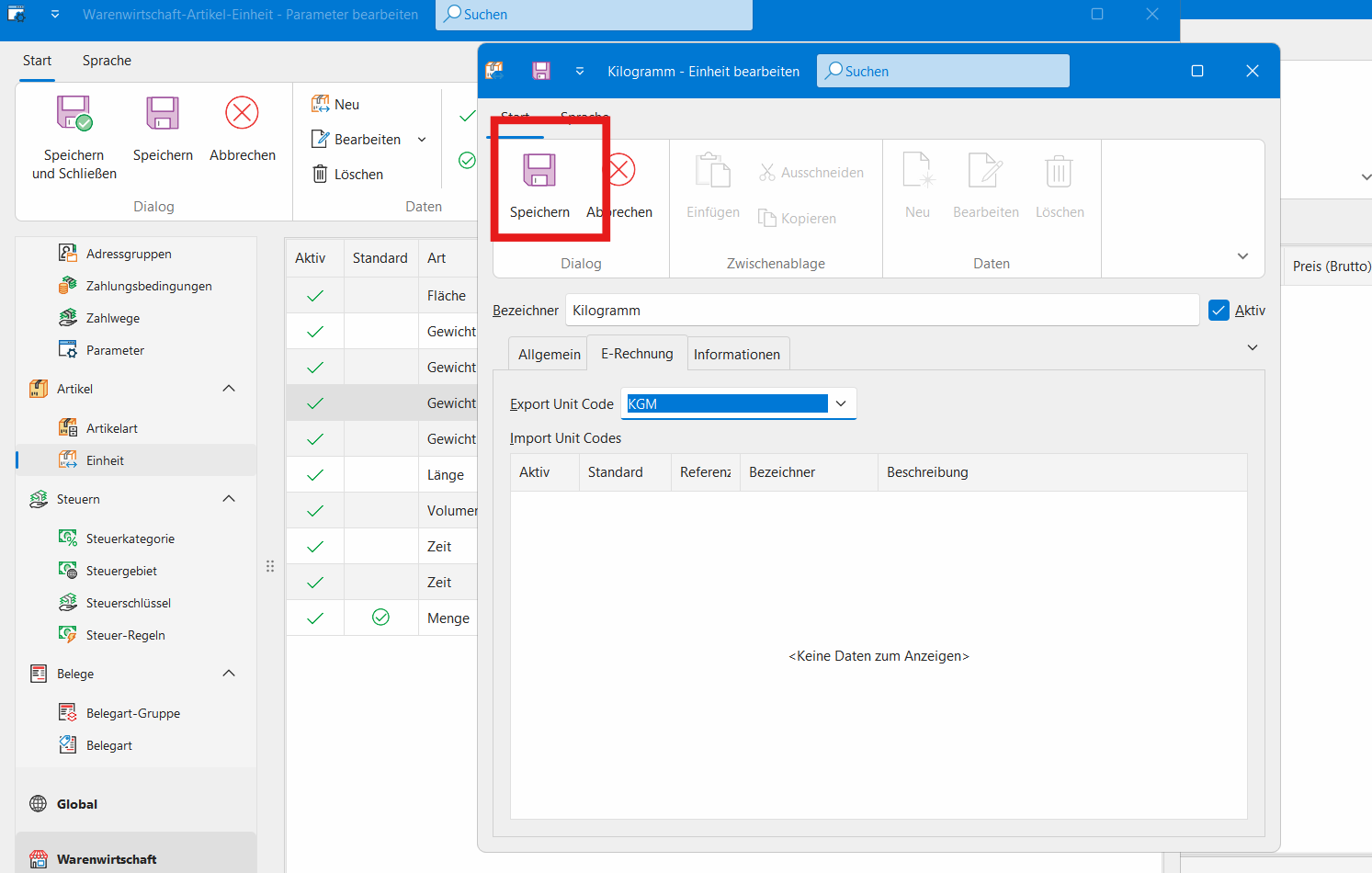
Speichern nicht vergessen!!
[](https://erechnung.its-mawi.de/uploads/images/gallery/2025-01/4K8jqdb4HVDtagOc-grafik.png)
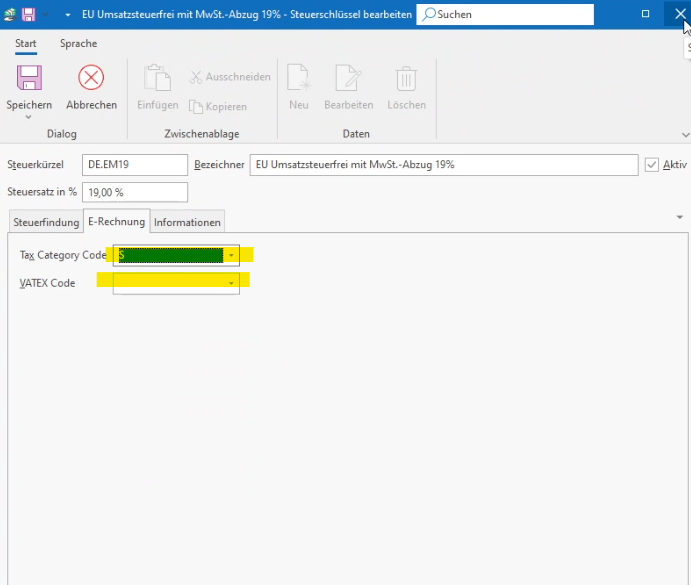
**Steuern**
- Steuerschlüssel -> Hinterlegen der Daten für E-Rechnung
- Tax Category Code
- VATEX Code
[](https://erechnung.its-mawi.de/uploads/images/gallery/2025-01/Rh6E1VyKyI8I1Mln-image.png)
**Belege**
- Belegart
- Belegnummerformat an büro+ anpassen. Achtung Eingangsrechnung!
- Invoice Type einstellen
- Je Invoice Type eine eigene Belegart anlegen, auch in b+