# 1. Installation
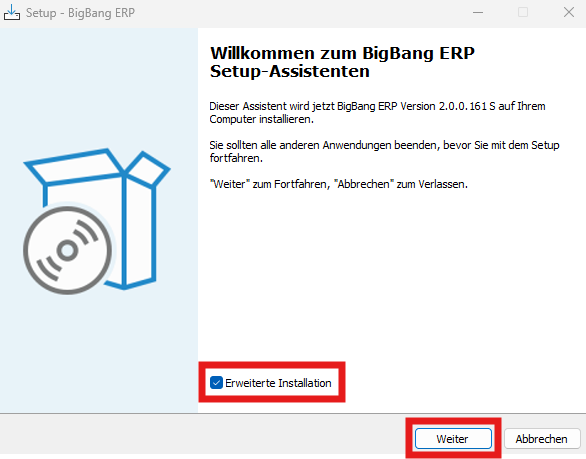
1. Start des Installers **BigBangERPSetup.exe**.
Option "Erweiterte Installation" auswählen.
[](https://erechnung.its-mawi.de/uploads/images/gallery/2025-01/kXJEEaq8M03okwQe-image.png)
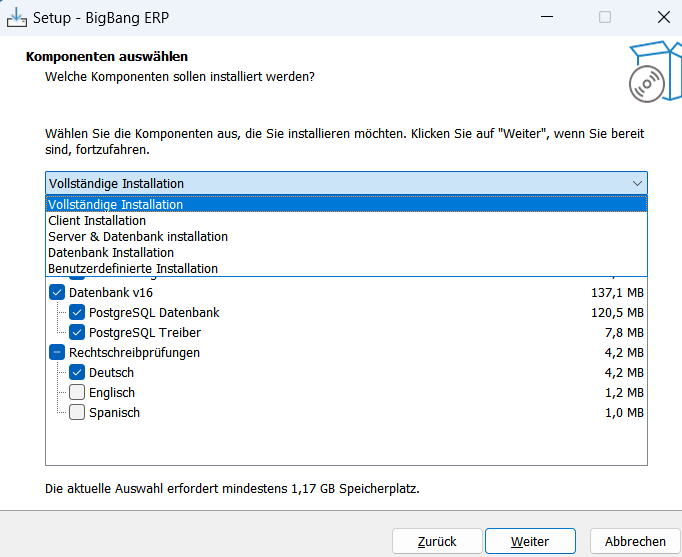
Bei der Installation auf einem Server ist, wie hier zu sehen, die Vollstänstige Installation auswählen da hier der Server, ein Client
und die Datenbank am Server installiert werden.
Achtung: Bei einer Clientinstallation bitte das Menü öffnen und den entsprechenden Eintrag Client Installation wählen
[](https://erechnung.its-mawi.de/uploads/images/gallery/2025-01/6g05OWrrJm4a0UhP-grafik.png)
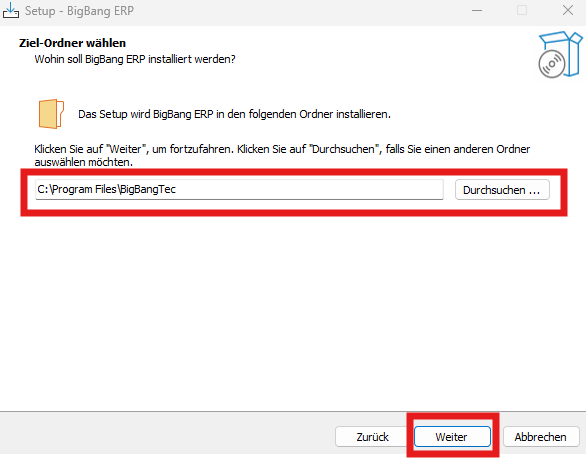
1. Ziel-Ordner wählen
- Nur für die Software, nicht für die Datenbank. Der Ordner für die Datenbank wird in einem folgenden Schritt ausgewählt.
[](https://erechnung.its-mawi.de/uploads/images/gallery/2025-01/lANdA5OkweXUm8Se-image.png)
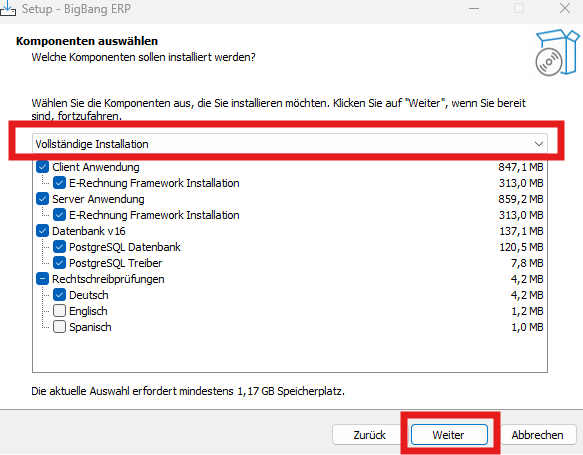
2. Komponenten auswählen.
- Vollständige Installation.
[](https://erechnung.its-mawi.de/uploads/images/gallery/2025-01/fqhTFKwQb7WL4XdA-image.png)
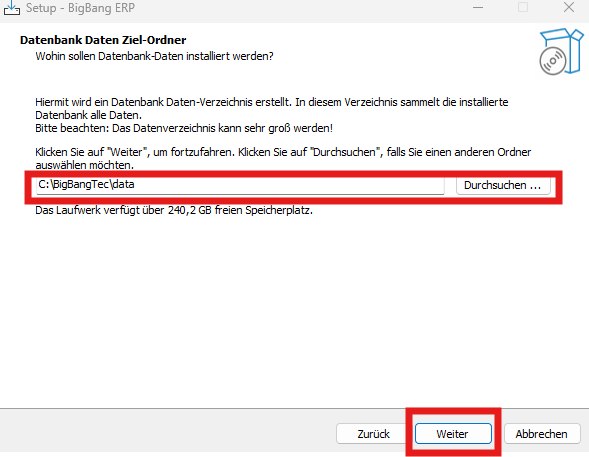
3. Datenbank Daten Ziel-Ordner.
- Bitte darauf achten, das genug freier Speicherplatz zur Verfügung steht!
[](https://erechnung.its-mawi.de/uploads/images/gallery/2025-01/wFUE3fmTdlxdABGT-image.png)
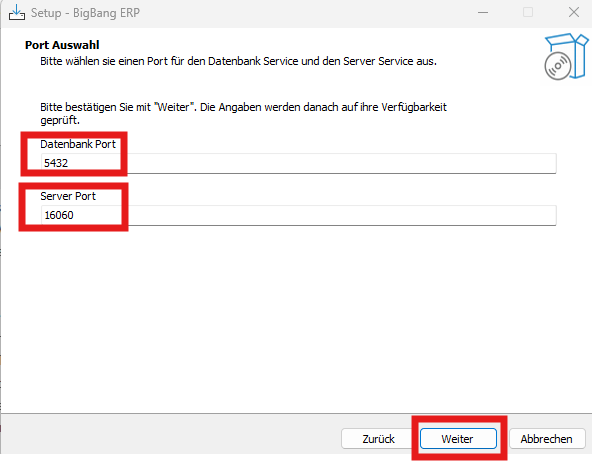
4. Auswahl der Ports.
- **Diese dürfen nicht von einem anderen Programm verwendet werden.**
- Vorgabe durch das Programm sollte meistens stimmen. Relevant falls eine PostgreSQL-Datenbank auf dem System schon existiert.
- **Der Server Port darf nicht von der Firewall blockiert werden und muss gegebenfalls in der Firewall freigegeben werden.**
[](https://erechnung.its-mawi.de/uploads/images/gallery/2025-01/0mZTcTlP7IZVXcBq-image.png)
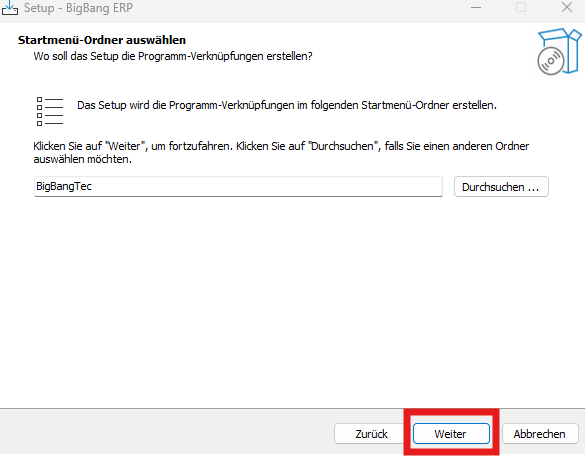
1. Startmenü-Ordner auswählen. Vorgabe kann beibehalten werden.
[](https://erechnung.its-mawi.de/uploads/images/gallery/2025-01/cfsHibw2gYxECtfa-image.png)
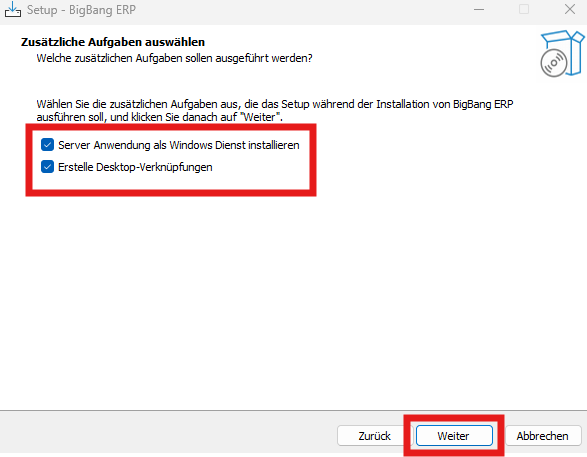
2. Zusätzliche Aufgaben auswählen. Vorgaben beibehalten.
[](https://erechnung.its-mawi.de/uploads/images/gallery/2025-01/9B9FwE8pwHxG06bm-image.png)
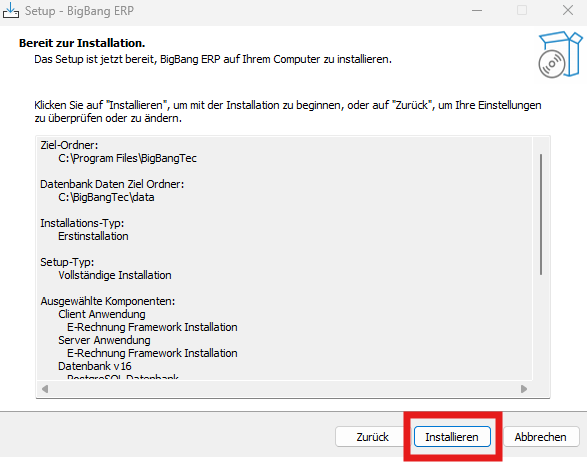
3. Durchführen der Installation.
[](https://erechnung.its-mawi.de/uploads/images/gallery/2025-01/TBRCJHlBGPSn1ahv-image.png)
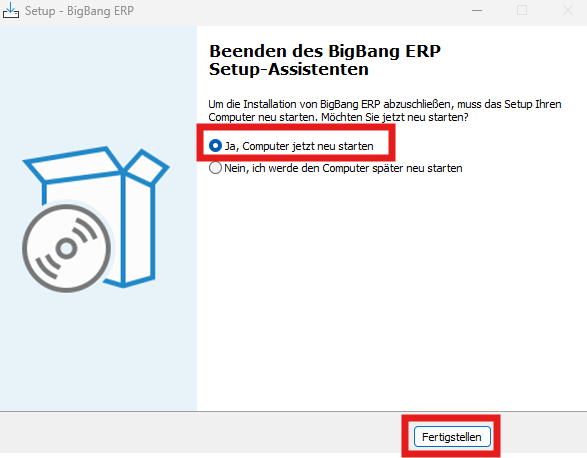
4. Beenden der Installation und Neustart des Systems.
[](https://erechnung.its-mawi.de/uploads/images/gallery/2025-01/8PnKfLM6ZqOtRdCC-image.png)
Auf dem Desktop wurden nun zwei Icon angelegt.
[](https://erechnung.its-mawi.de/uploads/images/gallery/2025-01/yOTMWXDvL1arQCWG-grafik.png)
1. Start von **BigBangTec Administration**.
[](https://erechnung.its-mawi.de/uploads/images/gallery/2025-01/ORyGGRAT2MHe2x2c-image.png)
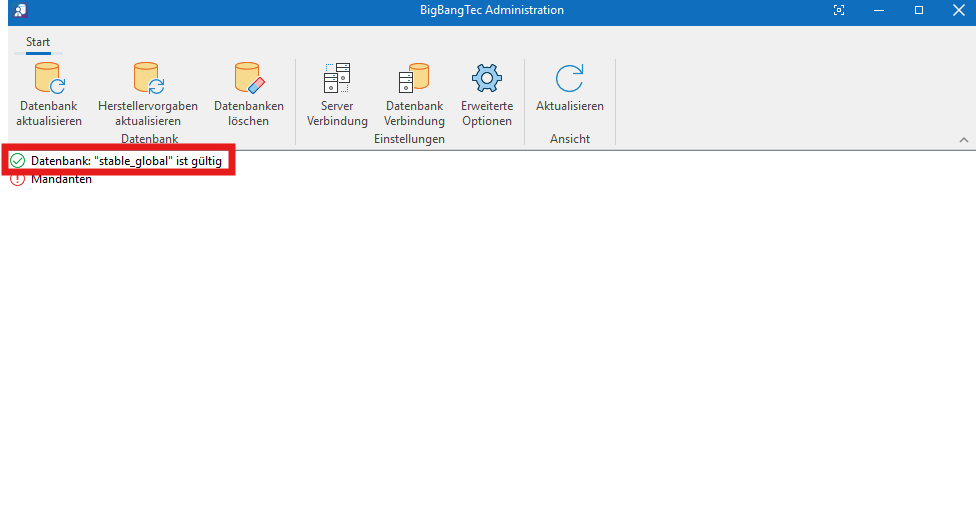
2. Datenbank **stable\_global** muss Grün sein. Wenn die Datenbank nicht Grün ist, dann eine Mail an den Support schreiben: support@bigbang-tec.de.
[](https://erechnung.its-mawi.de/uploads/images/gallery/2025-01/Uq5GTp7lgiq6nHzQ-image.png)
3. Schließen der **BigBangTec Administration**.