# 2. Erstellen des Mandantens
1. Um in der BigBang einen Mandanten zu erstellen ist wie folgt vorzugehen:
Doppelklick auf das Desktopsymbol um den BigBang ERP Client am Server zu starten.
[](https://erechnung.its-mawi.de/uploads/images/gallery/2025-01/dMeOiMrXVXEDxwEw-image.png)
2. Eintragen der Lizenz-Datei
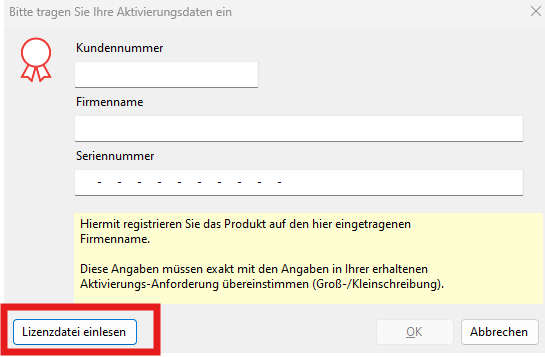
1. Option Lizenz-Datei einlesen.
[](https://erechnung.its-mawi.de/uploads/images/gallery/2025-01/msB6OZaGLeC6MGRi-image.png)
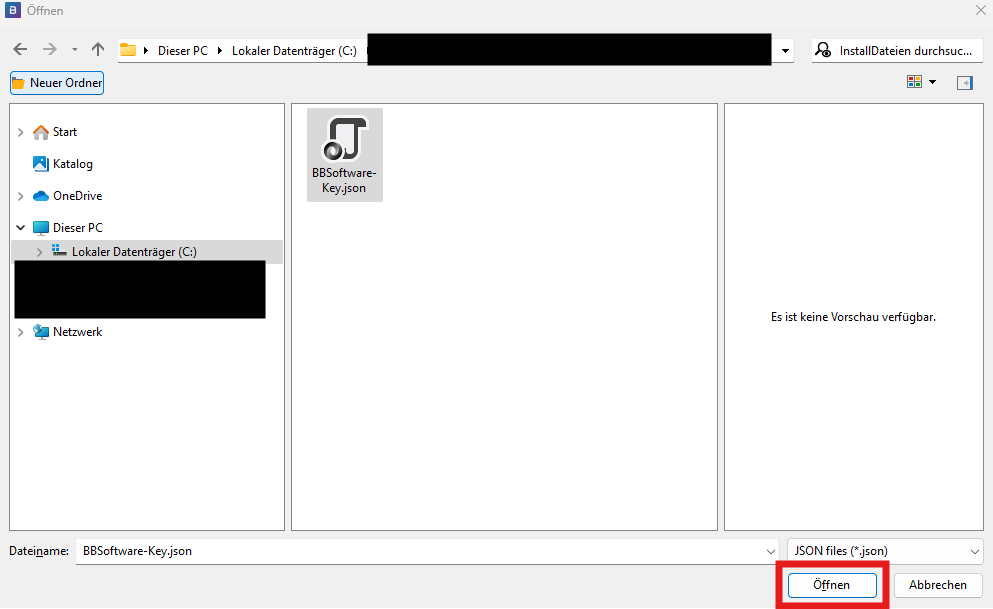
Hier den Pfad suchen wo die Lizenzdatei abgelegt wurde.
[](https://erechnung.its-mawi.de/uploads/images/gallery/2025-01/AnqIU5MOkp7n2yPF-image.png)
Die Datei BBSoftware-Key.json markieren und über Öffnen laden.
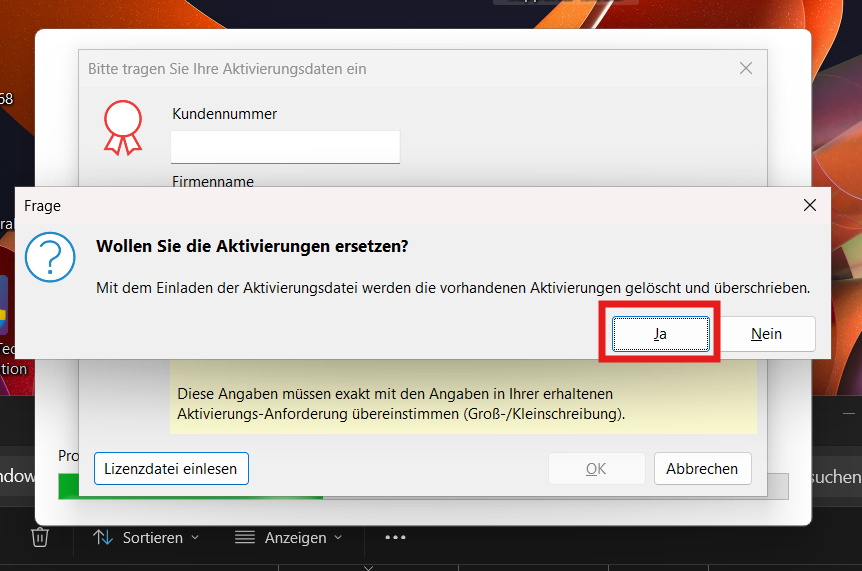
Bestätigen der Meldung mit **Ja**.
[](https://erechnung.its-mawi.de/uploads/images/gallery/2025-01/BgX2Gd0xchuy9tgh-image.png)
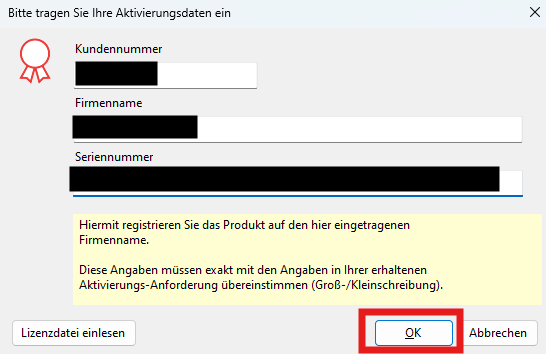
2. Option manuelle Eingabe
Bitte diese Felder manuell ausfüllen und mit OK bestätigen.
[](https://erechnung.its-mawi.de/uploads/images/gallery/2025-01/gqEmNS5jmjTl2hFL-image.png)
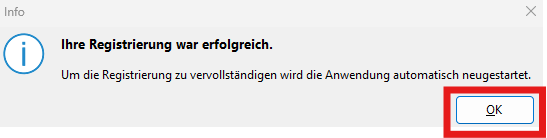
3. Bei korrekter eingabe wird folgende Bestätigung erscheine.
[](https://erechnung.its-mawi.de/uploads/images/gallery/2025-01/HROIjdvRtT08wjYr-image.png)
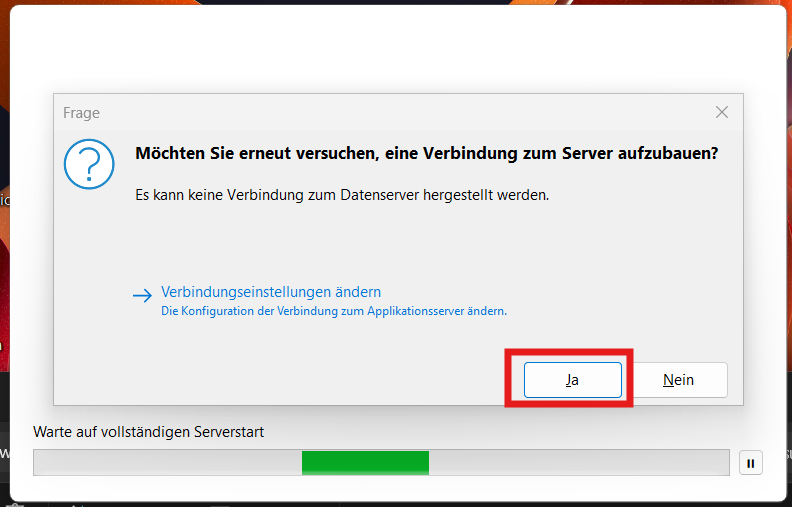
Falls folgende Meldung angezeigt wird, diese mit **Ja** bestätigten.
[](https://erechnung.its-mawi.de/uploads/images/gallery/2025-01/HUUXlKrPOvzJx7Gm-image.png)
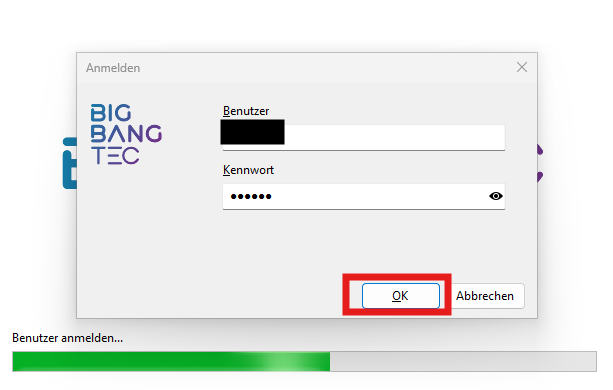
4. Initialize Anmeldung.
- Benutzer: Admin
Kennwort: 2&4zig
[](https://erechnung.its-mawi.de/uploads/images/gallery/2025-01/xupyz879dKqjuYS6-image.png)
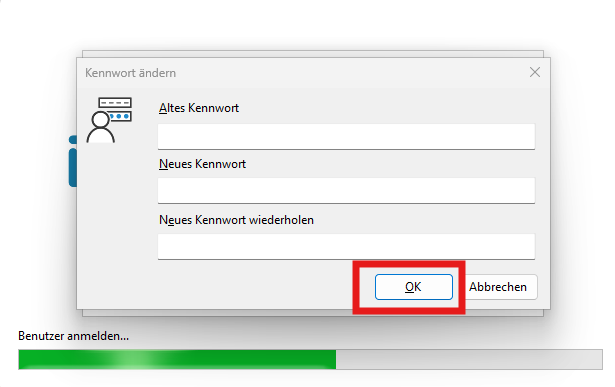
5. Ändern des Initialpassworts.
- Es müssen die Passwortrichtlinien beachtet werden.
1. Mindestens 8 Zeichen.
2. Groß-, Kleinschreibung und Zahlen.
3. Muss sich vom vorherigen Passwort unterscheiden.
[](https://erechnung.its-mawi.de/uploads/images/gallery/2025-01/nqob1dx4tl6ypsY4-image.png)
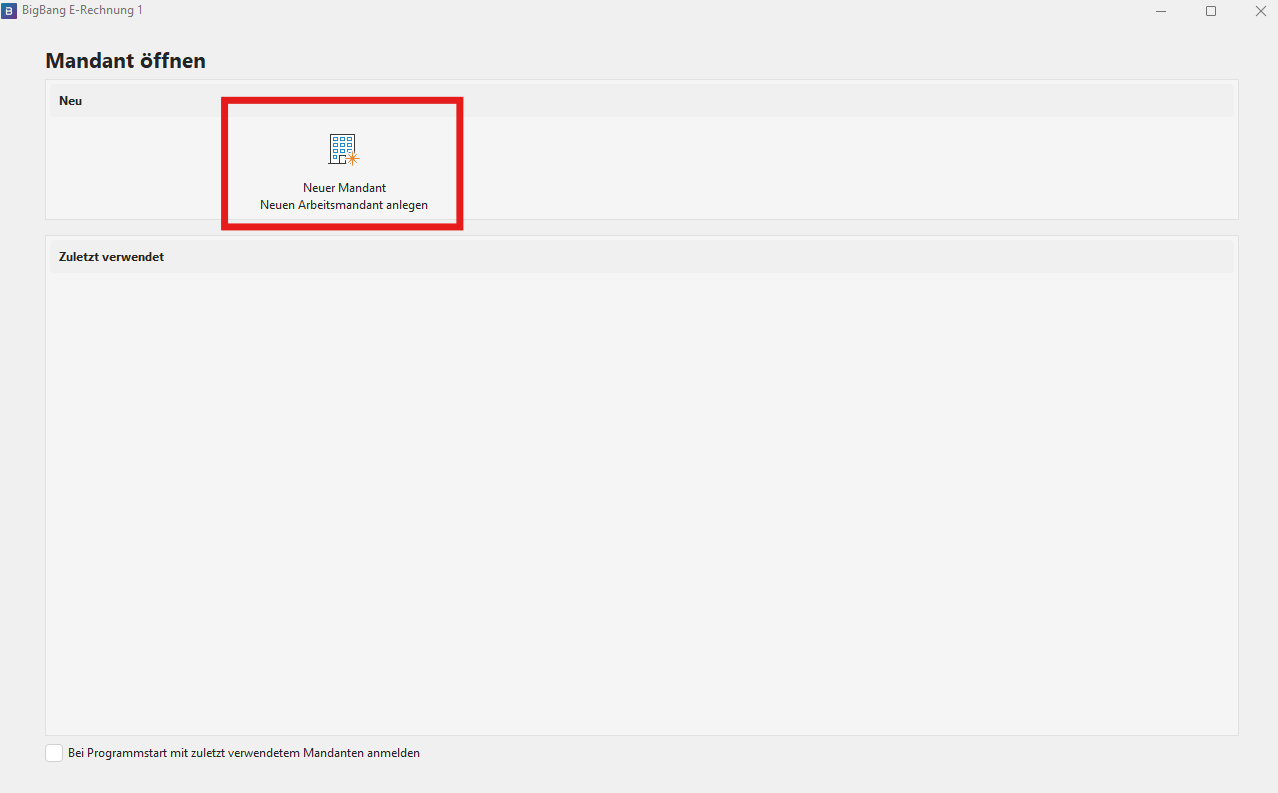
6. Anlegen eines neuen Mandanten.
- Für jeden Mandanten in büro+ muss ein Mandant in BigBang angelegt werden.
[](https://erechnung.its-mawi.de/uploads/images/gallery/2025-01/VAsMivSuzksGTlHB-image.png)
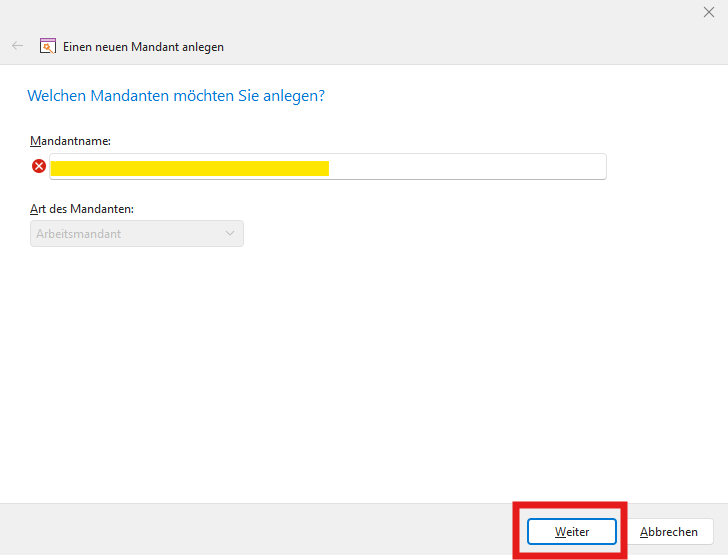
7. Eingabe des Mandantennamens.
- Gleicher Name wie der Mandant in büro+.
- Keine Leerzeichen oder Sonderzeichen.
- Nur Buchstaben und Zahlen.
[](https://erechnung.its-mawi.de/uploads/images/gallery/2025-01/UzcSryd0zJEY7YIk-image.png)
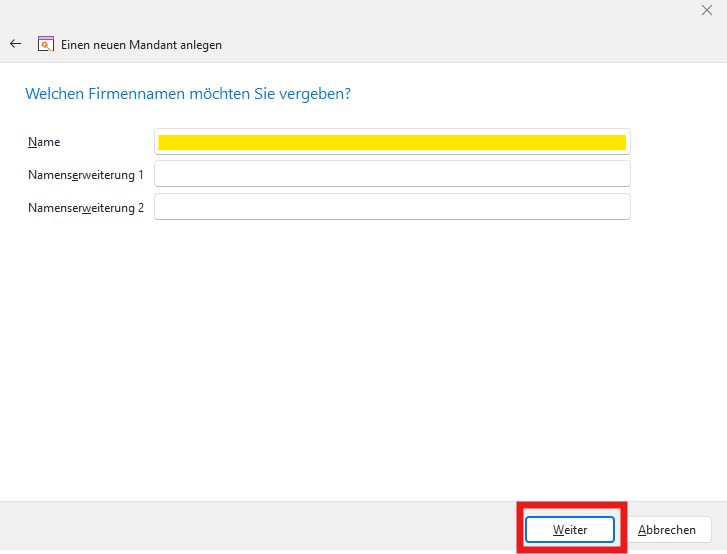
8. Eintragen des Firmennamens.
[](https://erechnung.its-mawi.de/uploads/images/gallery/2025-01/SCPeFO3cDzlu34oK-image.png)
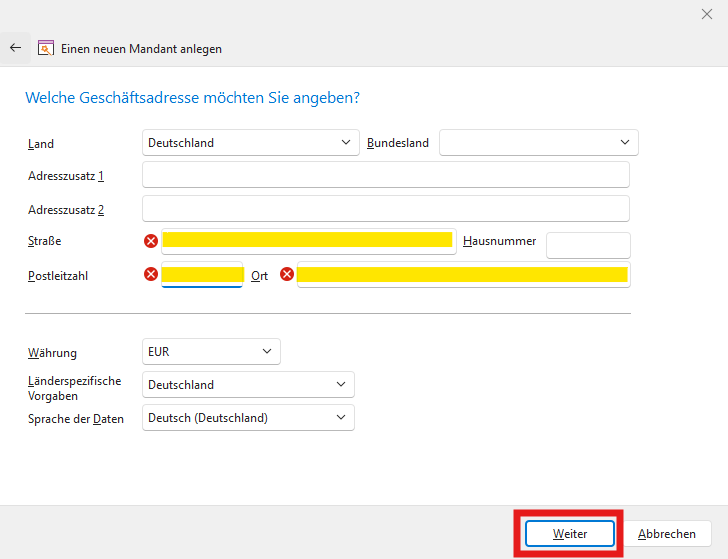
9. Eintragen der Geschäftsadresse.
- **Pflichtfelder sind:**
**Straße, Postleitzahl und Ort.**
- Es gibt keine automatische Erkennung des Orts über die PLZ.
- Beibehalten der Währung (EUR), Länderspezifische Vorgaben (Deutschland) und Sprache der Daten (Deutsch).
[](https://erechnung.its-mawi.de/uploads/images/gallery/2025-01/miQADf3uT72aN8DB-image.png)
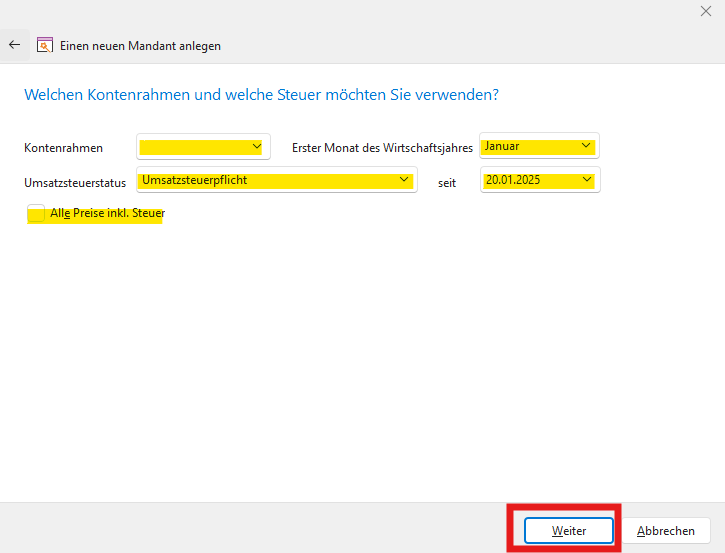
10. Hinterlegen des Kontenrahmens und Steuerdaten.
- Erster Monat des Wirtschaftsjahres: Im Unterschied zu büro+, wo das Ende des Wirtschaftsjahr angegeben wird.
- Umsatzsteuerstatus: **seit 01.01.2025.**
[](https://erechnung.its-mawi.de/uploads/images/gallery/2025-01/IEgUXfTExrMvWuaw-image.png)
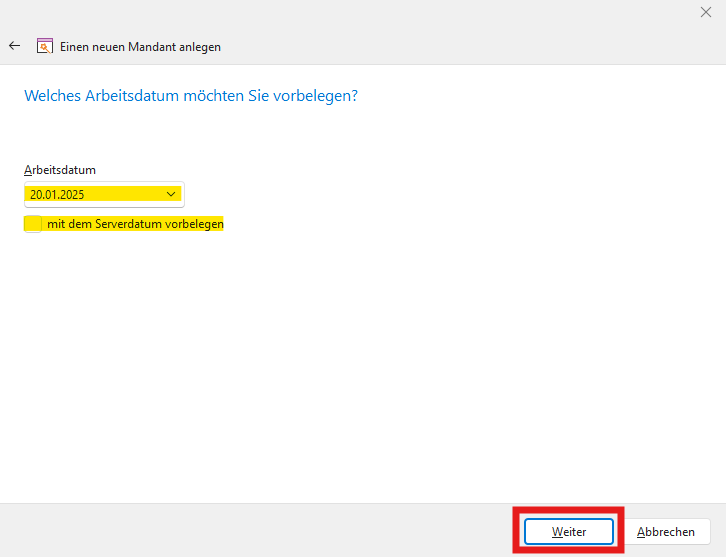
11. Vorbelegen des Arbeitsdatums
[](https://erechnung.its-mawi.de/uploads/images/gallery/2025-01/EdzkebZ90dV5qFrz-image.png)
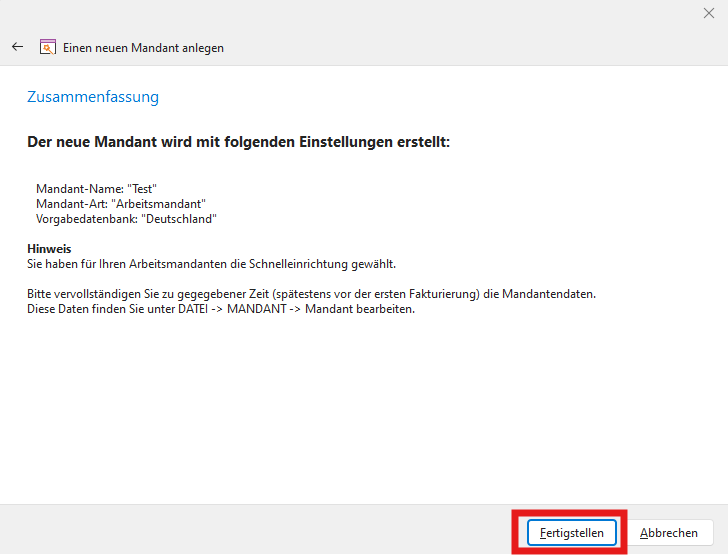
12. Zusammenfassung der Mandantendaten und Fertigstellen der Installation
[](https://erechnung.its-mawi.de/uploads/images/gallery/2025-01/ed0kQey4m6Spju2J-image.png)
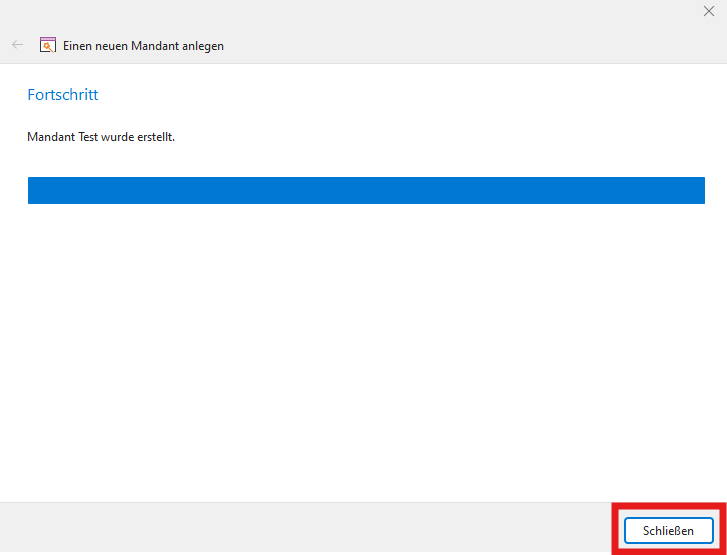
13. Mandant wurde erstellt.
[](https://erechnung.its-mawi.de/uploads/images/gallery/2025-01/OYxHAVGt6SbGq1gj-image.png)
14. Mandant wird automatisch geöffnet.