Wir empfehlen ein Verzeichnis "C:\\ERP-Tools" anzulegen und den Inhalt hier zu entpacken.
[](https://bookstack.its-mawi.de/uploads/images/gallery/2025-01/pJWbh9RaszAurdx0-image.png) Hierzu CMD als Administrator ausführen. Anschließend wird der mawiAppServer als Dienst mit folgenden Kommandos registriert. ```shell cd ERP-Tools\mawiAppServer\Win64 mawiAppServerERechnung.exe /install ``` Zuerst in das Verzeichnis des mawiAppServer wechseln und anschließend den Dienst registrieren. War die Registrierung erfolgreich wird dies durch folgende Meldung angezeigt: [](https://bookstack.its-mawi.de/uploads/images/gallery/2025-01/6xeYRNbOOzYktsrl-image.png) ##### Eintragen des Lizenz Key in microtech Büro+ Damit die BigBang E-Rechnung mit der microtech b+ kommunizieren kann muss der erhaltene Lizenz Key in die büro+ eingetragen werden. Der Key hat folgenden Aufbau:Aktivierungsschlüssel für "IT-Service mawi GmbH - Individual-Software" XXXXX-XXXXX-XXXXX-XXXXX-XXXXX-XXXXX (Gültig bis <Monat> <Jahr>)
# Konfiguration in büro+ # Datenbank Manager ##### Allgemeine Anpassungen in microtech Büro+ Für folgende Tabellen im Datenbank Manager für folgende Tabellen die „Unterstützung für Suche und Sortierung nach „Letzte Datensatzänderung“ einschalten - Adressen - Anschriften - Ansprechpartner - Artikel - Warengruppe - Vorgänge [](https://bookstack.its-mawi.de/uploads/images/gallery/2025-01/S3dZb66iJ0KlWMFo-image.png) ##### Anpassungen in microtech Büro+ Tabelle Adressen: Selektionsfelder für E-Rechnung anlegen. Hierzu eine neue Gruppe mit dem Name "E-Rechnung" anlegen. [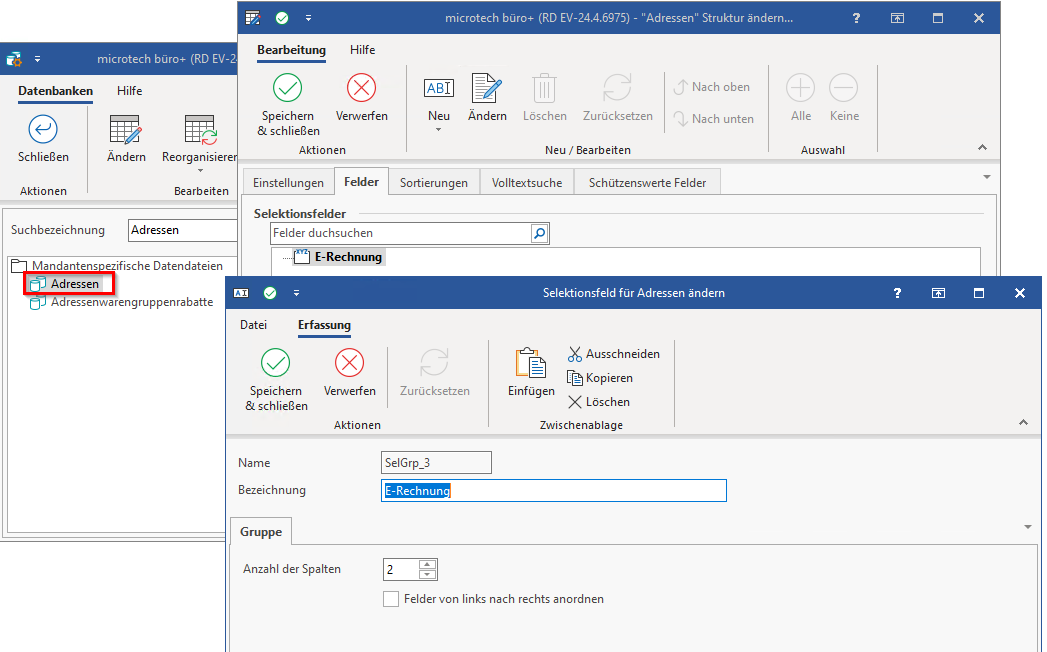](https://erechnung.its-mawi.de/uploads/images/gallery/2025-01/ultLA4jYzV9kZqG2-image.png) Es werden zwei Felder benötigt in den festgelt werden kann ob E-Rechnungsversand erfolgen soll und ab wann diese Einstellungen gilt.Sel4201: Rechnungsart, Textfeld mit 10 Zeichen und dem Inhalt ",ZUGFeRD, X-Rechnung"
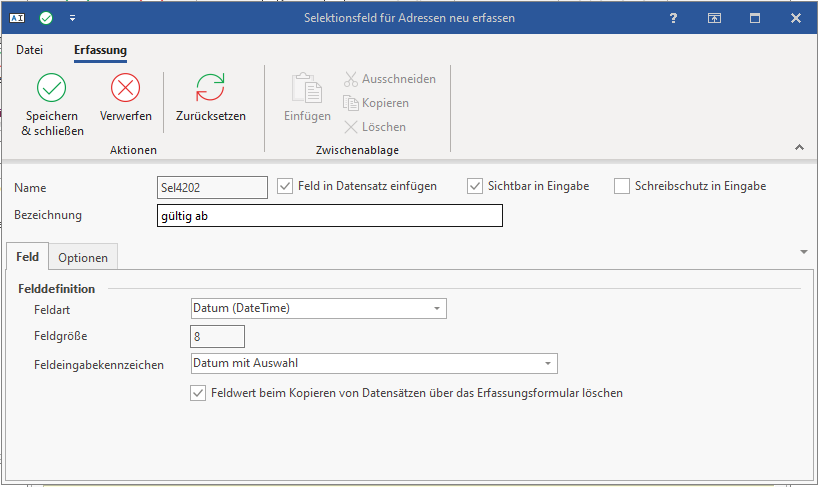
[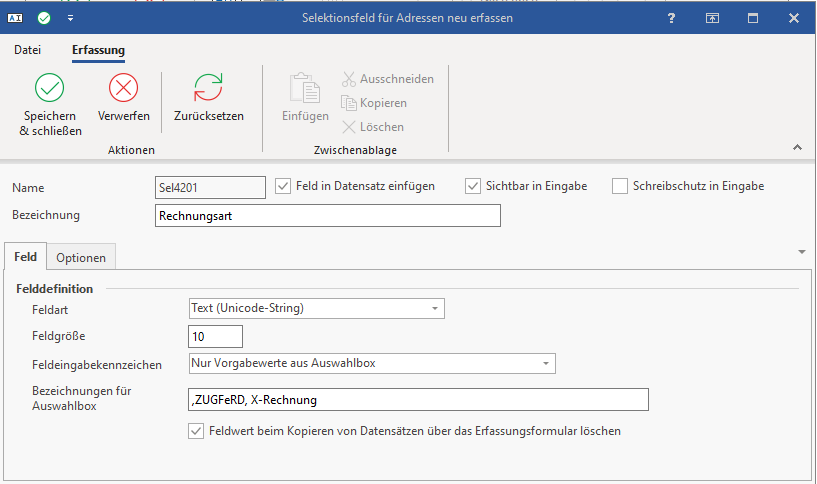](https://erechnung.its-mawi.de/uploads/images/gallery/2025-01/o7erzhJhwuKTtKQP-image.png)Sel4202: Gültig ab, Datumfeld mit Auswahl
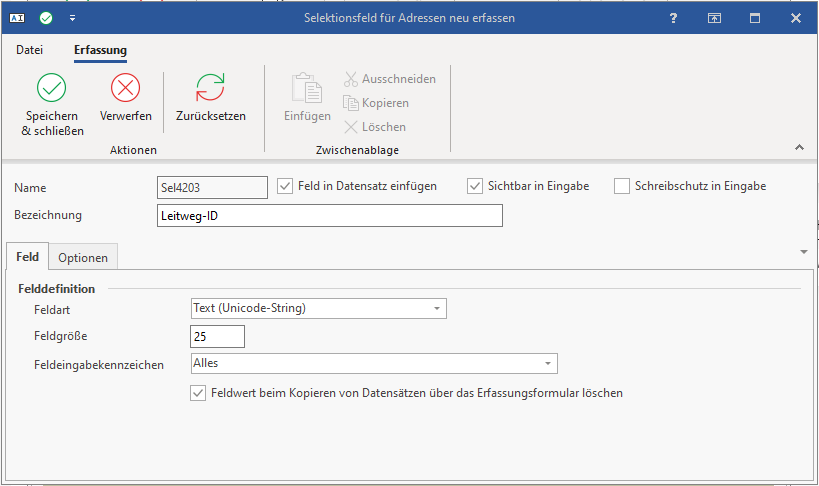
[](https://erechnung.its-mawi.de/uploads/images/gallery/2025-01/r41ctk8QD8IXGqoO-image.png) Für Büro+ Versionen in denen das Feld Leitweg-ID unter dem Reiter Kennzeichen in den Adressen fehlt, sollte ein zusätzliches Feld hierfür in dieser Gruppe angelegt werden.Sel4203: Leitweg-ID, Textfeld mit 25 Zeichen
[](https://erechnung.its-mawi.de/uploads/images/gallery/2025-01/ov0Rl0MyvDgCakou-image.png) Speicher nicht vergessen!!! Der Adressdatensatz sollte im Bereich Selektionen wie folgt aussehen. [](https://erechnung.its-mawi.de/uploads/images/gallery/2025-01/jxNdRxPMmVXYOcUz-image.png) # Drucklayout für ZUGFeRD ##### Allgemeine Anpassungen in microtech Büro+ In den allgemeinen Parametern müssen folgende Einstellungen geprüft und eventuell angepasst werden: [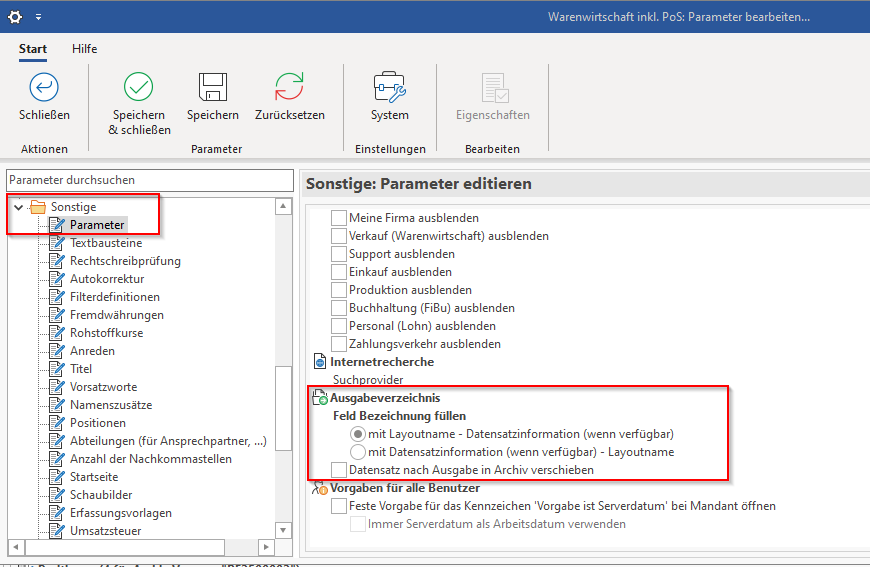](https://erechnung.its-mawi.de/uploads/images/gallery/2025-01/ajtwdbNhkgPQZeZa-image.png) ##### Drucklayout: Für jede Belegart für die ZUGFeRD Belege erstellt werden muss ein eigenes Drucklayout erstellt werden. Den Name für das Drucklayout bitte wie hier zu sehen angeben. [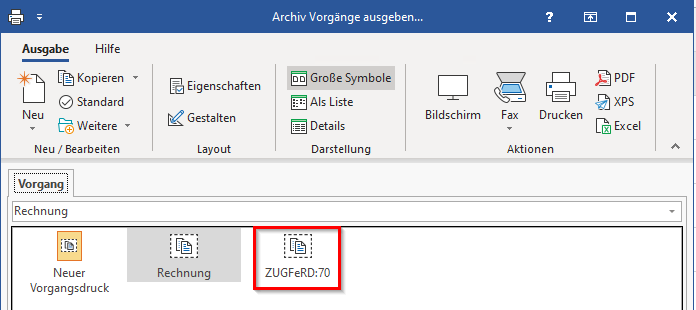](https://erechnung.its-mawi.de/uploads/images/gallery/2025-01/00KCbGRyx9WrLeXL-image.png) Im Bereich Parameter, muss die Auswahl "Druck direkt ausgeben" deaktiviert werden. [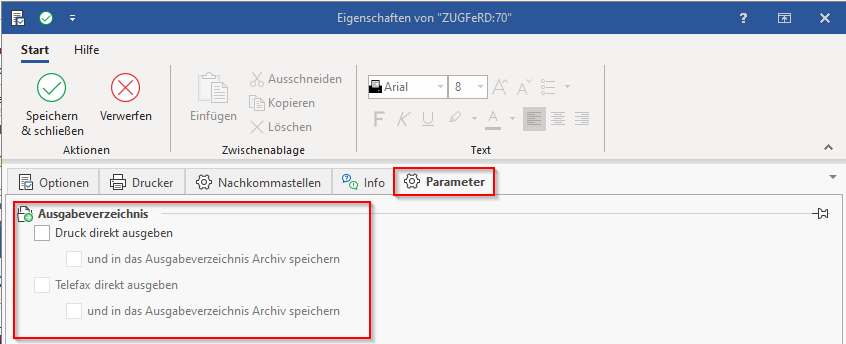](https://erechnung.its-mawi.de/uploads/images/gallery/2025-01/lluVYQ69Na6NO6gj-image.png) # Konfiguration BigBang E-Rechnung # Allgemeine Anpassungen Mandant Im Mandantenstamm müssen die E-Rechnung relevanten Felder ausgefüllt werden. [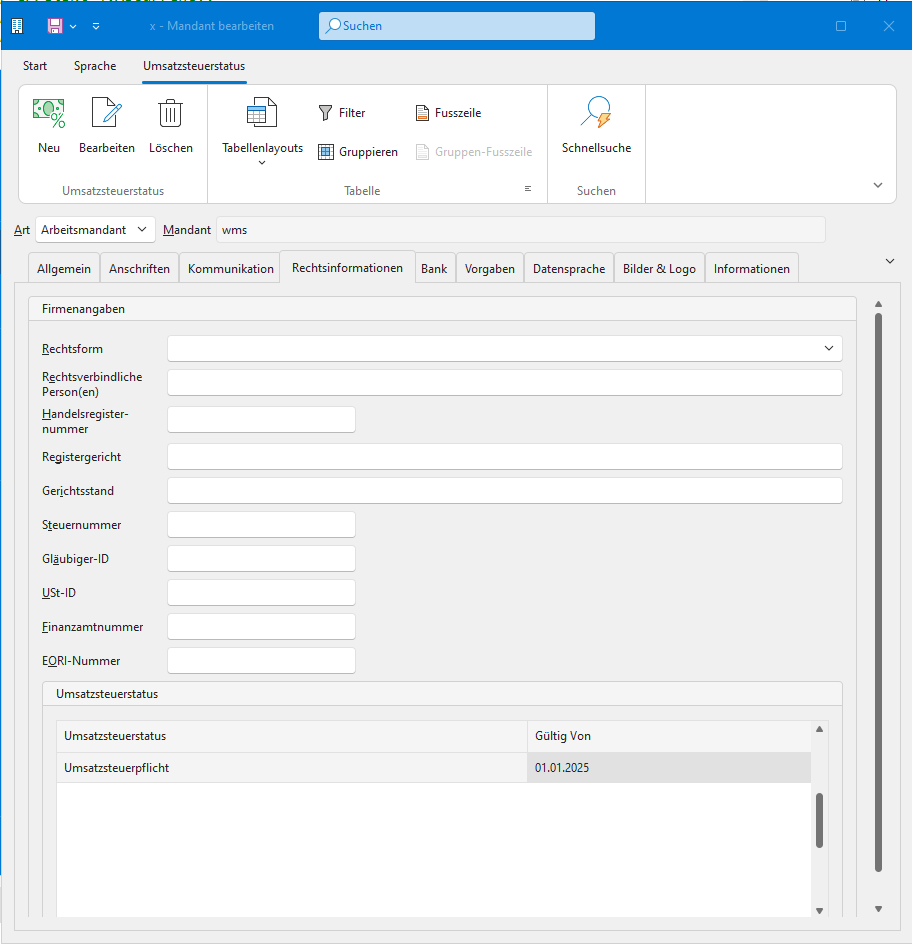](https://erechnung.its-mawi.de/uploads/images/gallery/2025-01/VHEbfPxbn6V6F0zy-image.png) # Konfiguration und Jobtypen # BpBBOutInvoice Mit diesem Jobtyp werden die Vorgänge aus büro+ zu BigBang E-Rechnung übertragen. Die Belege hierfür müssen sich im Archive und im gebuchten Zustand befinden. Dann werden sie für die Synchronisation aufgegriffen. #### Job Parameter Keine. Es wird immer die komplette Tabelle geprüft. #### Script Aufbau ##### Transfer ```pascal Transfer = 70, Invoice, "Drucklayout" ``` Gibt die Belegart von büro+ und die Belegart von BigBang an die übertragen werden soll. Wenn auch der Belegdruck übergeben werden soll muss noch das zugeordnete Drucklayout angegeben werden. Es können mehrer Zeilen angegeben werden, jedoch pro Belegart nur eine. 1. BelegArt büro+ 2. BelegArt BigBang 3. Druck Layout Büro+ (optional), als default Name wird "ZUGFeRD\_(BelegartNr)" angenommen ##### ERechnungAb (Optional) ```pascal ERechnungAb = "YYYY-MM-DD" ``` Zeitpunkt ab welchen Belegdatum Belege für den Transfer zur BigBang E-Rechnung berücksichtigt werden.Datumsangabe im Format YYYY-MM-DD, wobei YYYY für das Jahr, MM für den Monat und DD für den Tag stehen.
Default: 2025-01-01 ##### FieldERechnungType (Optional) ```pascal FieldERechnungType = "Sel4201" ``` Name des Selektionfeldes in der Adressentabelle welches den E-Rechnungstype enthält. Default: "Sel4201" ##### FieldERechnungDate (Optional) ```pascal FieldERechnungDate = "Sel4202" ``` Name des Selektionfeldes in der Adressentabelle in der das Datum steht, ab wann dieser Adresssatz für die E-Rechnung übertragung vorgesehen ist.Enthält das Selektionsfeld kein Datum so wird das Datum der Option ERechnungAb genommen.
Default: "Sel4202" ##### FieldERechnungLeitwegId (Optional) ```pascal FieldERechnungLeitwegId = "Sel4203" ``` Name des Selektionfeldes in der Adressentabelle das die Leitweg IDdes Adressatzes enthält. Default: "LtwgID" Ist der Standart Feldname von büro+ ##### FieldERechnungEmail (Optional) ```pascal FieldERechnungLeitwegId = "ReEMail1" ``` Name des Feldes aus dem Vorgang der für den Email-Versand benutzt werden soll. Default: "ReEMail1" ##### ArtNrTZPos (Optional) ```pascal ArtNrTzPos = "TZPOS" ``` ArtikelNr in BigBang für Teilzahlungsposition aus büro+. Default: "TZPOS" #### Beispiel ```pascal JobName = "[Migration 1] Vorgang büro+ > BigBang" JobTyp = BpBBOutInvoice JobGuID = {CE3CCF29-21B0-0010-0010-CF9073332BDF} // BüroPlus Verbindungsinformation BpConnectID = ERechnung1 // BigBang Verbindungsinformation BigBangConnectID = ERechnung1 // Belegdatum ab dem die Belege geprüft werden ob Sie für ERechnung Versand gültig sind. // ------------------------------------------------------------------------------------- ERechnungAb = "2025-01-01" // Liste der Belegarten die für den ERechnungsversand gültig sind // ------------------------------------------------------------------------------------- Transfer = 70, "Invoice", "ZUGFeRD_70" Transfer = 71, "Invoice", "ZUGFeRD_71" // Liste der Feldzuordnungen // ------------------------------------------------------------------------------------- // Feld für den E-Rechnungstype (ZUGFeRD, X-Rechnung) FieldERechnungType = "Sel4201" // Feld für das Datum ab wann E-Rechnung berücksichtigt werden FieldERechnungDate = "Sel4202" // Feld für die Leitweg ID (Muss nur angegeben werden wenn nicht das Standartfeld aus büro+) FieldERechnungLeitwegId = "Sel4203" // Artikelnummer in BigBang für Teilzahlungsposition ArtNrTzPos = "TZPOS" ``` # BpBBAdressen Mit diesem Jobtyp werden die Adressen/Anschriften/Ansprechpartner aus büro+ zu BigBang E-Rechnung übertragen. Es können die Emailadressen Felder aus büro+ angegeben werden die in der Kontakttabelle in der BigBang als E-Rechnung benutzt werden soll. #### Job Parameter Keine. Es wird immer die komplette Tabelle geprüft. #### Script Aufbau ##### EmailField (Optional) ```pascal EmailField = "Sel4201" ``` Name des Selektionfeldes in der Adressentabelle welches den E-Rechnungstype enthält. Default: "Sel4201" EmailField = Adressen:Emai # BpBBArtikel Mit diesem Jobtyp werden die Artikel/Warengruppen aus büro+ zu BigBang E-Rechnung übertragen. #### Job Parameter Keine. Es wird immer die komplette Tabelle geprüft. #### Script Aufbau Keine Einstellungen möglich # Konfigurations mawiAppServer.cfg anpassen Im Verzeichnis Mawi App Installationsverzeichnis in den Ordner Config wechseln. Hier die Datei über einen Editor Aufrufen: ``` AppServerName ="E-Rechnung Testsystem" AppTimeOut = 600 MaxJobTask = 1 MaxTriggerTask = 1 TEMPFILEDELETE = 30 // Einstellungen für den ersten Mandant BPConnection = ERechnung1 [UserName = "USER" // büro+ Benutzer UserPass = "" // Password für den Benutzer Database = "MandantenNr"] // Mandanten nummer BigBangConnection = ERechnung1 [Server = "localhost" Port=16060; Path="bbt"; UserName = "Admin" UserPass = "" Database="Mandantenname BigBang"] Trigger = Migration.1.BpAdressenToBigBang.T.cfg AppProg = Migration.1.BpAdressenToBigBang.A.cfg ``` Zeile 8 bis 10 bitte mit eigenen Werten anpassen. Zeile 15 bis 17 mit eigenen Werten anpassen. Datei Speichern und beenden nicht vergessen!! # Vorraussetzungen für den Belegtransfer Folgende Vorraussetzungen müssen gegeben sein damit ein Beleg von büro+ nach BigBang übetragen wird: - In der Adresse muss für Rechnungsart ZUGFeRD oder X-Rechnung ausgewählt sein. - In der Rechnungsanschrift muss als Land DEUTSCHLAND ausgewählt sein. - In der Rechnungsanschrift muss eine gültige E-Mail Adresse hinterlegt sein. - Das Belegdatum muss größer 01.01.2025 sein. - Die abrechenbaren Positionen müssen eine Artikelnummer enthalten. - Für jede Positionszeile muss die Einheit angeben sein. - Der Einzelpreis darf nicht negativ sein. - Die Währung muss immer EUR sein. # Fehlermeldungen b+ Adresse mit X-Rechnung: Textpositionen nicht möglich! [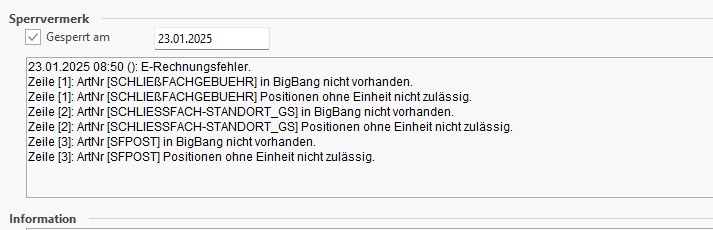](https://erechnung.its-mawi.de/uploads/images/gallery/2025-01/e6oDCnI13QGFhnDQ-image.png)