
Installation
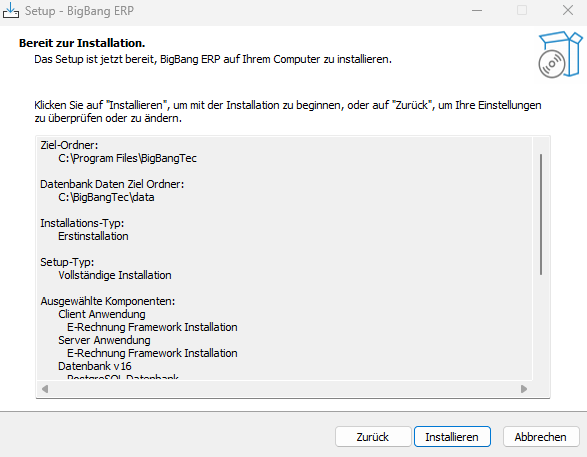
- Alle Vorgaben des Installers beibehalten
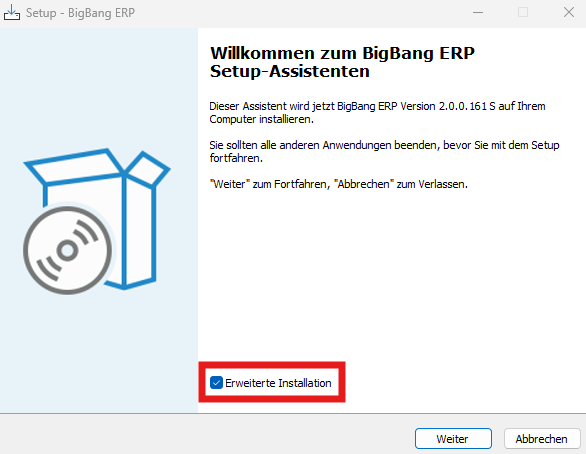
- Start des Installers "BigBangERPSetup.exe".
- Option "Erweiterte
Einstellungen
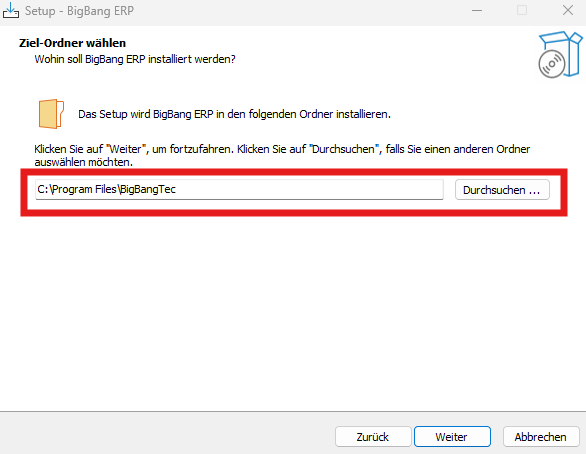
- Option "Erweiterte
- Nur für die Software, nicht für die
Daten.Datenbank.
- Vollständige
Installation
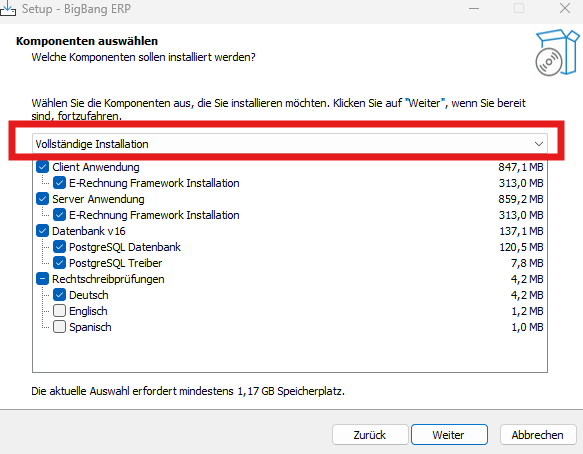
- Bitte
fürdaraufDatenbank,achten, das genug freier Speicherplatz zur Verfügung steht!
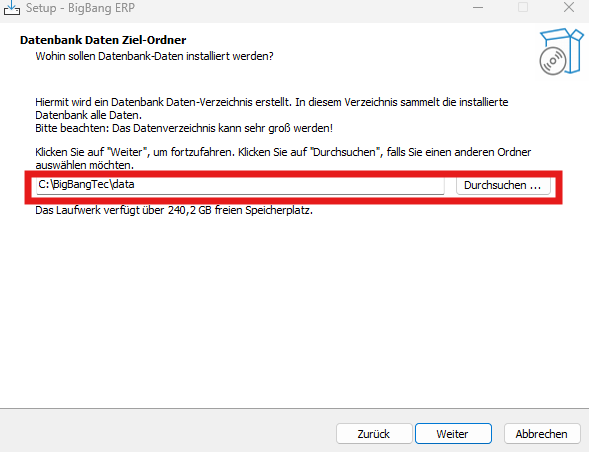
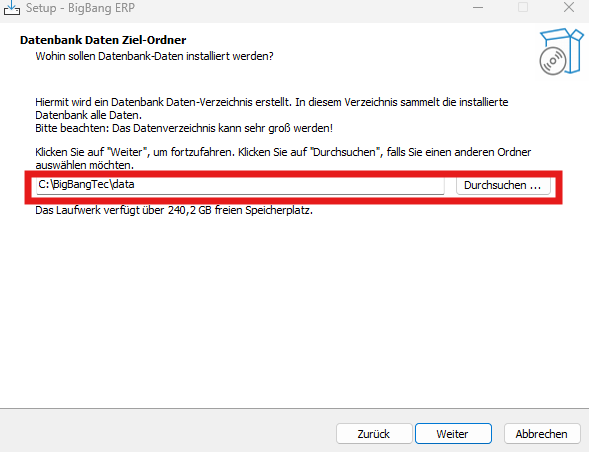
- Vorgabe durch das Programm sollte
genugmeistensSpeicherstimmen.verfügbarNursein
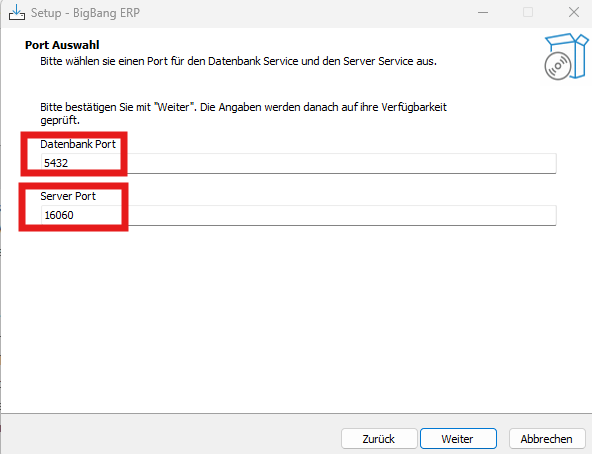
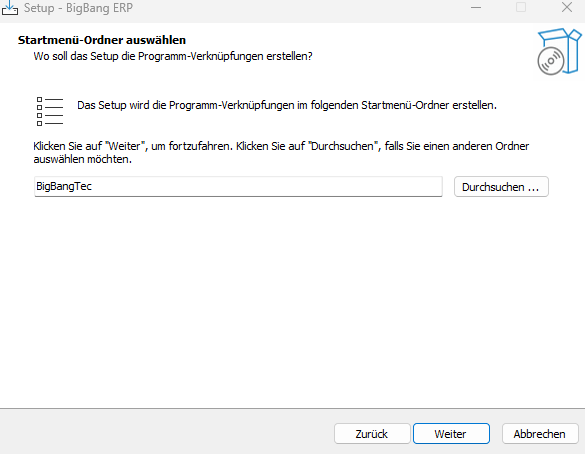
Zusätzliche Aufgaben auswählen.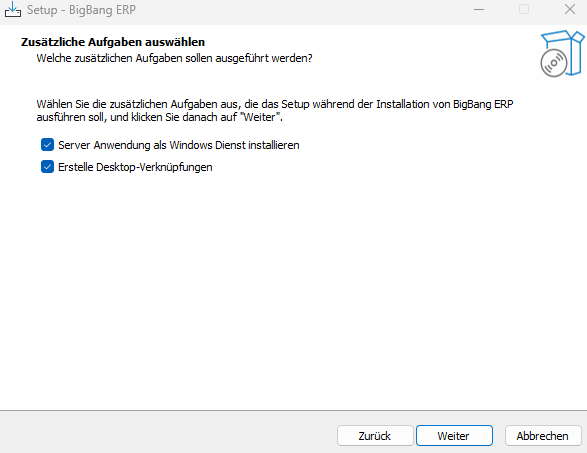

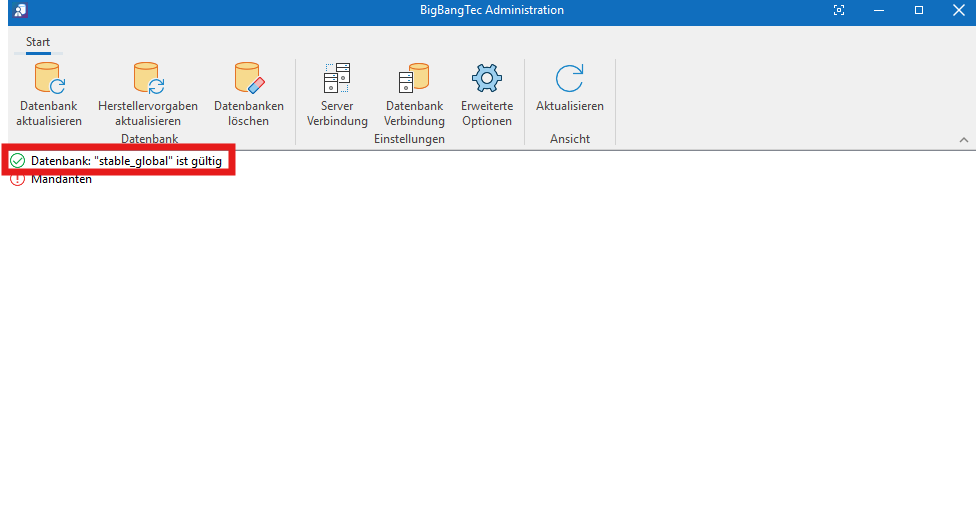
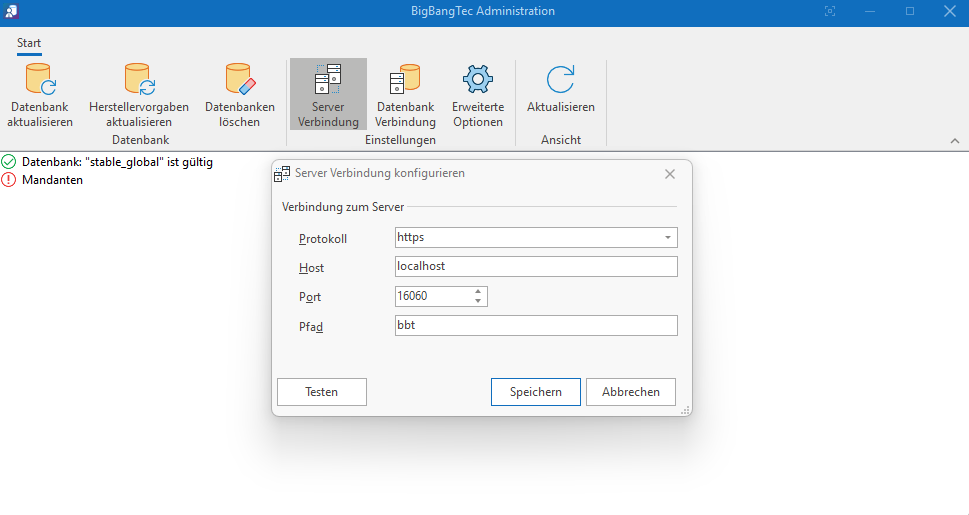
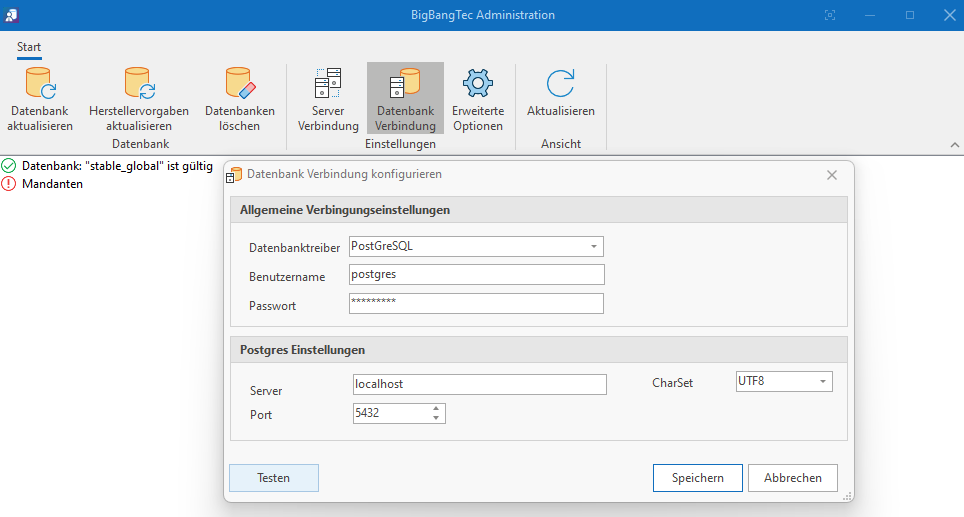
Start BigBang-Client
JSON-Lizenzdatei einlesen oder Lizenzdaten manuell eintragen -> Adminberechtigung notwendig
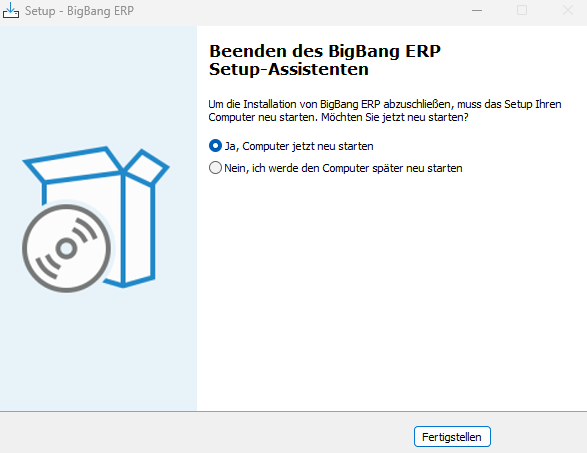
- Fenster zu Neustart bestätigen
Einloggen mit Benutzer "Admin", Kennwort "2&4zig"
- Kennwort ändern, muss ein abweichendes Passwort vom vorherigen sein.
Mandant anlegen
- Mandantname -> von der Logik wie bei büro+
- Firmenname
- Adresse, Pflichtfelder: Straße, PLZ, Ort (keine automatische Erkennung über PLZ, manuelles eintragen)
-- Sprache der Daten: Z.B. Artikel-Bezeichnung, Anrede, usw. Unabhängig von der GUI-Sprache
- Kontenrahmen Einstellungen vornehmen -> Falls falsch angelgt, Mandant löschen und neu anlegen.
-- Erster Monat des Wirtschaftsjahresn angeben, bei b+ wird Ende des Wirtschaftsjahr angegen
-- Datum 01.01.2025 angeben
-- Alle Preise inkl Steuer -> b+
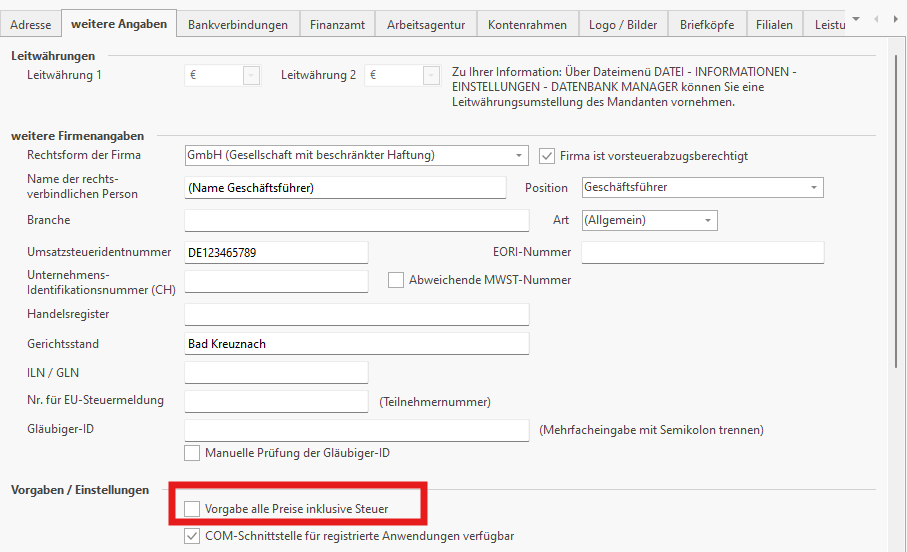
Zusammenfassung prüfen und bestätigen
Gibt es eine Beschränkung der Anzahl von Mandanten?
Über Datei -> Mandant kann man neue Mandanten anlegen oder Daten des Mandanten bearbeiten
Mandant bearbeiten
- Firmendaten
- Anschriften, beliebig viele möglich. Anpassen Tabellenansicht
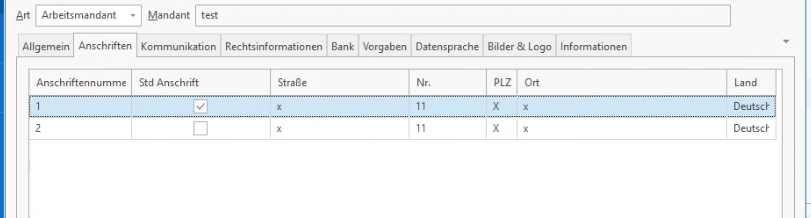
- Kommunikation: Kontakte, keine Beschränkung
- Rechtsinformation: Rechtsform angeben. Weitere Daten ausfüllen
-- USt-ID Nummer/Steuernummer angeben !!!
- Bank. Noch ohne Validierung der IBAN.
- Vorgaben. Dort ist wieder der Kontenrahmen. Falls falsch ausgewählt, Mandant löschen und neu anlegen.
- Datensprache, wie oben
- Bilder & Logo
- Information -> Wie bei b+ Memofeld
Datei -> Information -> Anzeigen der Version
Datei -> Protokolle
Datei -> Datenbank -> Man kann Sicherung erstellen
Datei -> Einstellungen -> Programmparameter (b+ Parameter), Lizenzen