1. Installation

Update
  • Alle Vorgaben des Installers beibehalten

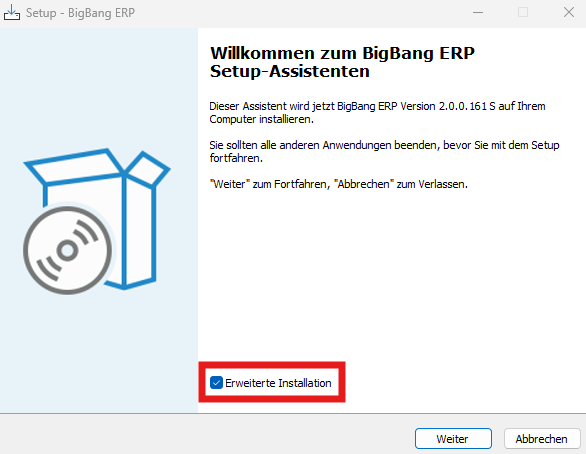
  1. Start des Installers "BigBangERPSetup.exe".
    • Option "Erweiterte Installation" auswählen.
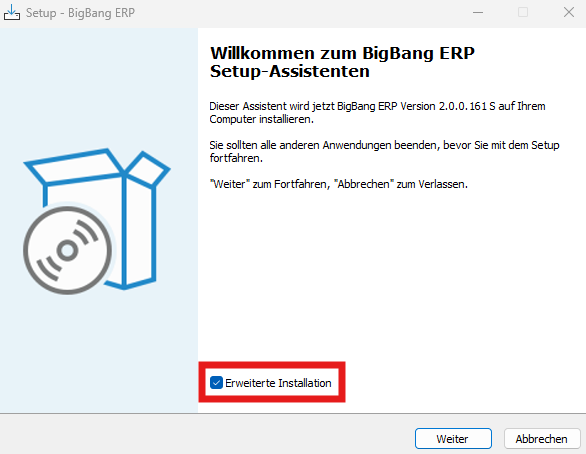
      image.png
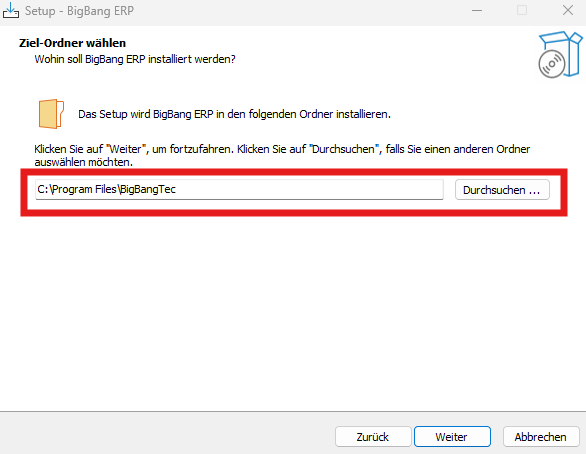
  2. Ziel-Ordner wählen
    • Nur für die Software, nicht für die Datenbank. Der Ordner für die Datenbank wird in einem folgenden Schritt ausgewählt.
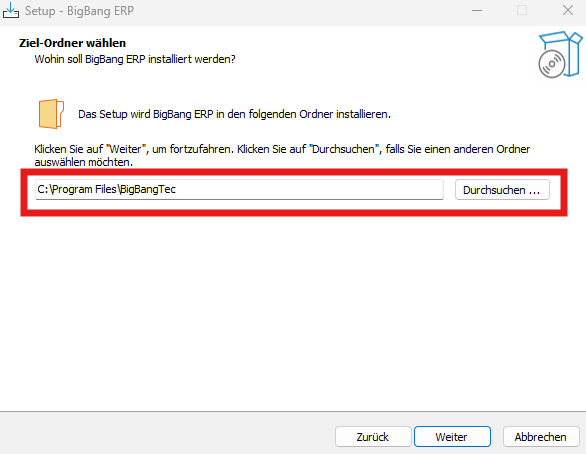
      image.png
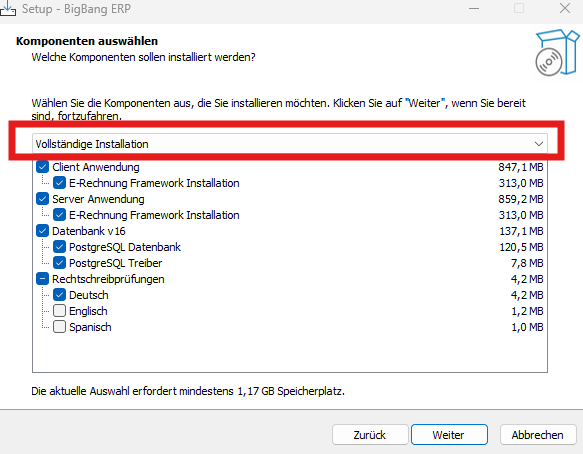
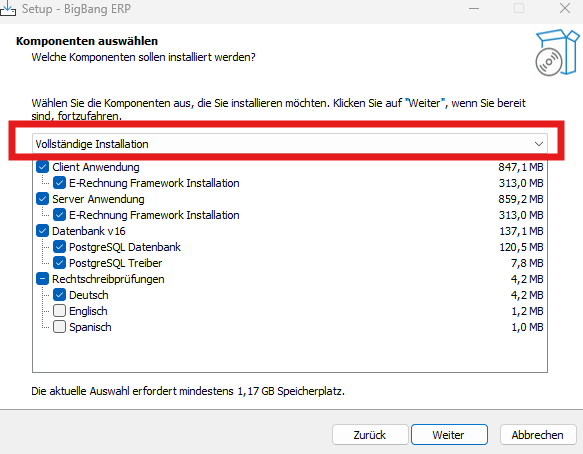
  3. Komponenten auswählen.
    • Vollständige Installation.
      image.png
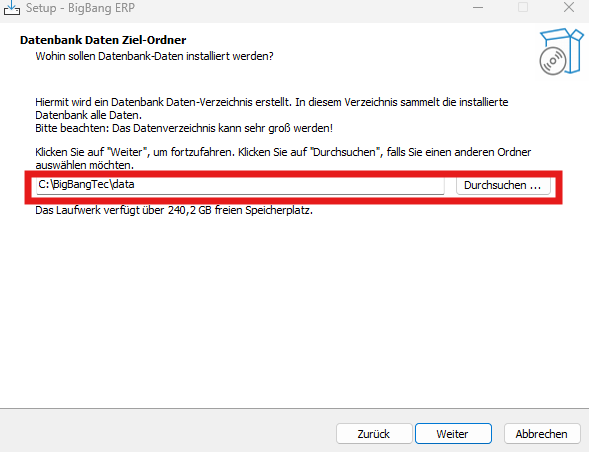
  4. Datenbank Daten Ziel-Ordner.
    • Bitte darauf achten, das genug freier Speicherplatz zur Verfügung steht!
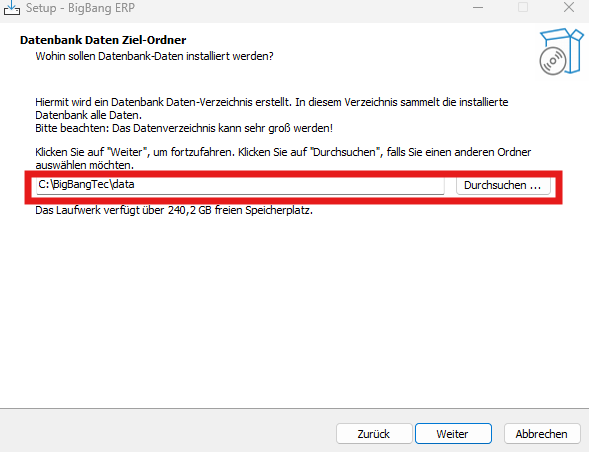
      image.png


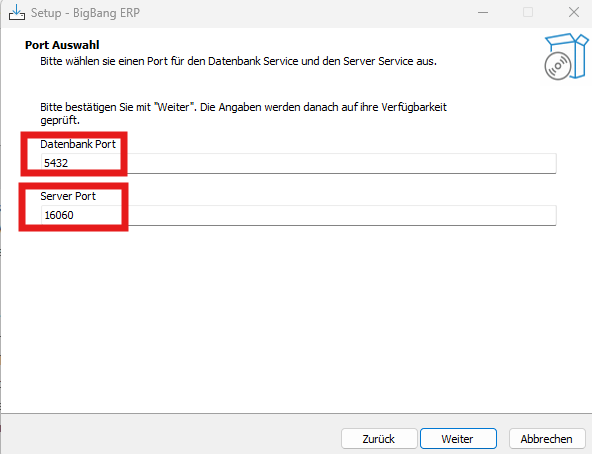
  5. Auswahl der Ports. Diese dürfen nicht von einem anderen Programm verwendet werden.
    • Vorgabe durch das Programm sollte meistens stimmen. Nur relevant falls eine PostgreSQL-Datenbank auf dem System schon existiert.
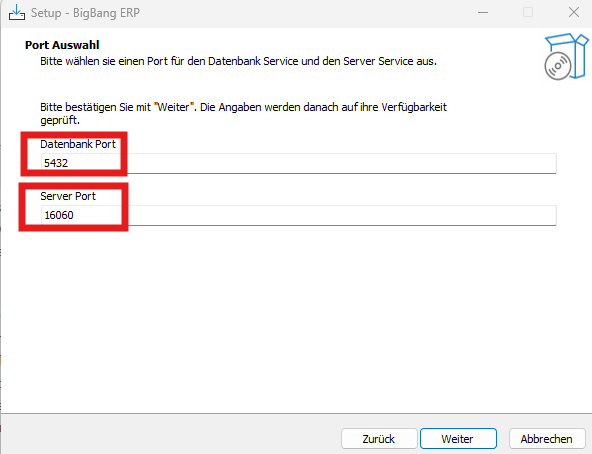
      image.png

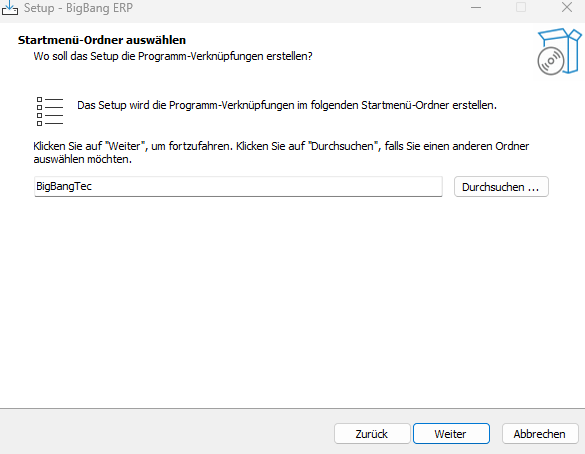
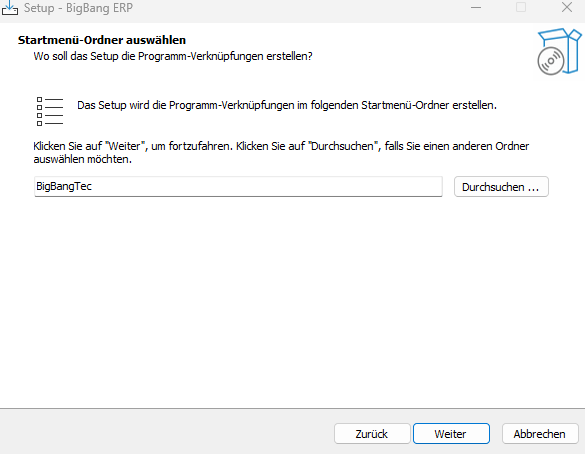
  6. Startmenü-Ordner auswählen.

    image.png

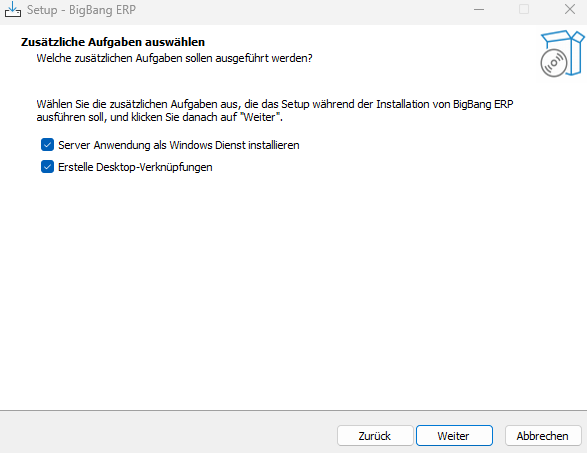
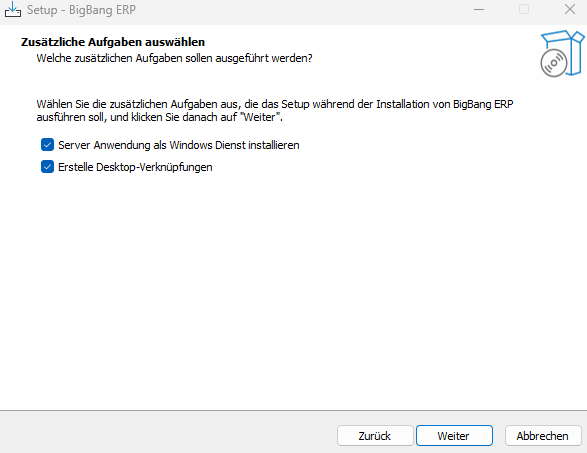
  7. Zusätzliche Aufgaben auswählen.
    image.png

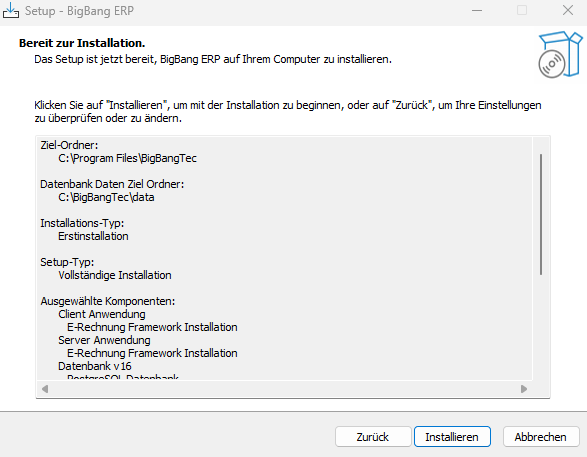
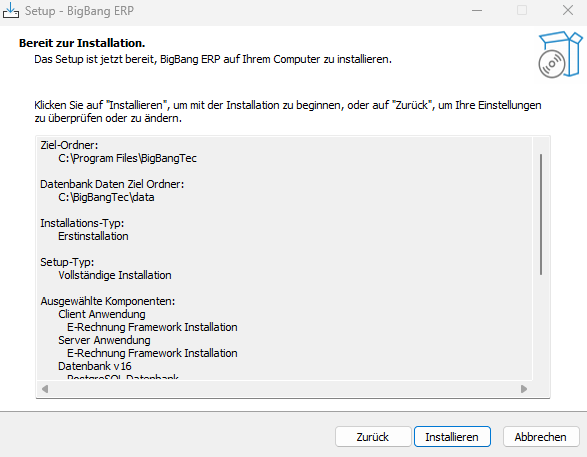
  8. Bereit zur Installation.

    image.png


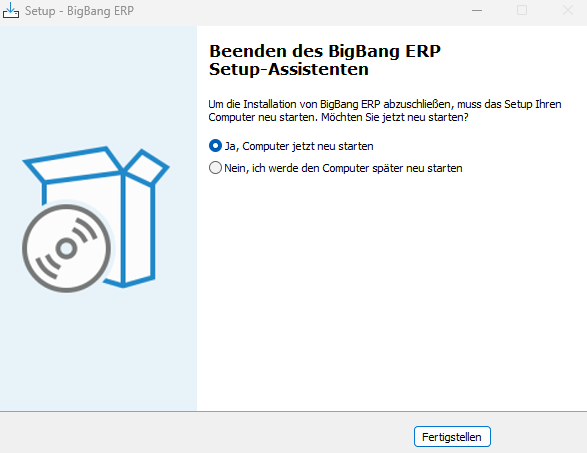
  9. Beenden der Installation und Neustart des Systems.
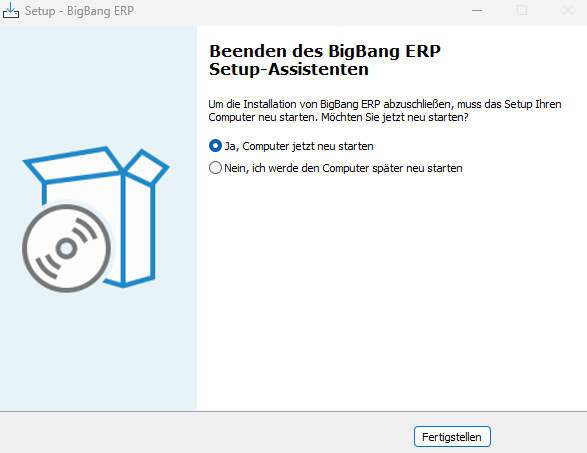
    image.png

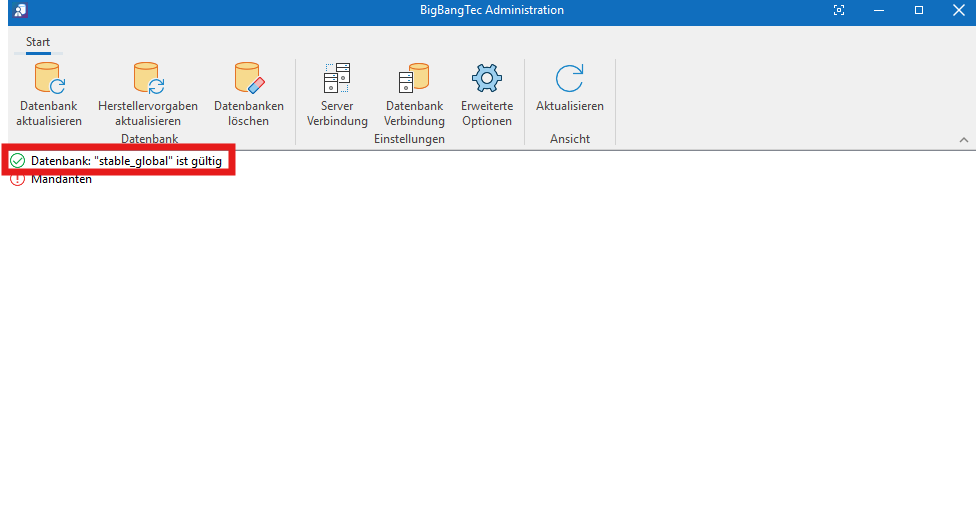
  10. Start von "BigBangTec Administration". 

    image.png


  11. Datenbank "stable_global" muss Grün sein.
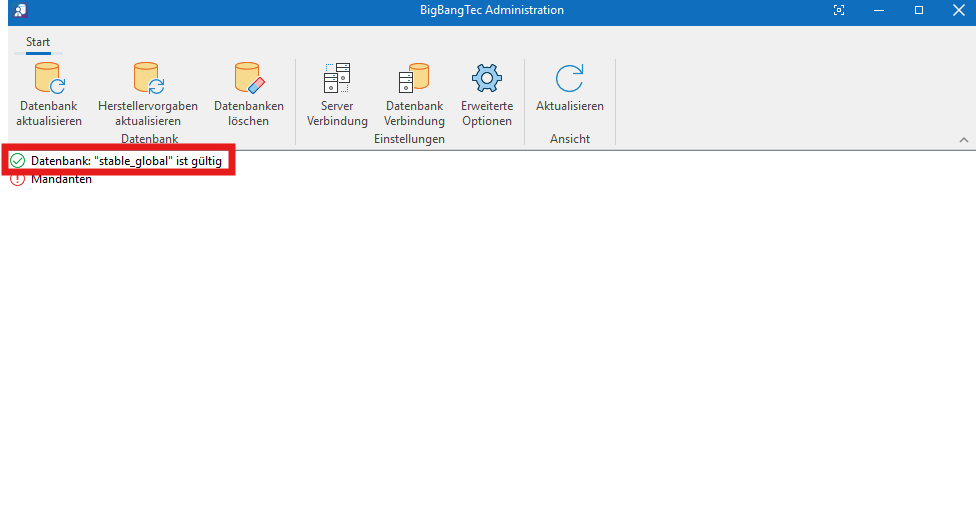
     

    image.png


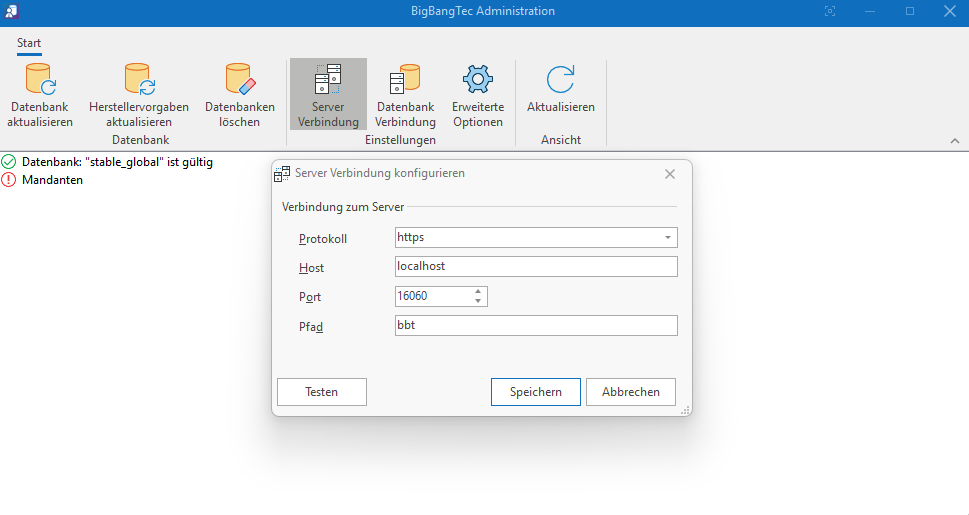
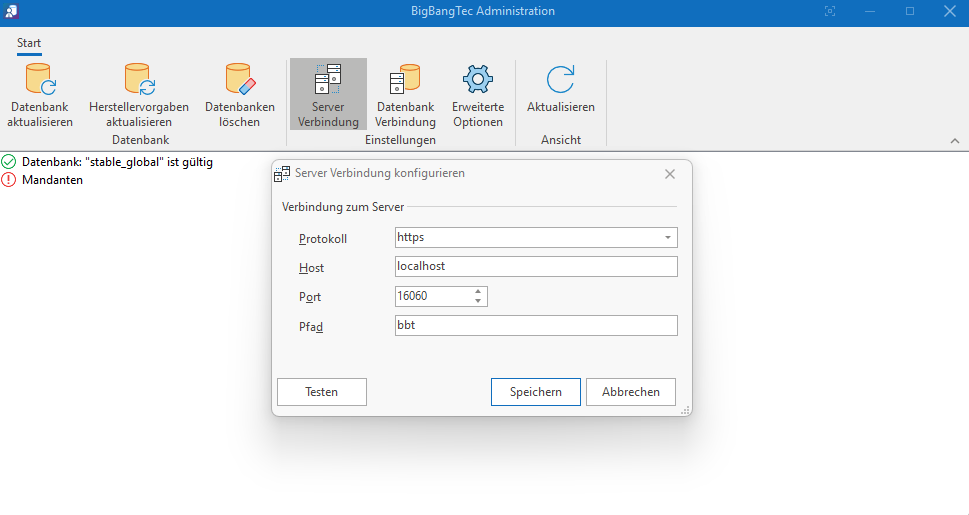
  12. Server Verbindung


    image.png


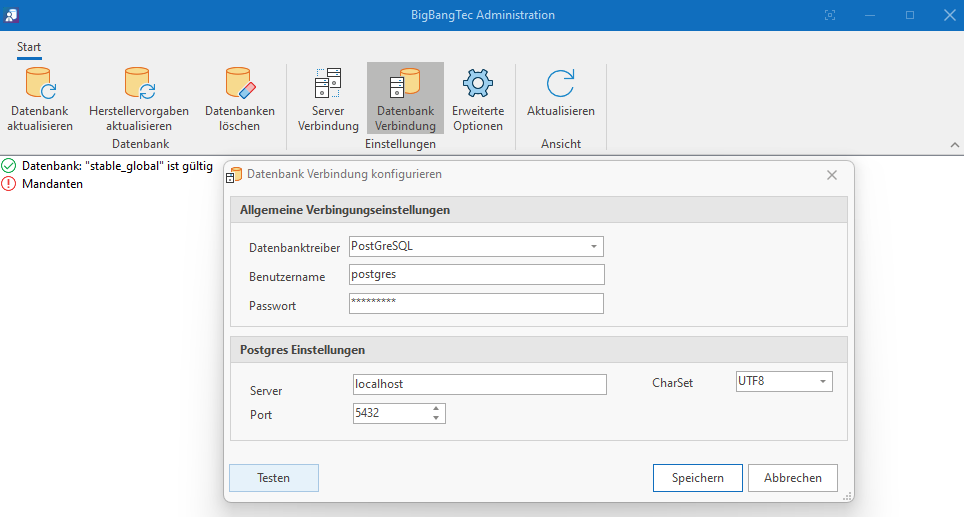
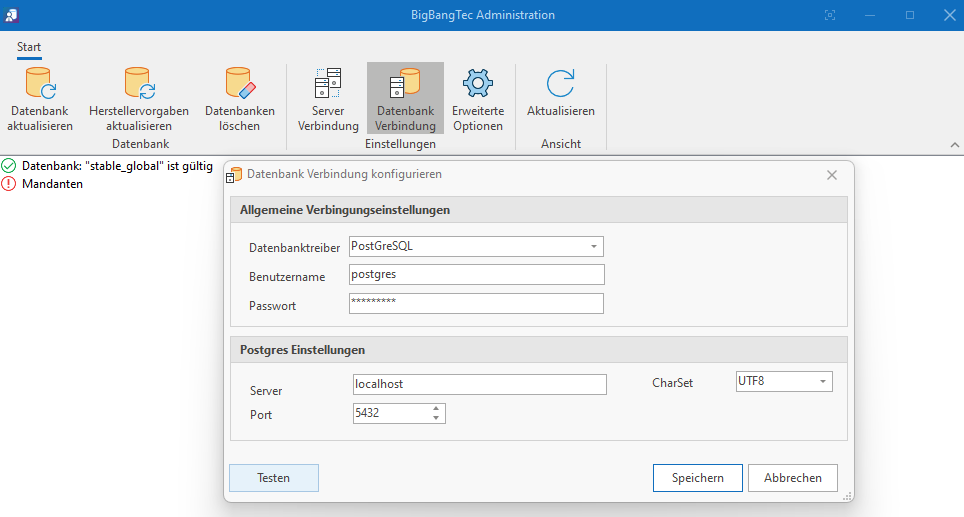
  13. Datenbank Verbindung

    image.png


Start BigBang-Client
JSON-Lizenzdatei einlesen oder Lizenzdaten manuell eintragen -> Adminberechtigung notwendig
- Fenster zu Neustart bestätigen
Einloggen mit Benutzer "Admin", Kennwort "2&4zig"
- Kennwort ändern, muss ein abweichendes Passwort vom vorherigen sein.
Mandant anlegen
- Mandantname -> von der Logik wie bei büro+
- Firmenname
- Adresse, Pflichtfelder: Straße, PLZ, Ort (keine automatische Erkennung über PLZ, manuelles eintragen)
-- Sprache der Daten: Z.B. Artikel-Bezeichnung, Anrede, usw. Unabhängig von der GUI-Sprache
- Kontenrahmen Einstellungen vornehmen -> Falls falsch angelgt, Mandant löschen und neu anlegen.
-- Erster Monat des Wirtschaftsjahresn angeben, bei b+ wird Ende des Wirtschaftsjahr angegen
-- Datum 01.01.2025 angeben
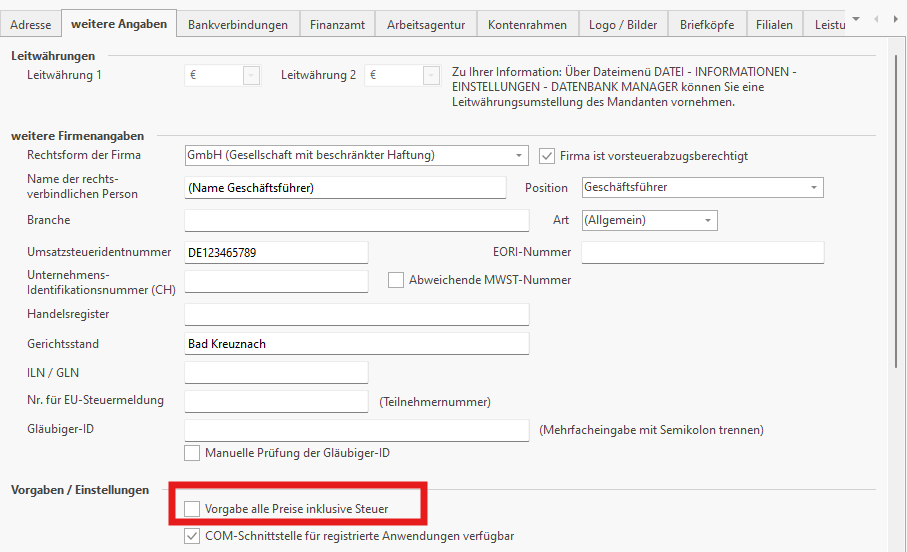
-- Alle Preise inkl Steuer -> b+

image.png

Zusammenfassung prüfen und bestätigen
Gibt es eine Beschränkung der Anzahl von Mandanten?
Über Datei -> Mandant kann man neue Mandanten anlegen oder Daten des Mandanten bearbeiten
Mandant bearbeiten
- Firmendaten
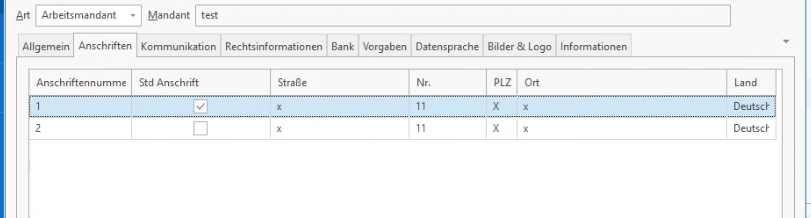
- Anschriften, beliebig viele möglich. Anpassen Tabellenansicht

image.png

- Kommunikation: Kontakte, keine Beschränkung
- Rechtsinformation: Rechtsform angeben. Weitere Daten ausfüllen
-- USt-ID Nummer/Steuernummer angeben !!!
 - Bank. Noch ohne Validierung der IBAN.
- Vorgaben. Dort ist wieder der Kontenrahmen. Falls falsch ausgewählt, Mandant löschen und neu anlegen.
- Datensprache, wie oben
- Information -> Wie bei b+ Memofeld
Datei -> Information -> Anzeigen der Version
Datei -> Protokolle
Datei -> Datenbank -> Man kann Sicherung erstellen
Datei -> Einstellungen -> Programmparameter (b+ Parameter), Lizenzen