1. Installation
- Start des Installers BigBangERPSetup.exe.
Option "Erweiterte Installation" auswählen.
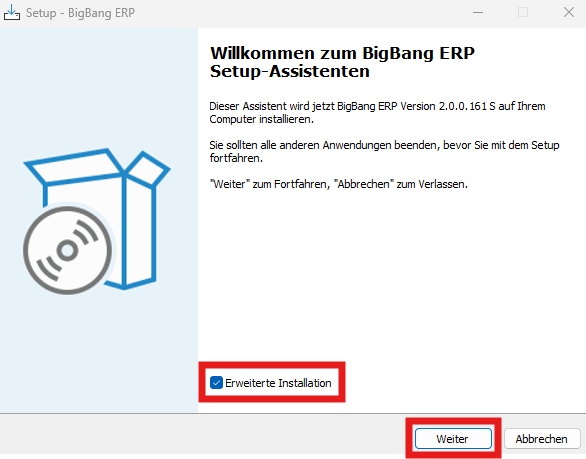
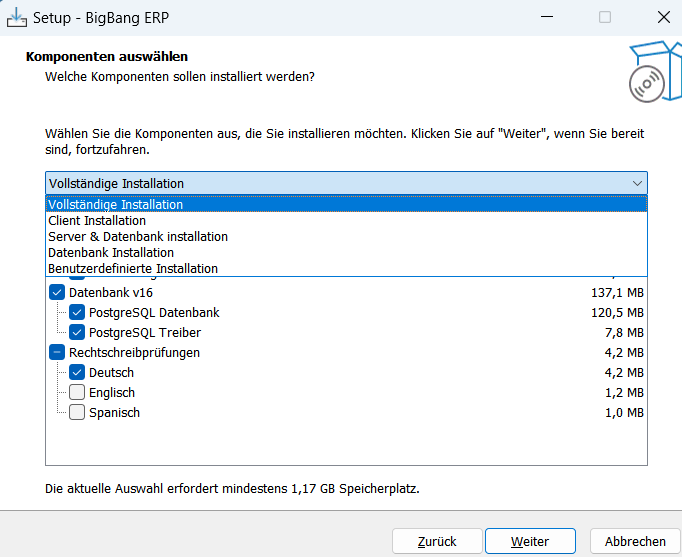
HierBei könnender SieInstallation entscheidenauf obeinem eineServer Server-ist, oderwie Clientinstallationhier durchgeführtzu werden soll.
Im Standard istsehen, die Vollstänstige Installation ausgewählt.
Achtung: was hierBei einer ServerinstallationClientinstallation entsprichtbitte das Menü öffnen und den entsprechenden Eintrag Client Installation wählen
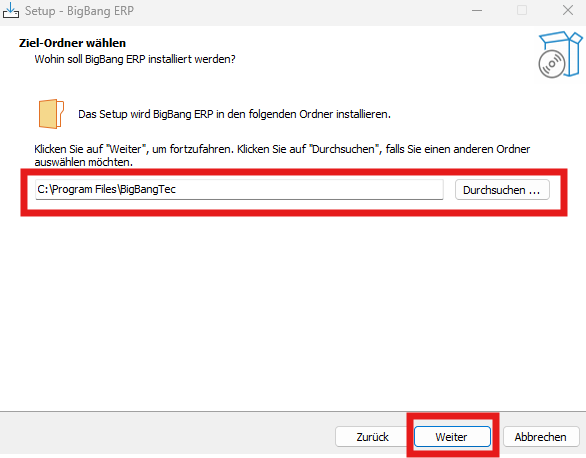
- Ziel-Ordner wählen
- Nur für die Software, nicht für die Datenbank. Der Ordner für die Datenbank wird in einem folgenden Schritt ausgewählt.
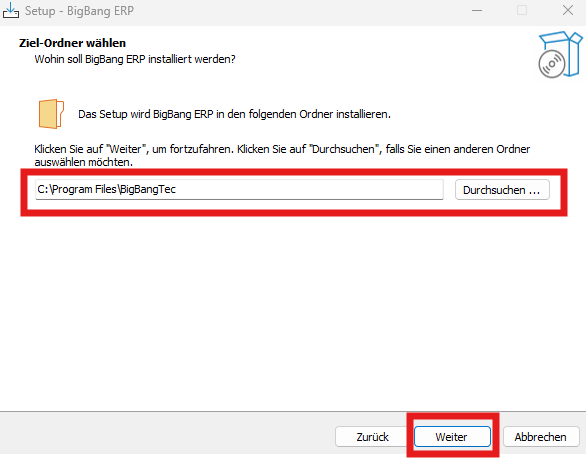
- Nur für die Software, nicht für die Datenbank. Der Ordner für die Datenbank wird in einem folgenden Schritt ausgewählt.
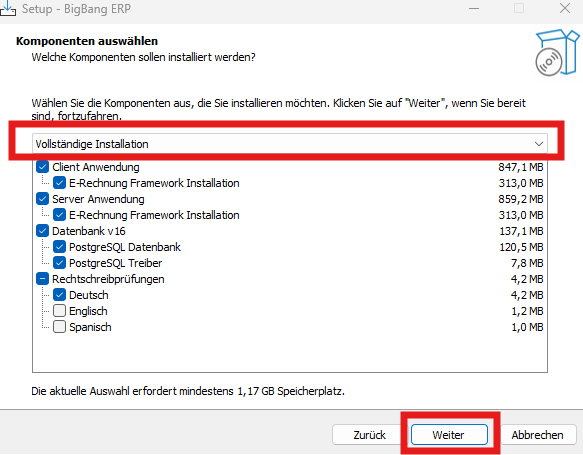
- Komponenten auswählen.
- Vollständige Installation.
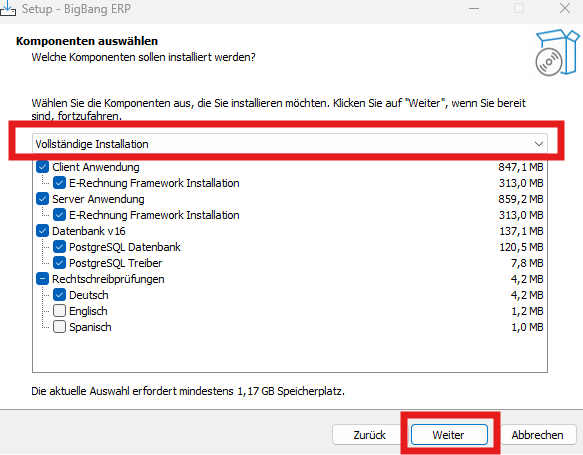
- Vollständige Installation.
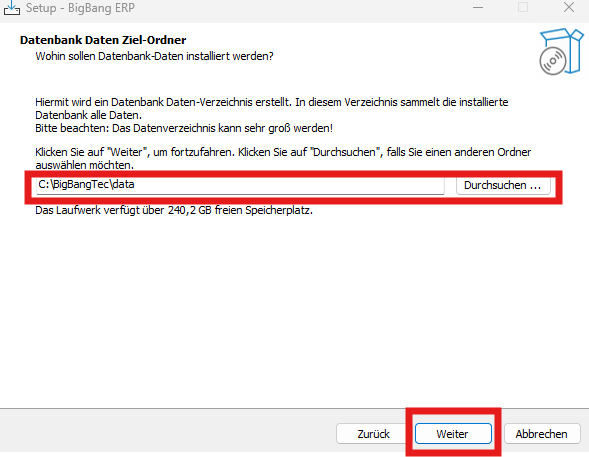
- Datenbank Daten Ziel-Ordner.
- Bitte darauf achten, das genug freier Speicherplatz zur Verfügung steht!
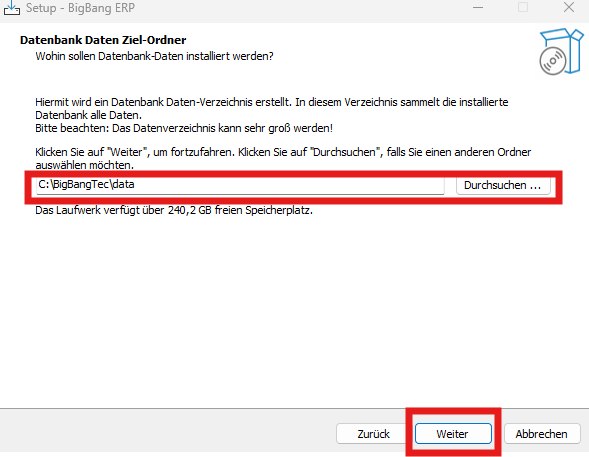
- Bitte darauf achten, das genug freier Speicherplatz zur Verfügung steht!
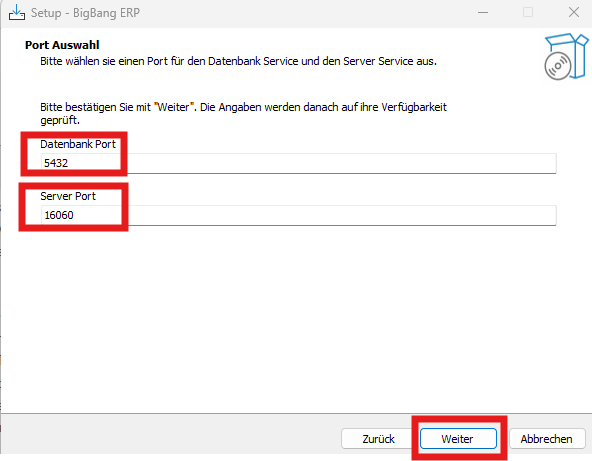
- Auswahl der Ports. Diese dürfen nicht von einem anderen Programm verwendet werden.
- Vorgabe durch das Programm sollte meistens stimmen. Relevant falls eine PostgreSQL-Datenbank auf dem System schon existiert.
- Der Server Port darf nicht von der Firewall blockiert werden.
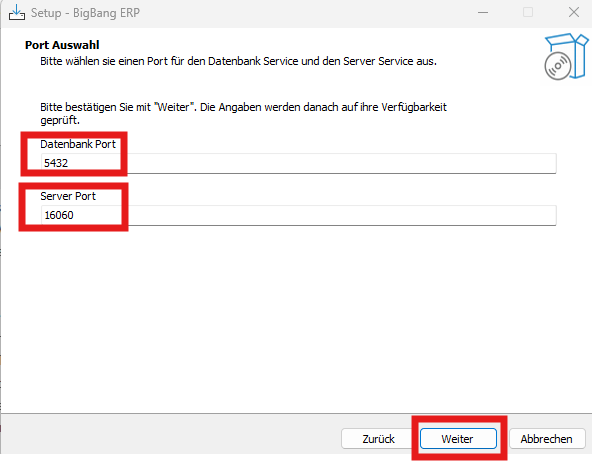
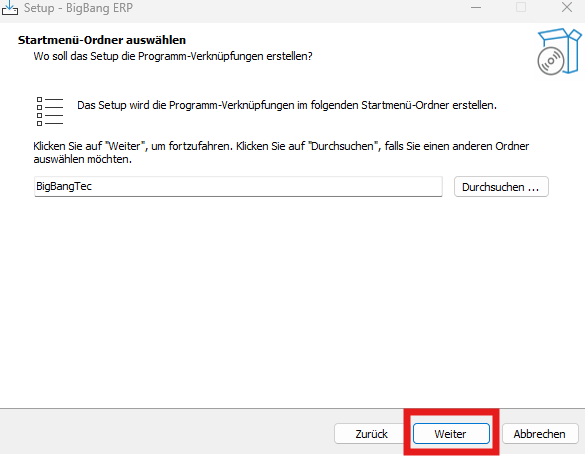
- Startmenü-Ordner auswählen. Vorgabe kann beibehalten werden.
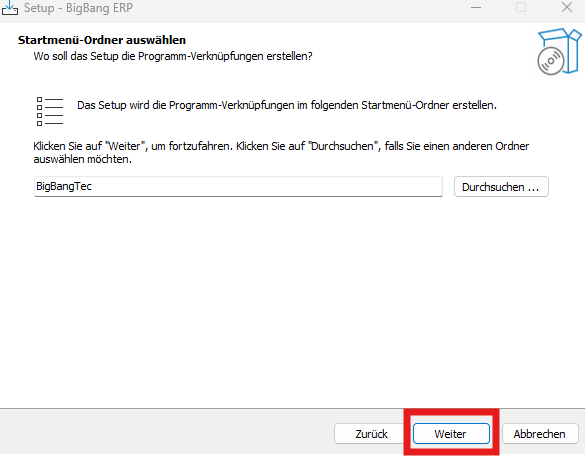
-
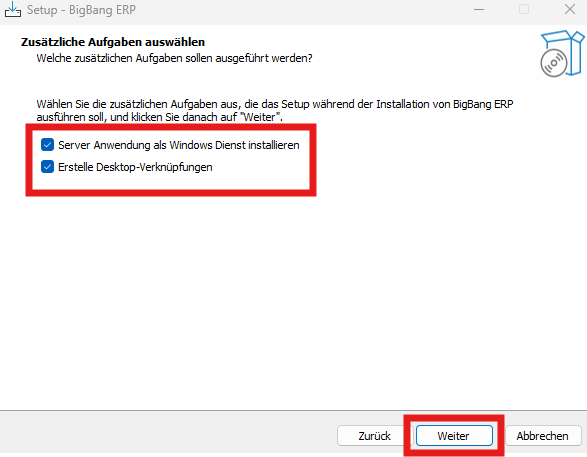
Zusätzliche Aufgaben auswählen. Vorgaben beibehalten.
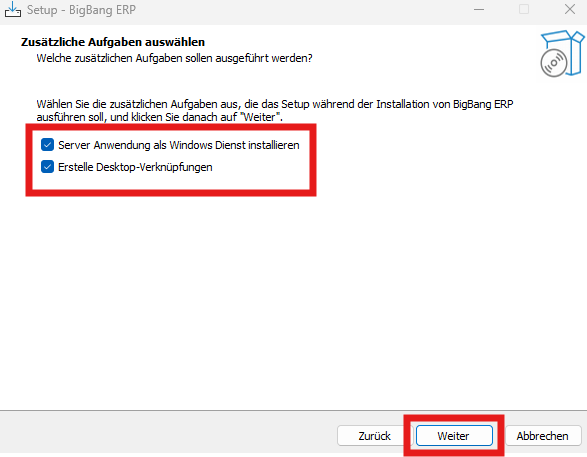
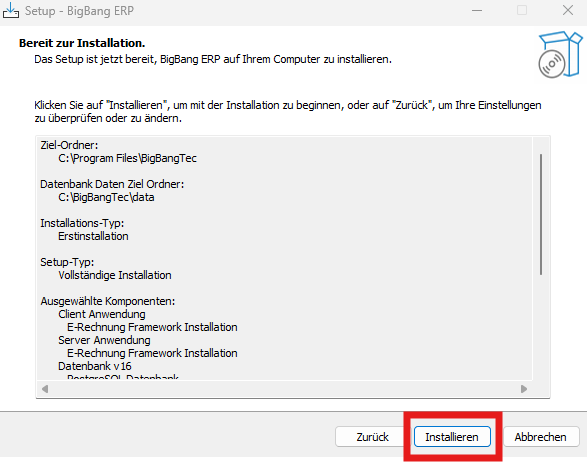
- Durchführen der Installation.
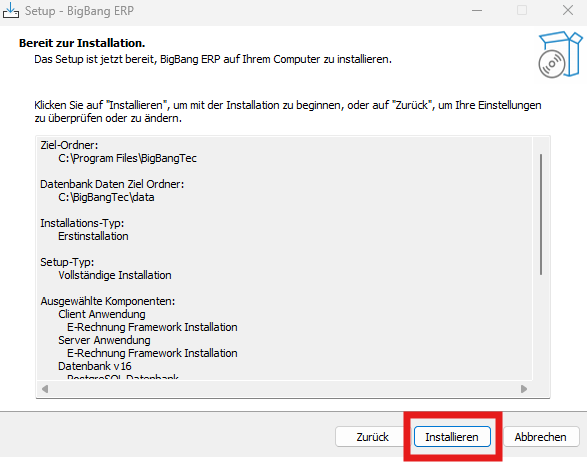
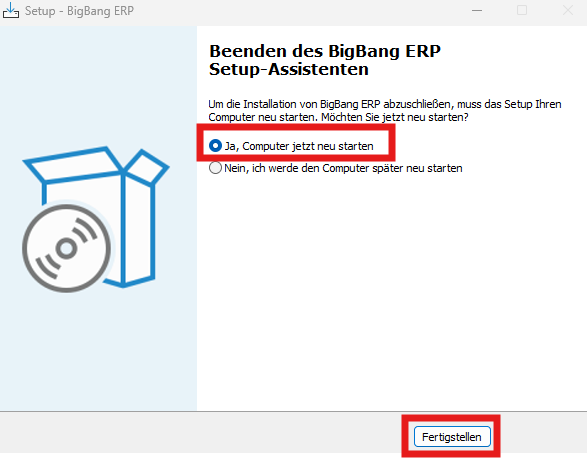
- Beenden der Installation und Neustart des Systems.
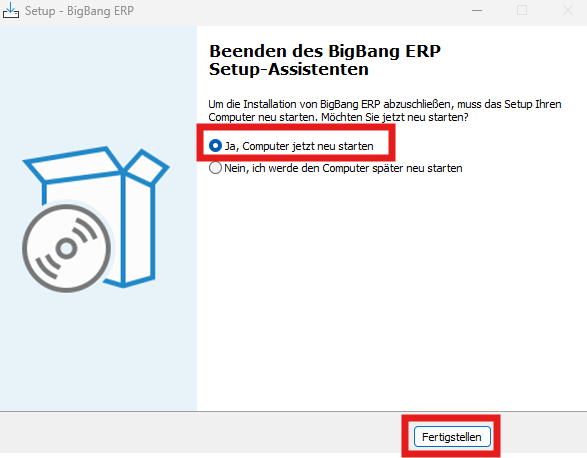
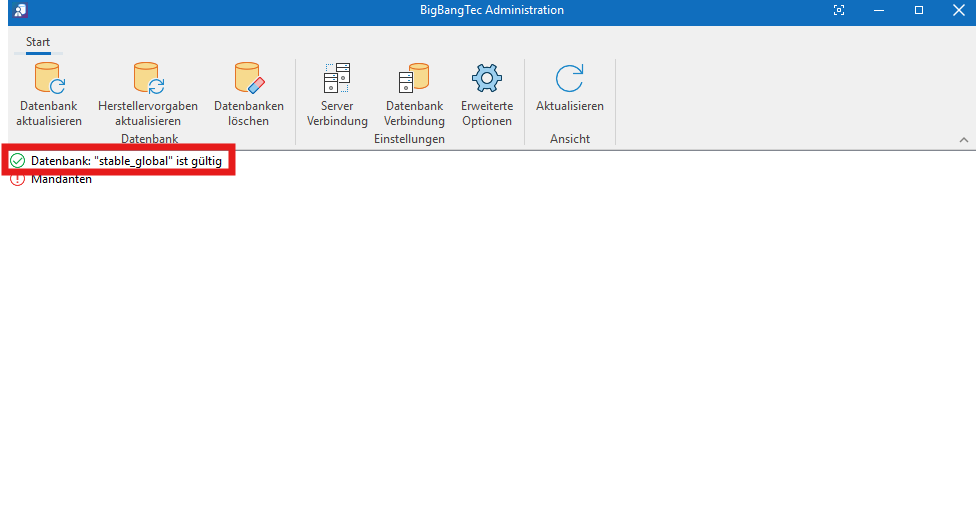
- Start von BigBangTec Administration.

- Datenbank stable_global muss Grün sein. Wenn die Datenbank nicht Grün ist, dann eine Mail an den Support schreiben: support@bigbang-tec.de.
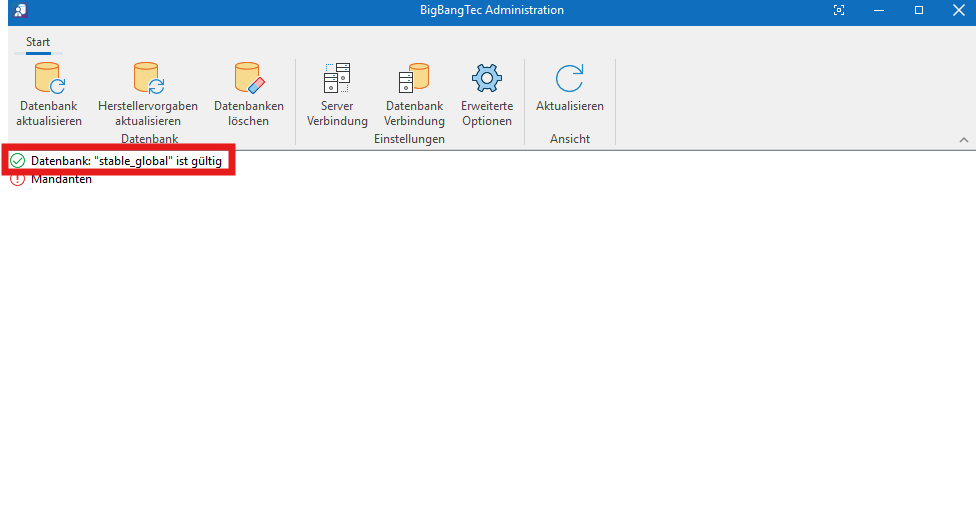
- Schließen der BigBangTec Administration.