1. Installation
- Start des Installers BigBangERPSetup.exe.
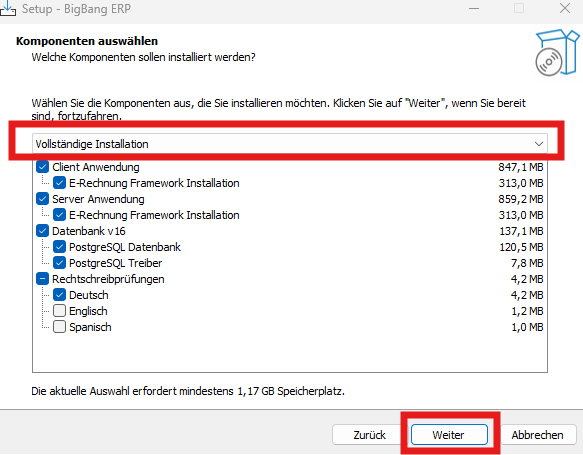
Option "Erweiterte Installation" auswählen.
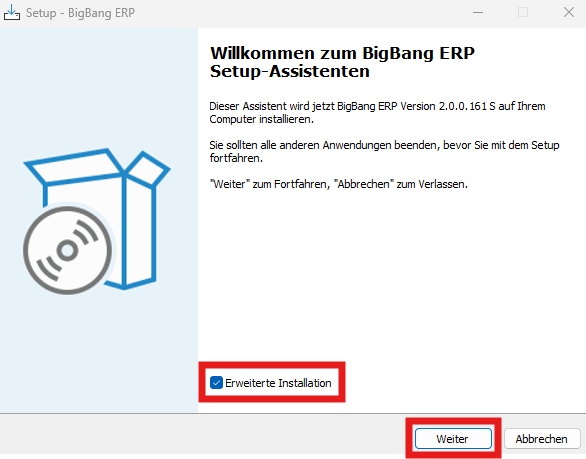
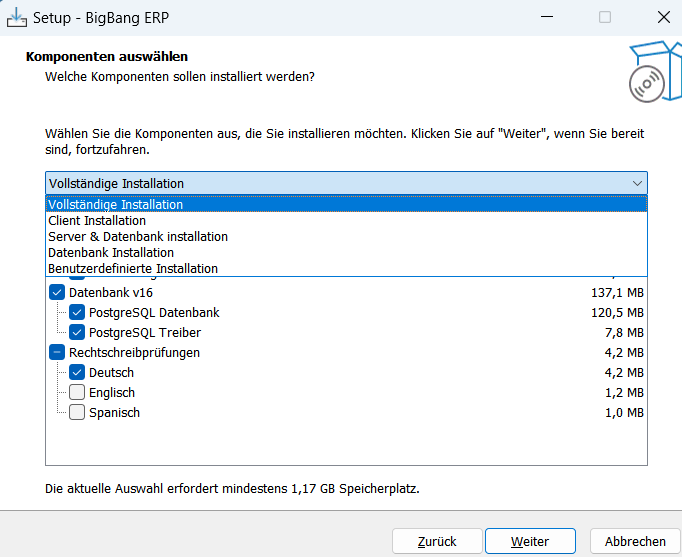
Bei der Installation auf einem Server ist, wie hier zu sehen, die Vollstänstige Installation auswählen da hier der Server, ein Client
und die Datenbank am Server installiert werden.
Achtung: Bei einer Clientinstallation bitte das Menü öffnen und den entsprechenden Eintrag Client Installation wählen
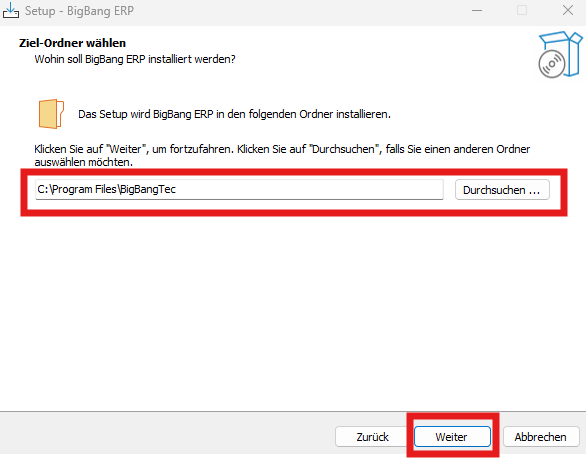
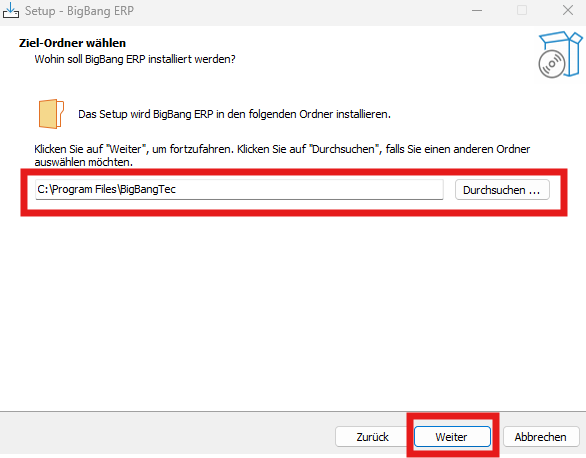
- Ziel-Ordner wählen
- Nur für die Software, nicht für die Datenbank. Der Ordner für die Datenbank wird in einem folgenden Schritt ausgewählt.
- Nur für die Software, nicht für die Datenbank. Der Ordner für die Datenbank wird in einem folgenden Schritt ausgewählt.
- Komponenten auswählen.
- Vollständige Installation.
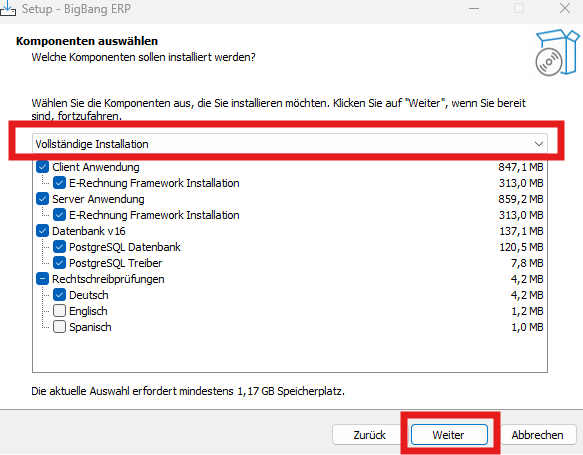
- Vollständige Installation.
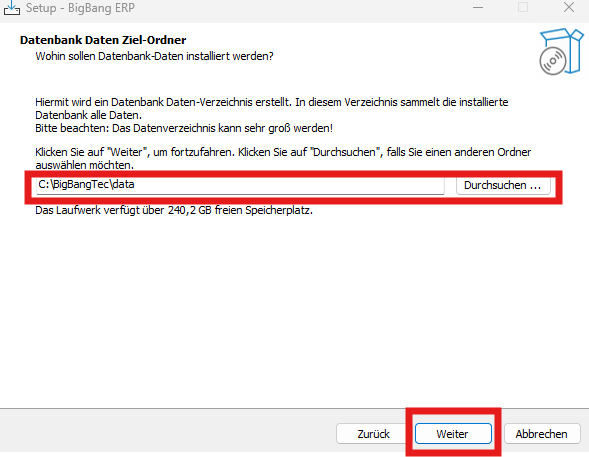
- Datenbank Daten Ziel-Ordner.
- Bitte darauf achten, das genug freier Speicherplatz zur Verfügung steht!
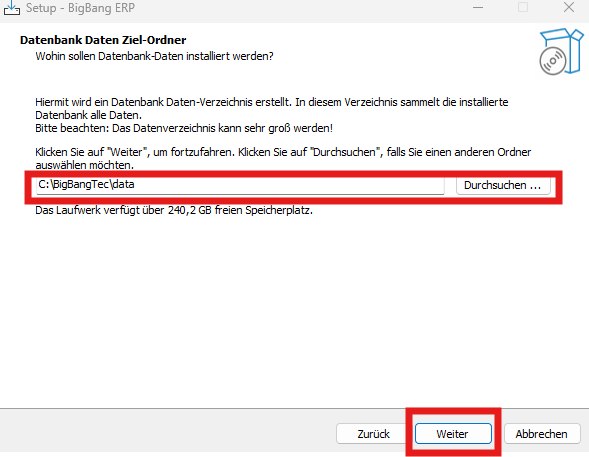
- Bitte darauf achten, das genug freier Speicherplatz zur Verfügung steht!
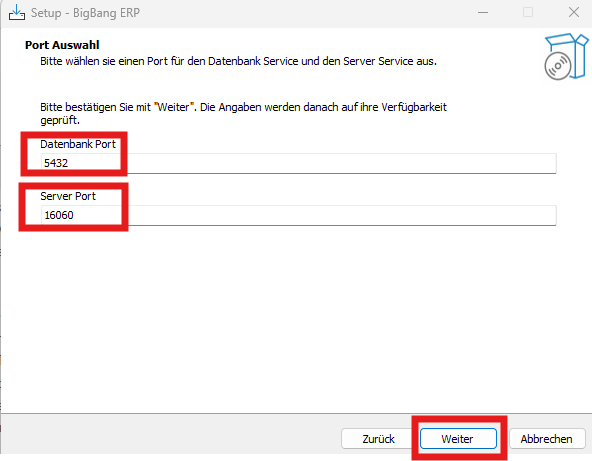
- Auswahl der Ports. Diese dürfen nicht von einem anderen Programm verwendet werden.
- Vorgabe durch das Programm sollte meistens stimmen. Relevant falls eine PostgreSQL-Datenbank auf dem System schon existiert.
-
- Der Server Port darf nicht von der Firewall blockiert werden und muss gegebenfalls in der Firewall freigegeben werden.
- Der Server Port darf nicht von der Firewall blockiert werden und muss gegebenfalls in der Firewall freigegeben werden.
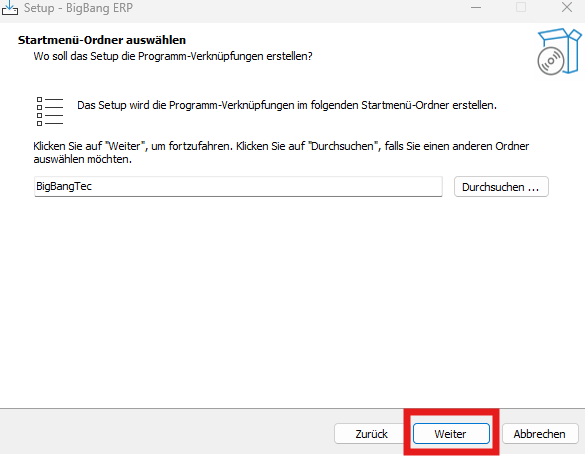
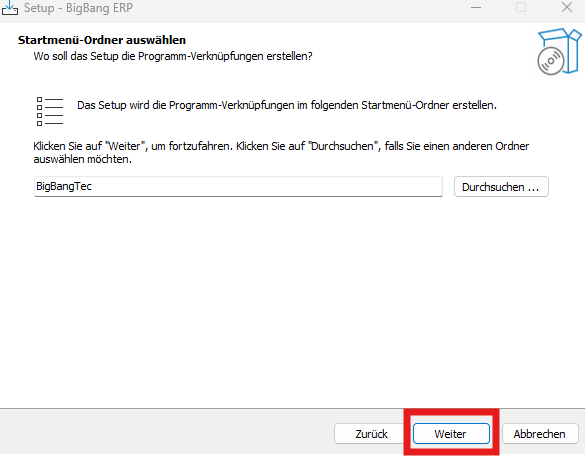
- Startmenü-Ordner auswählen. Vorgabe kann beibehalten werden.
-
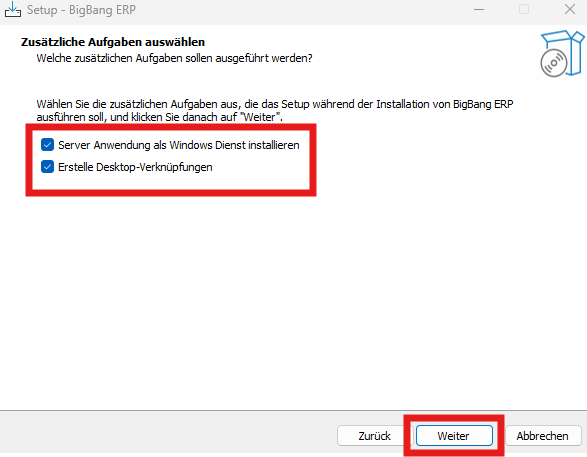
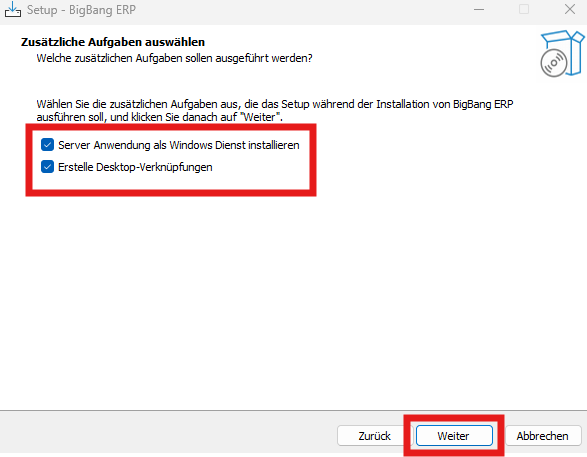
Zusätzliche Aufgaben auswählen. Vorgaben beibehalten.
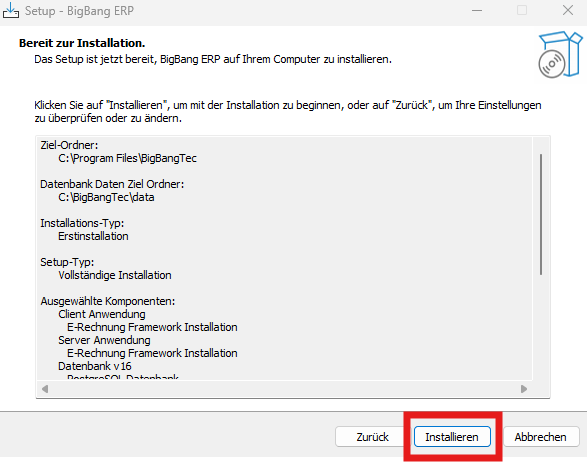
- Durchführen der Installation.
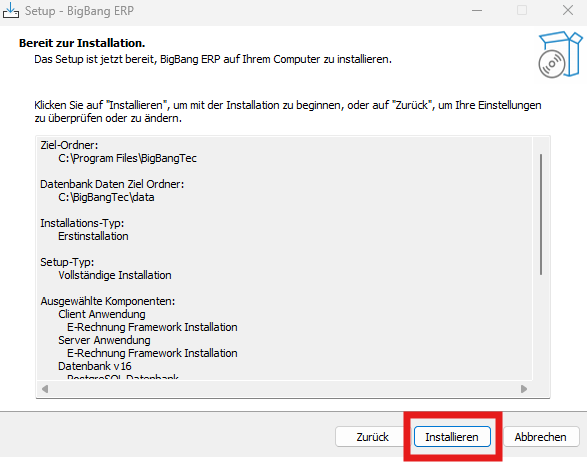
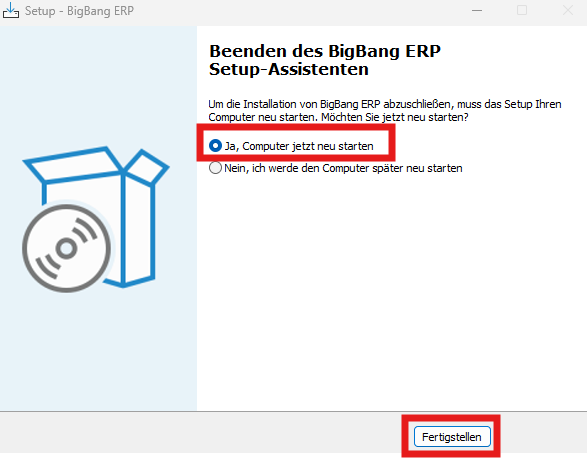
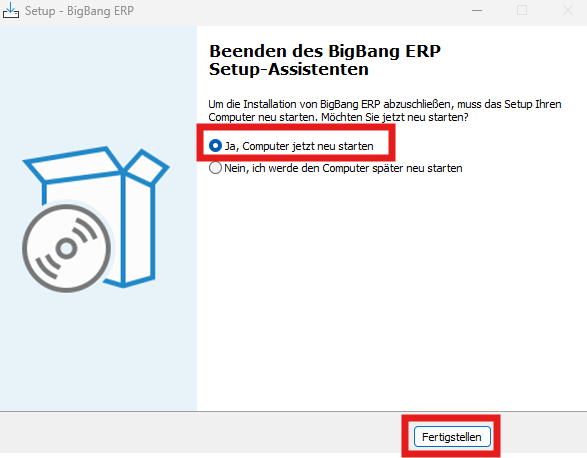
- Beenden der Installation und Neustart des Systems.
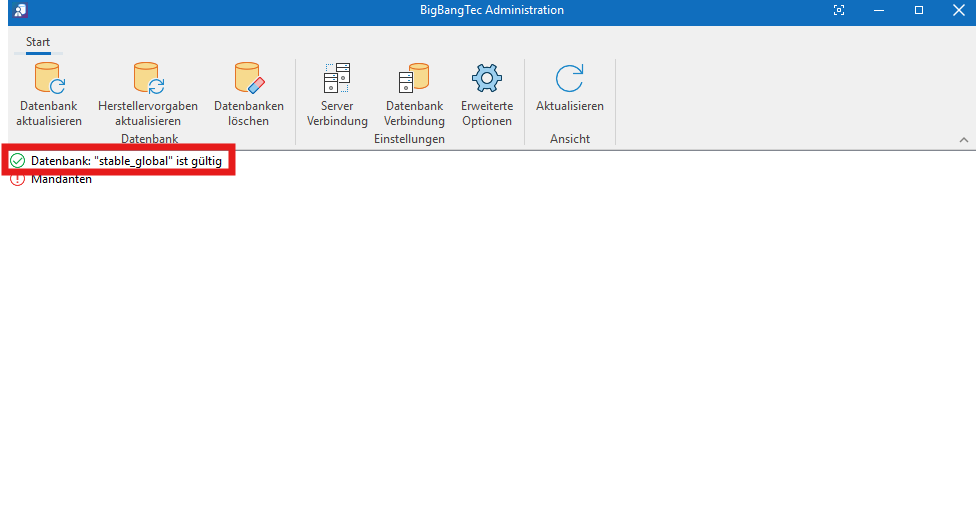
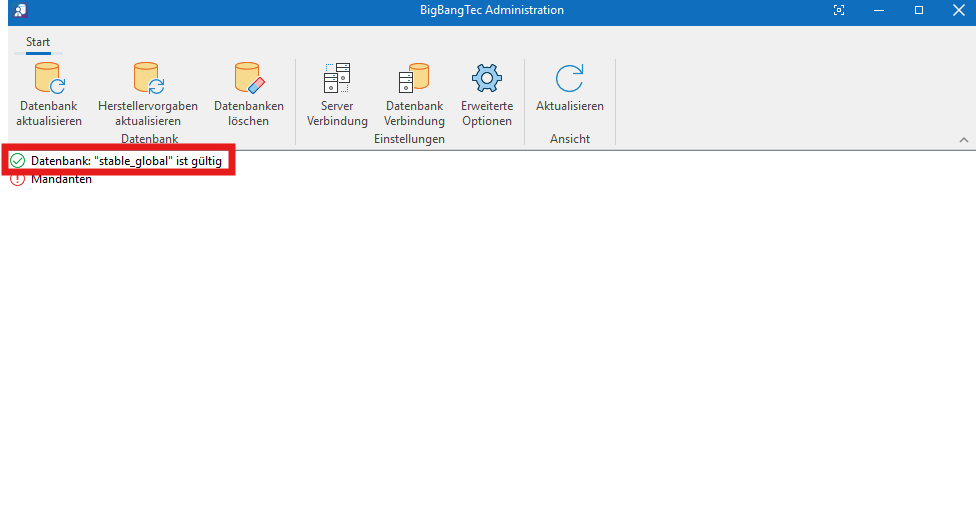
- Start von BigBangTec Administration.

- Datenbank stable_global muss Grün sein. Wenn die Datenbank nicht Grün ist, dann eine Mail an den Support schreiben: support@bigbang-tec.de.
- Schließen der BigBangTec Administration.