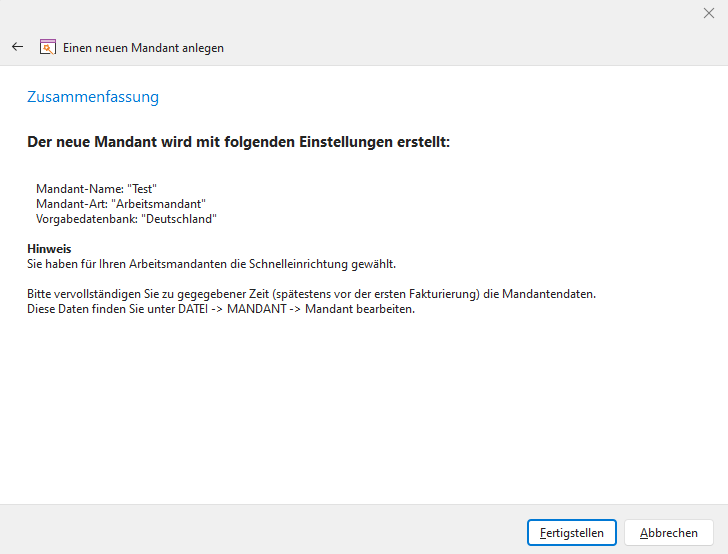
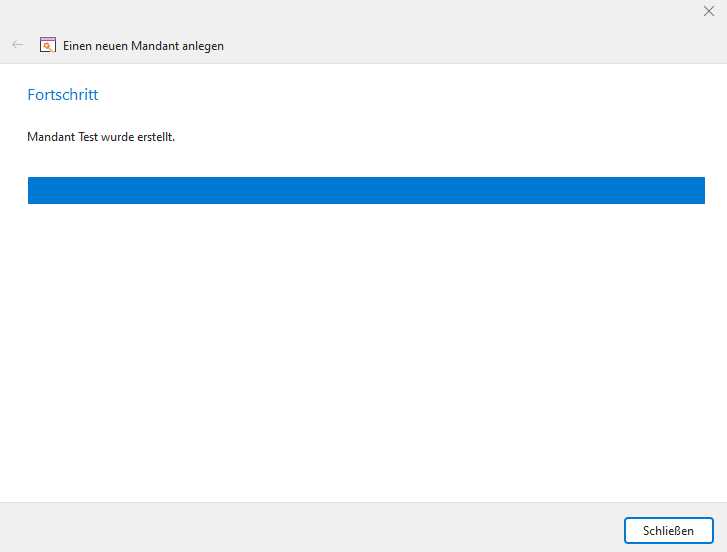
2. Erstellen des Mandantens
- Start des BigBang ERP-Clients

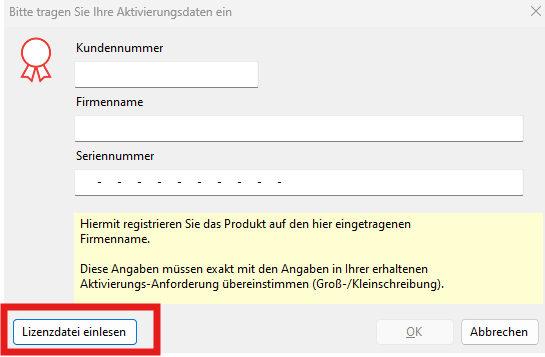
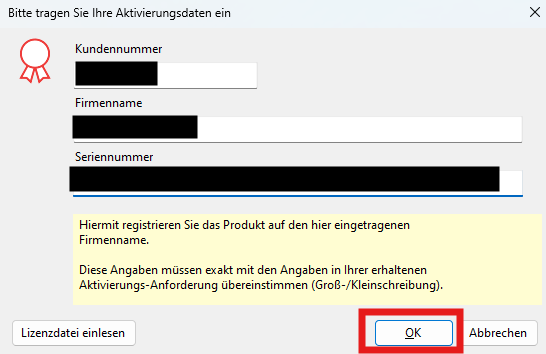
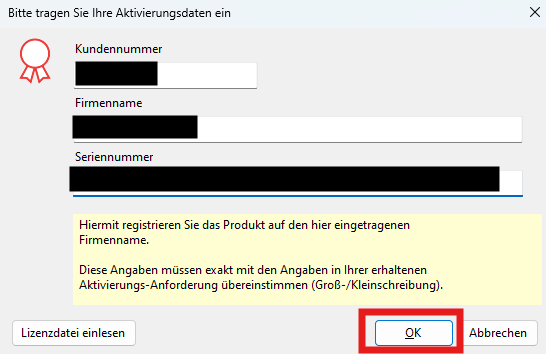
- Eintragen der Lizenz
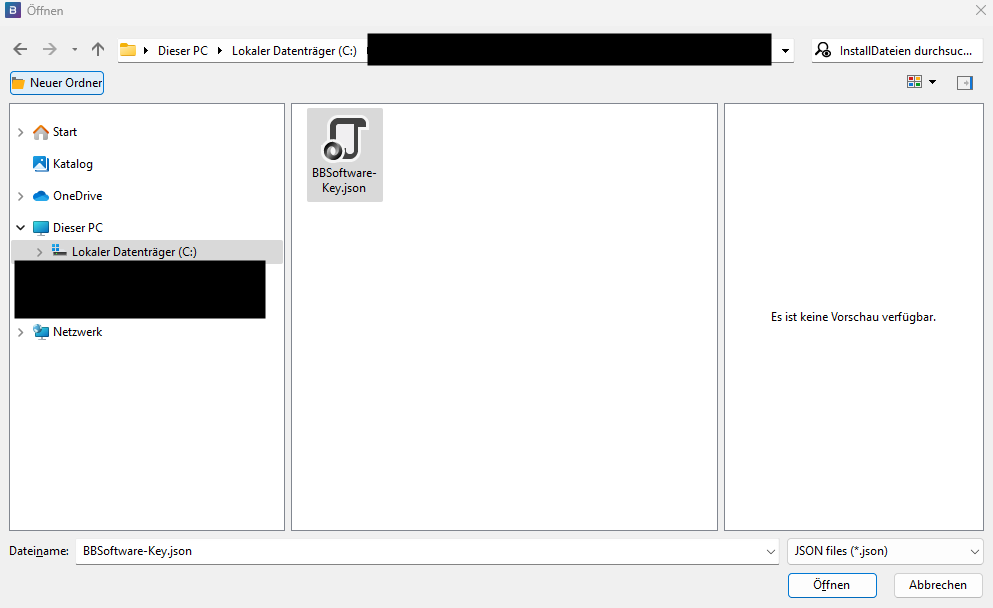
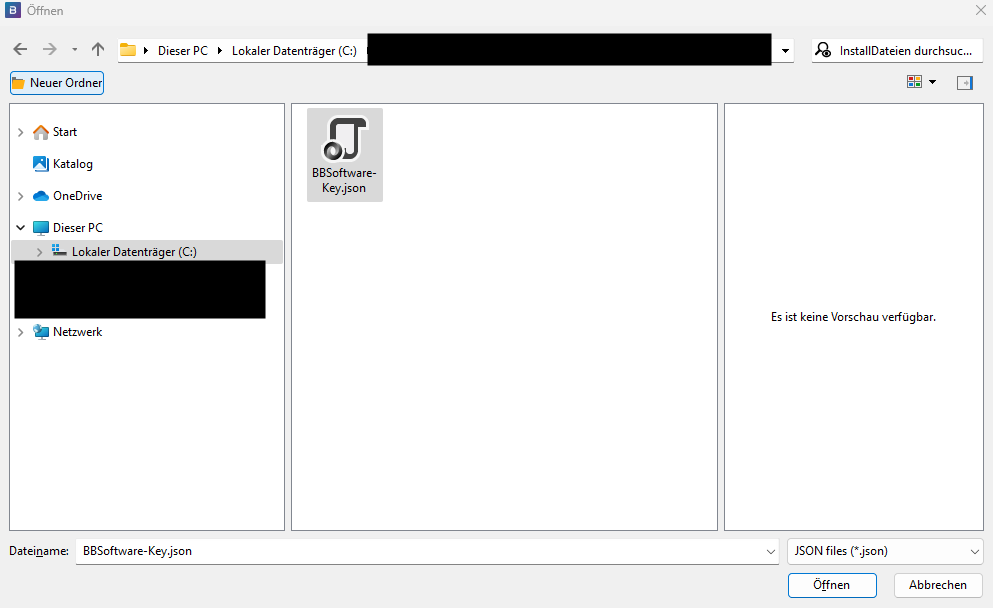
- Option Lizenz-Datei einlesen.
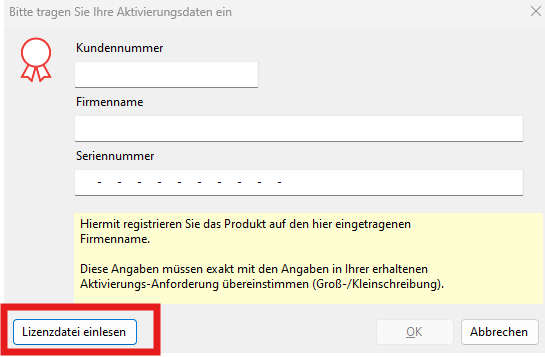
- Option manuelle Eingabe
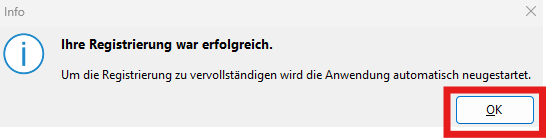
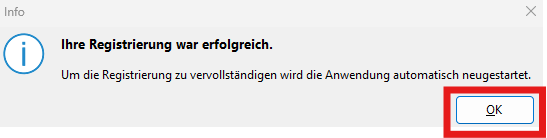
- Bestätigen der Meldung.
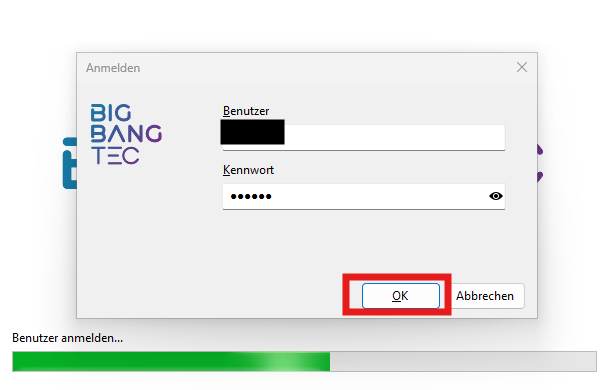
- Initialize Anmeldung.
- Benutzer: "Admin", Kennwort: "2&4zig"
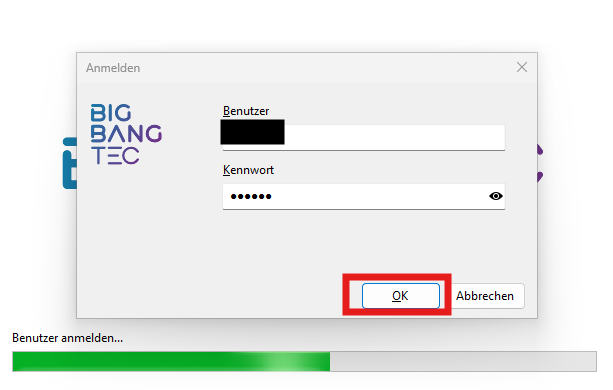
- Benutzer: "Admin", Kennwort: "2&4zig"
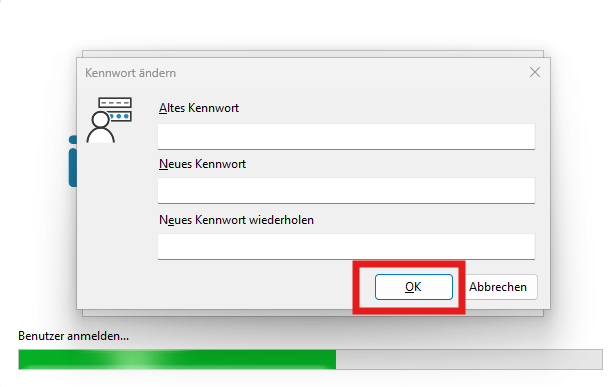
- Kennwort ändern.
- Es müssen die Passwortrichtlinien beachtet werden.
- Mindestens 8 Zeichen und Groß- Kleinschreibung.
- Muss sich vom vorherigen Passwort unterscheiden.
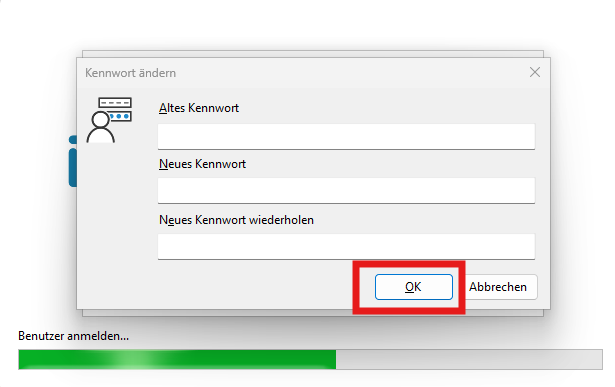
- Es müssen die Passwortrichtlinien beachtet werden.
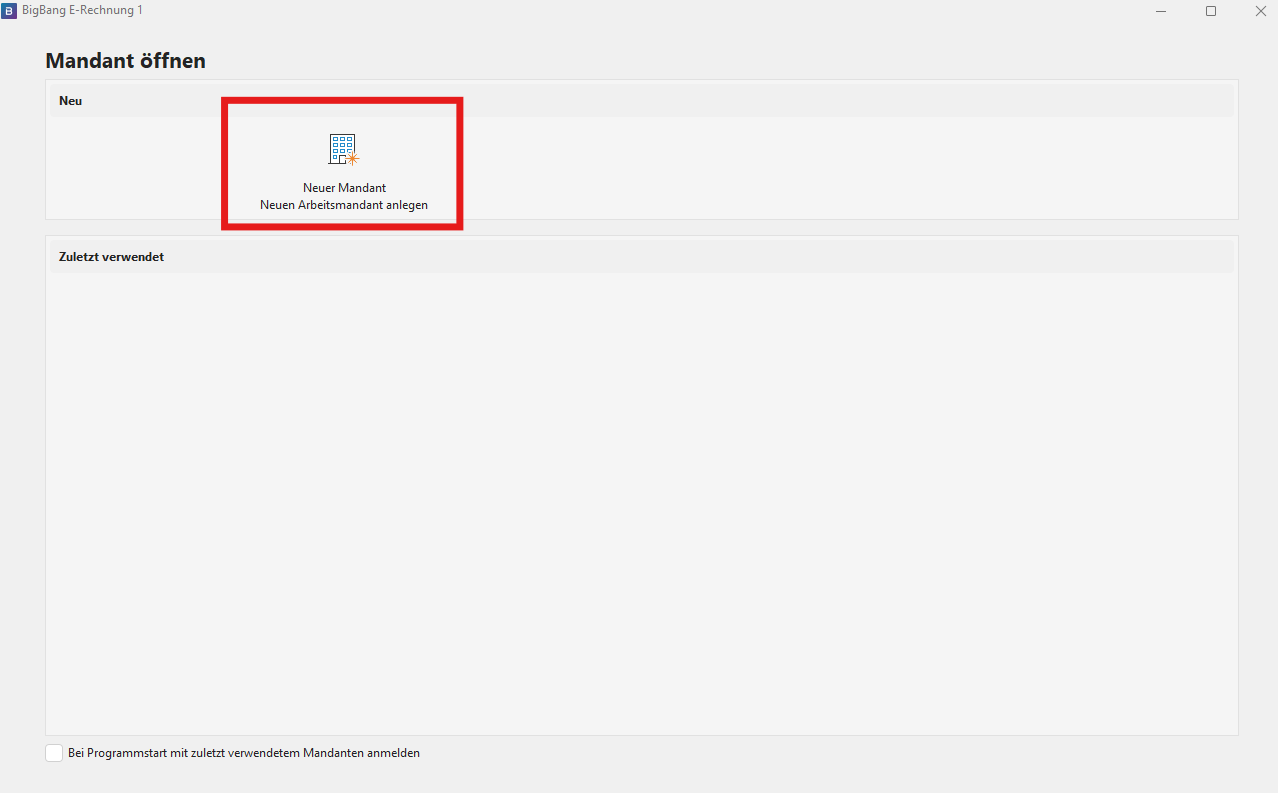
- Anlegen eines neuen Mandanten.
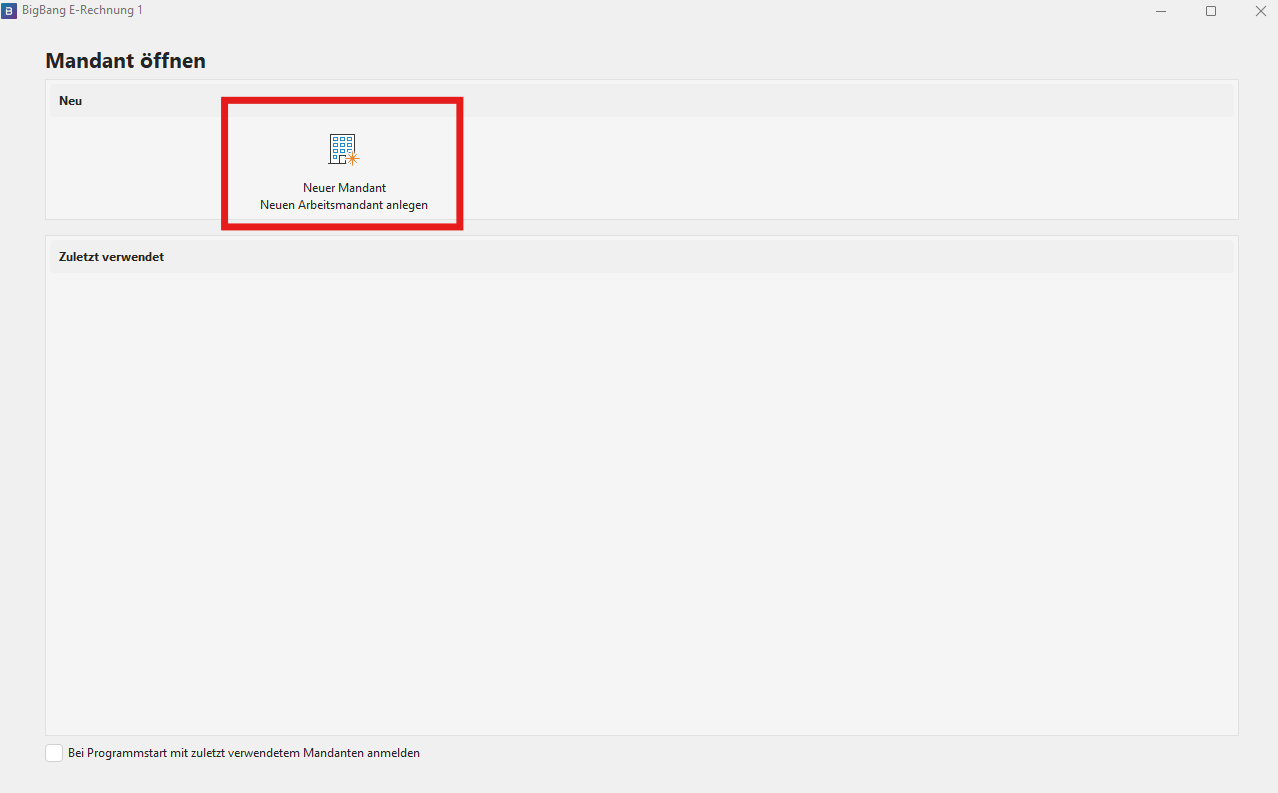
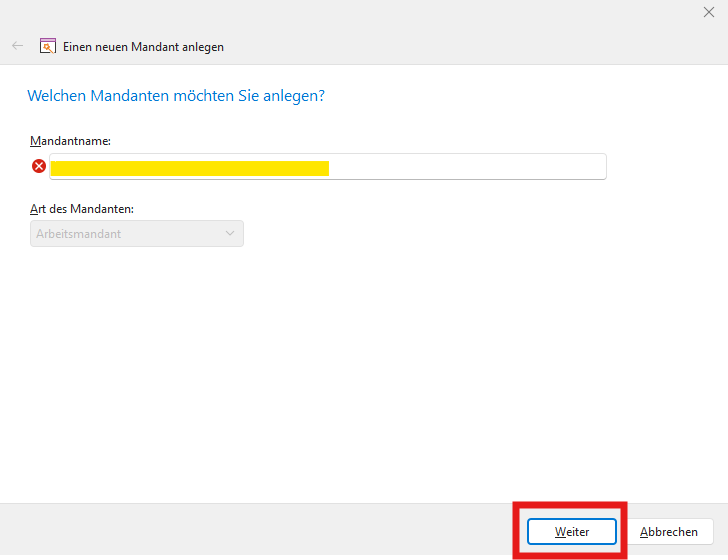
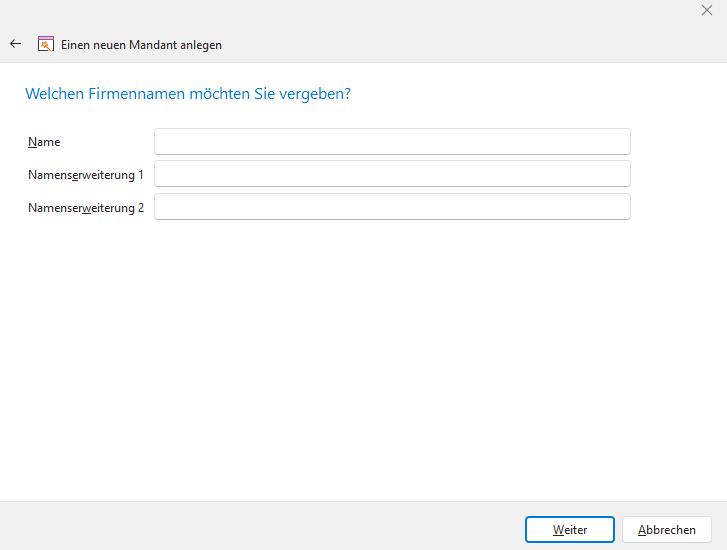
- Eingabe des Mandantennamens.
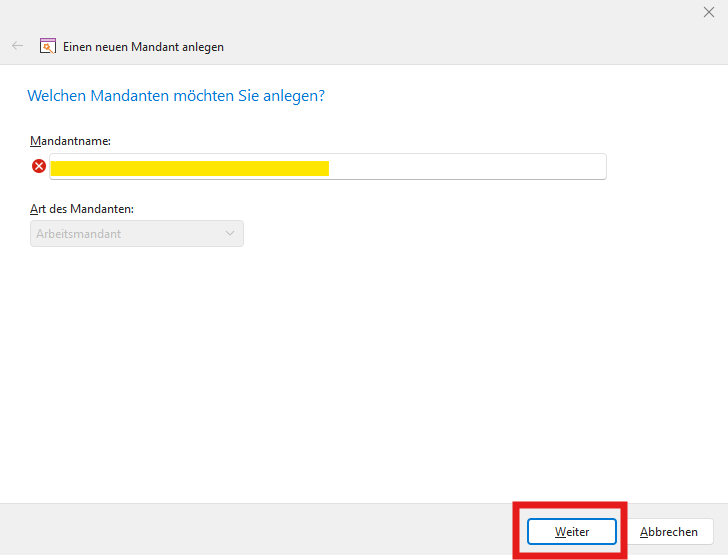
- Eintragen des Firmennamens.
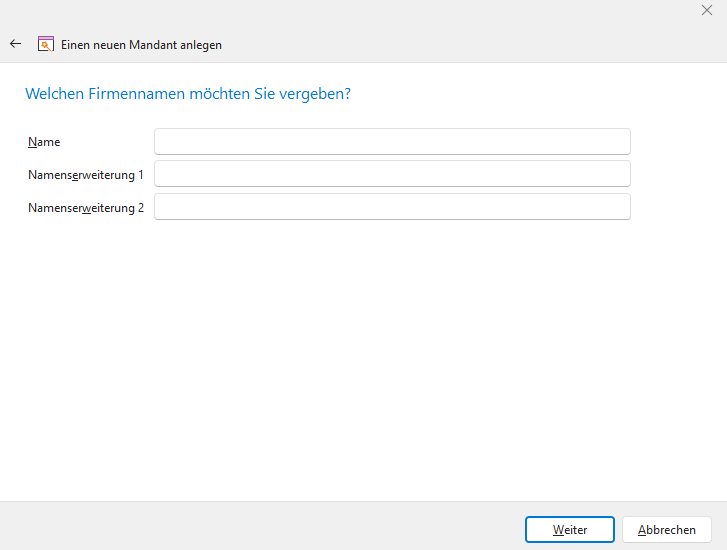
-
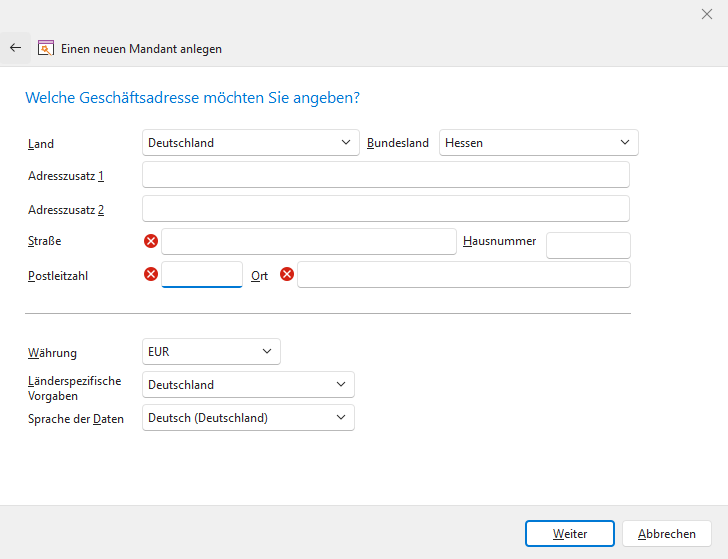
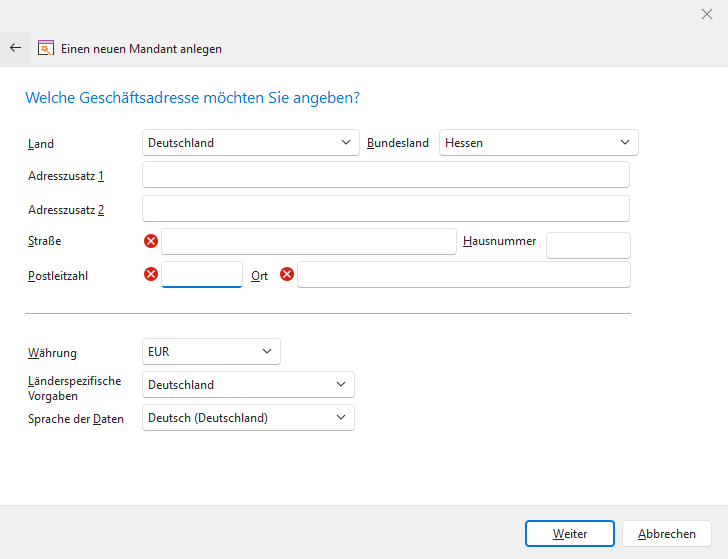
Eintragen der Geschäftsadresse.
-
Pflichtfelder sind Straße, Postleitzahl und Ort.
-
Es gibt keine automatische Erkennung des Orts über die PLZ.
-
-
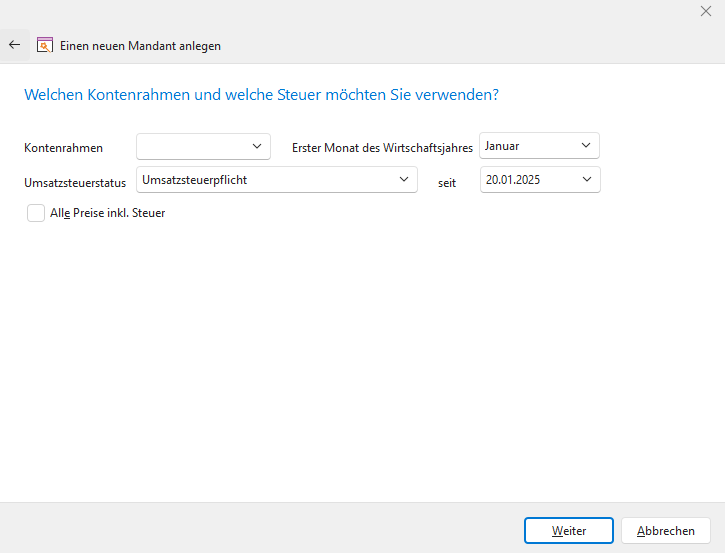
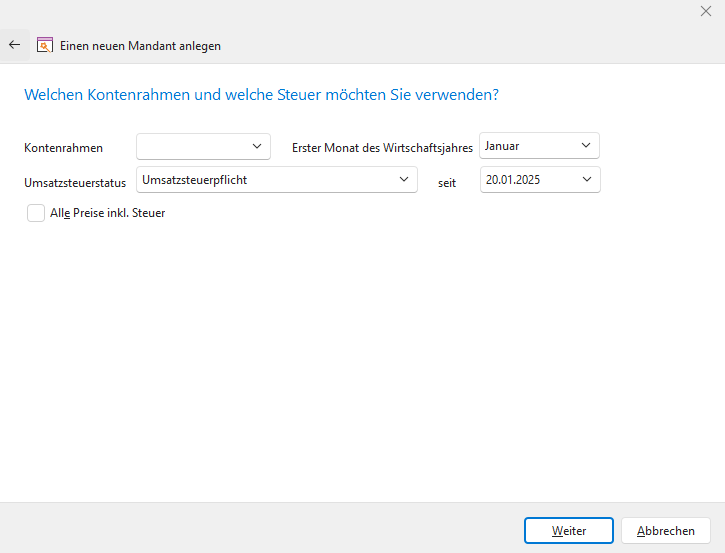
Hinterlegen des Kontenrahmens, erster Monat des Wirtschaftsjahres und Steuer
-
Unterschied zu büro+, dort wird das Ende des Wirtschaftsjahr angegeben.
-
-
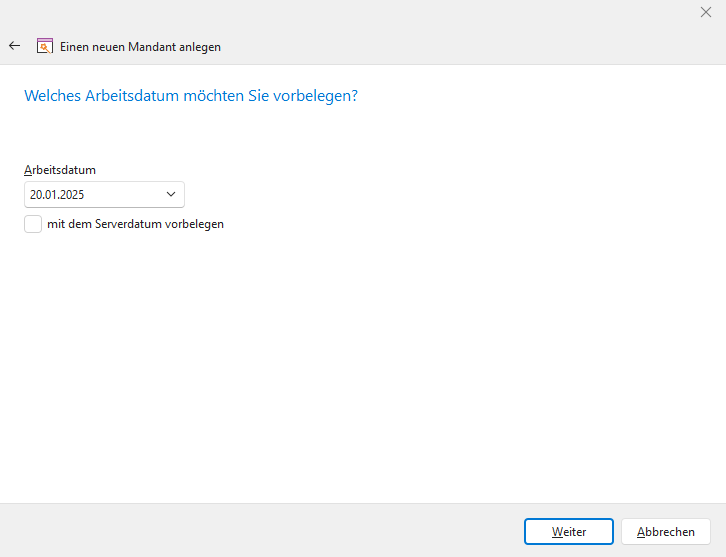
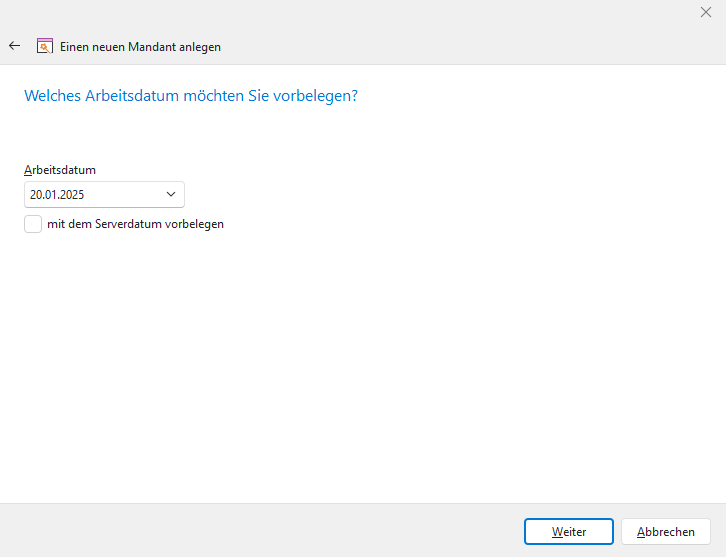
Vorbelegen des Arbeitsdatums
-
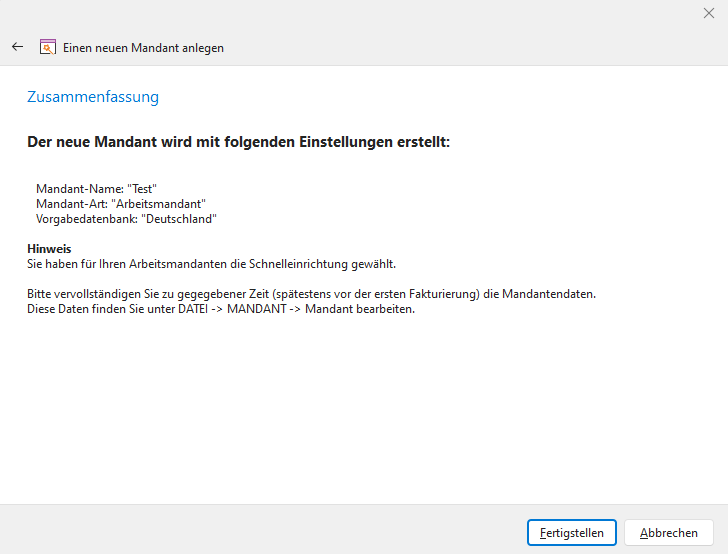
Zusammenfassung der Mandantendaten
-
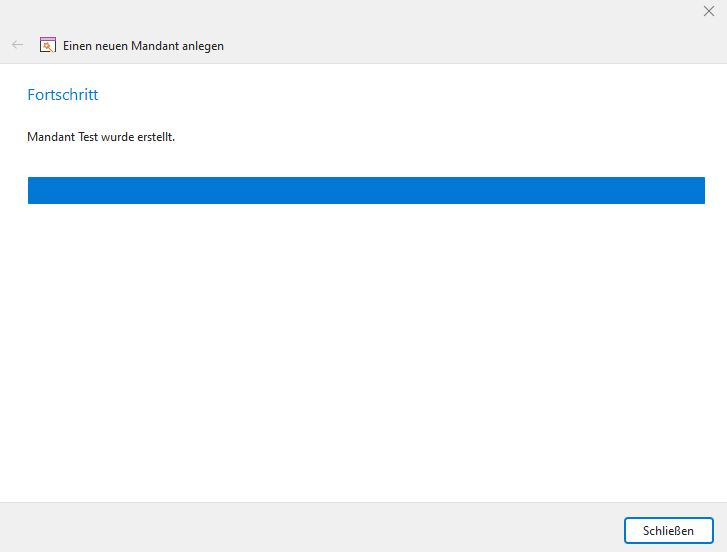
Mandant wurde erstellt.
- Öffnen des Mandanten
- Option Lizenz-Datei einlesen.