
3. Konfigurieren der Parameter
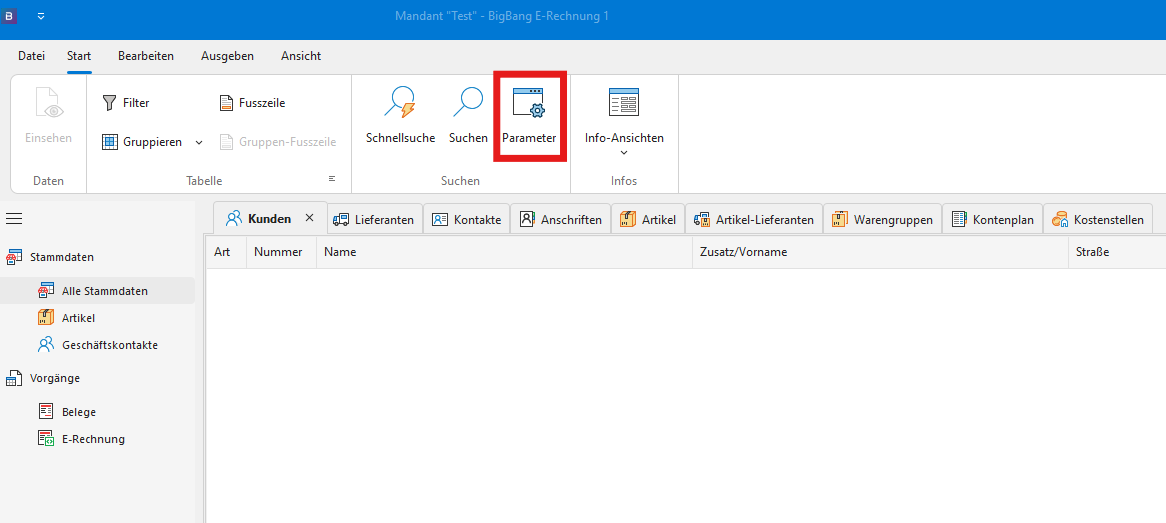
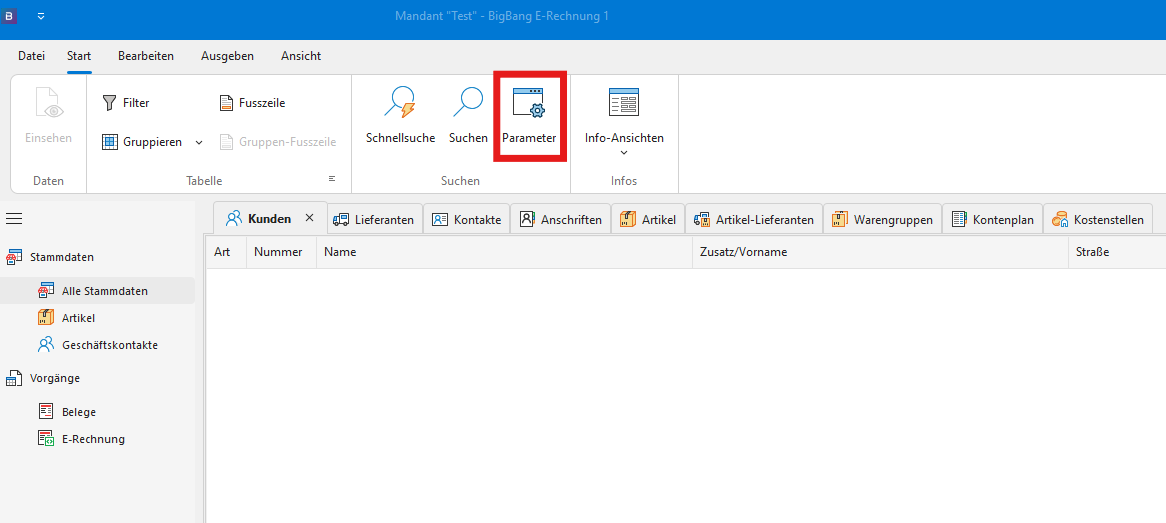
- Öffnen der Parameter
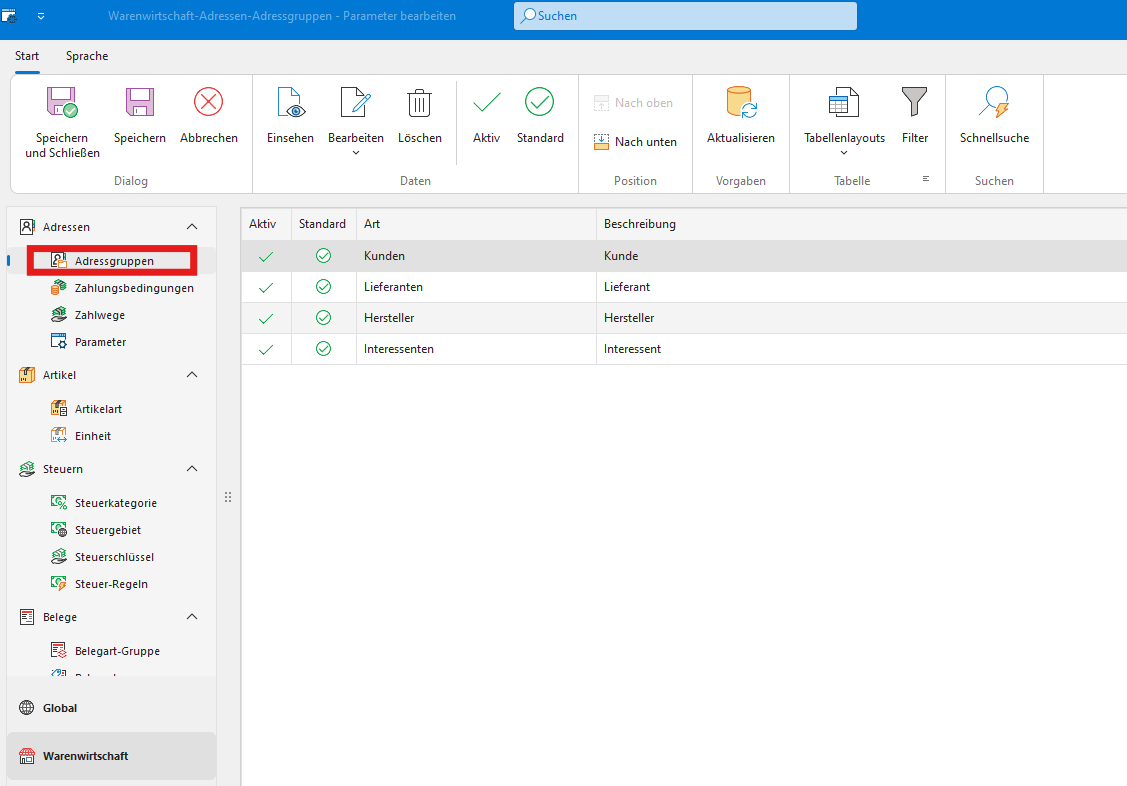
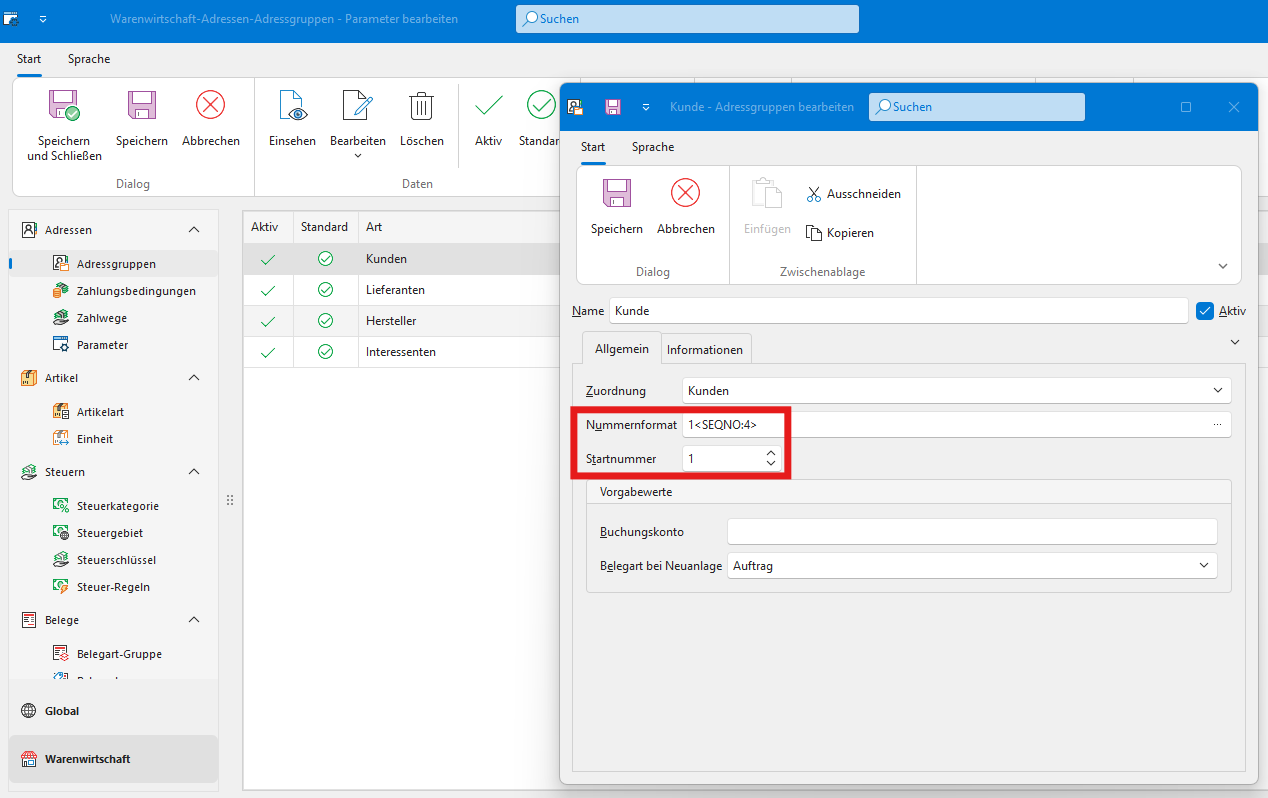
- Navigieren zu: Adressen - Adressgruppen
Adressen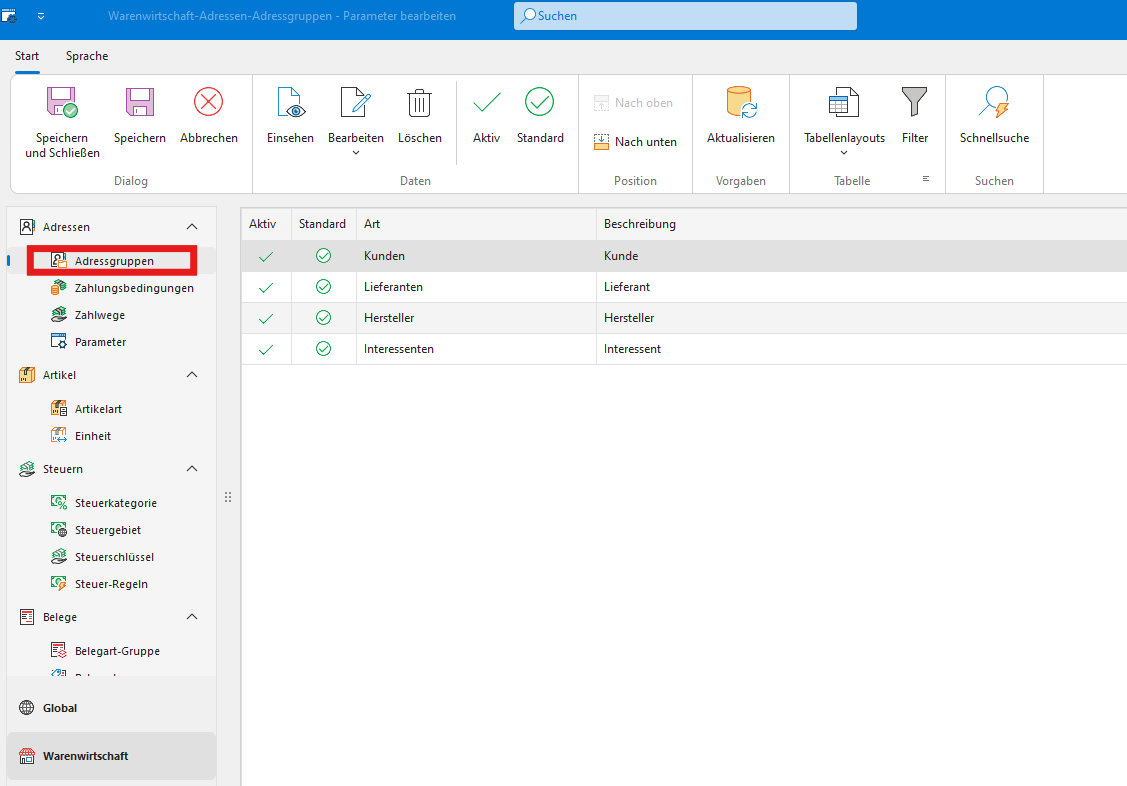
AdressgruppenÜberprüfen- und
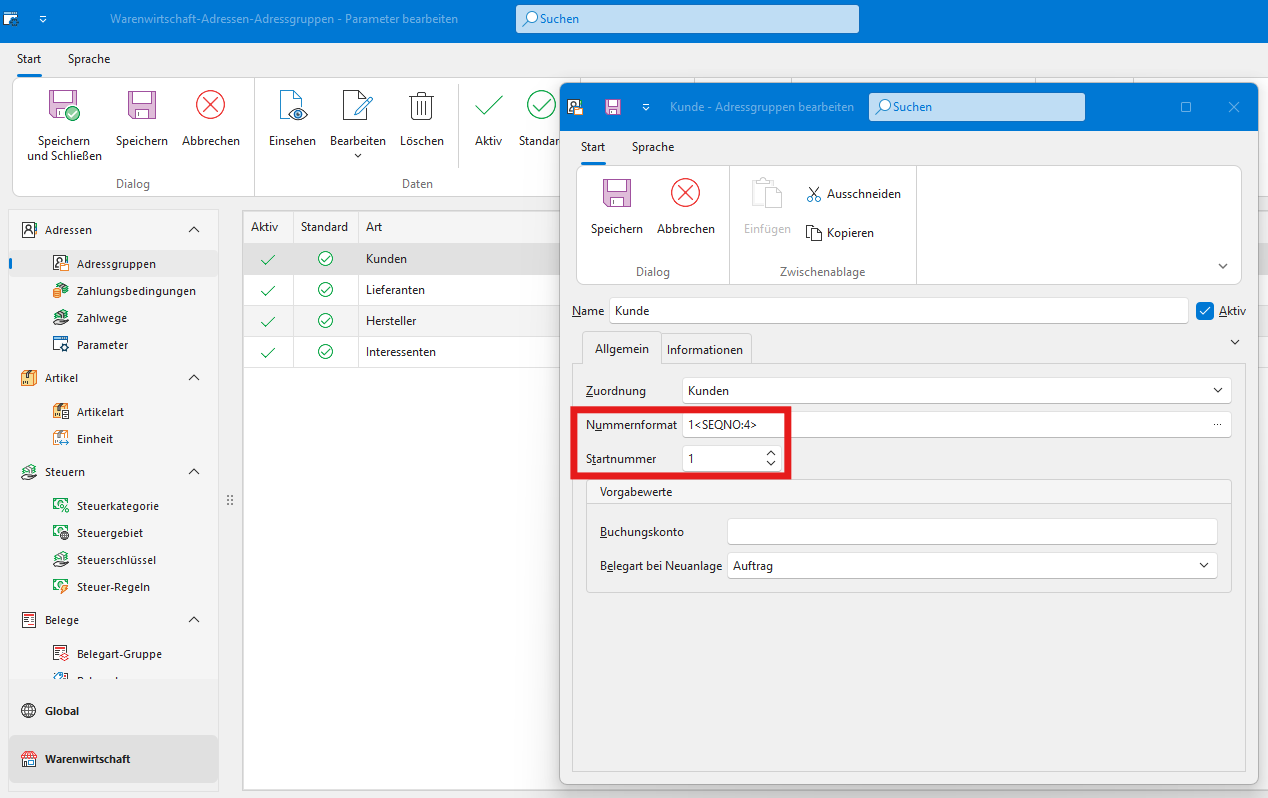
Kunden/Lieferant/etc. -> PrüfenAnpassen des NummernformatsAufbau/Längealler Einträge, sodass dieses dem Format aus büro+ gleicht.
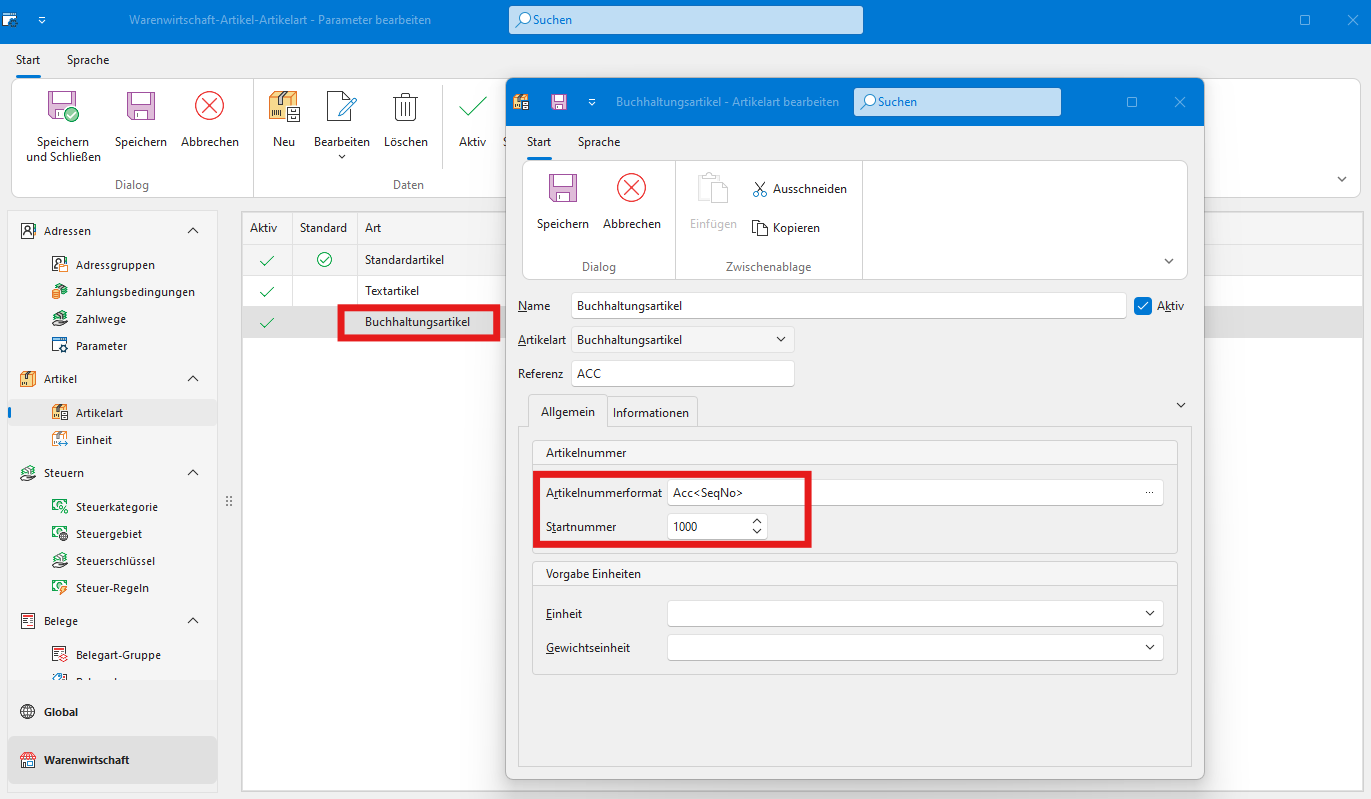
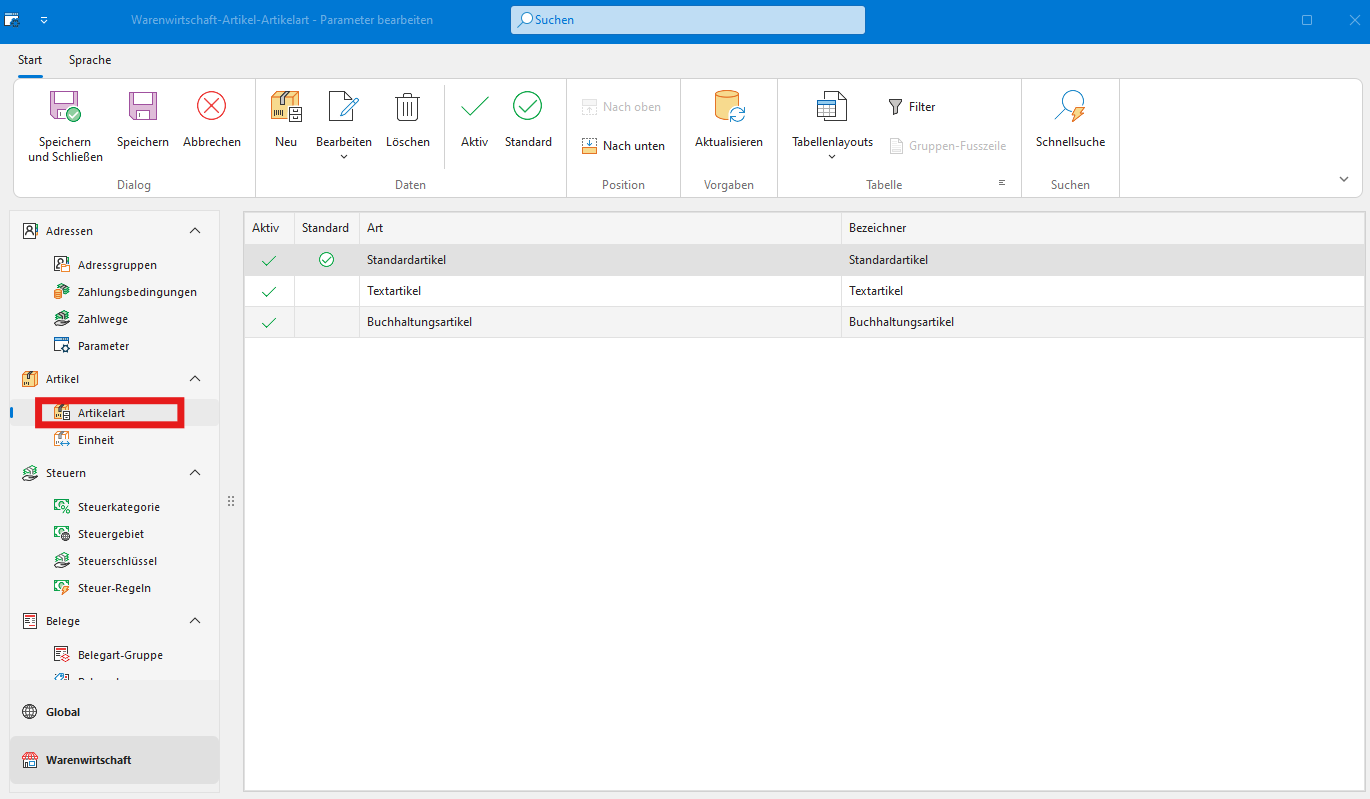
- Navigieren zu: Artikel - Artikelart
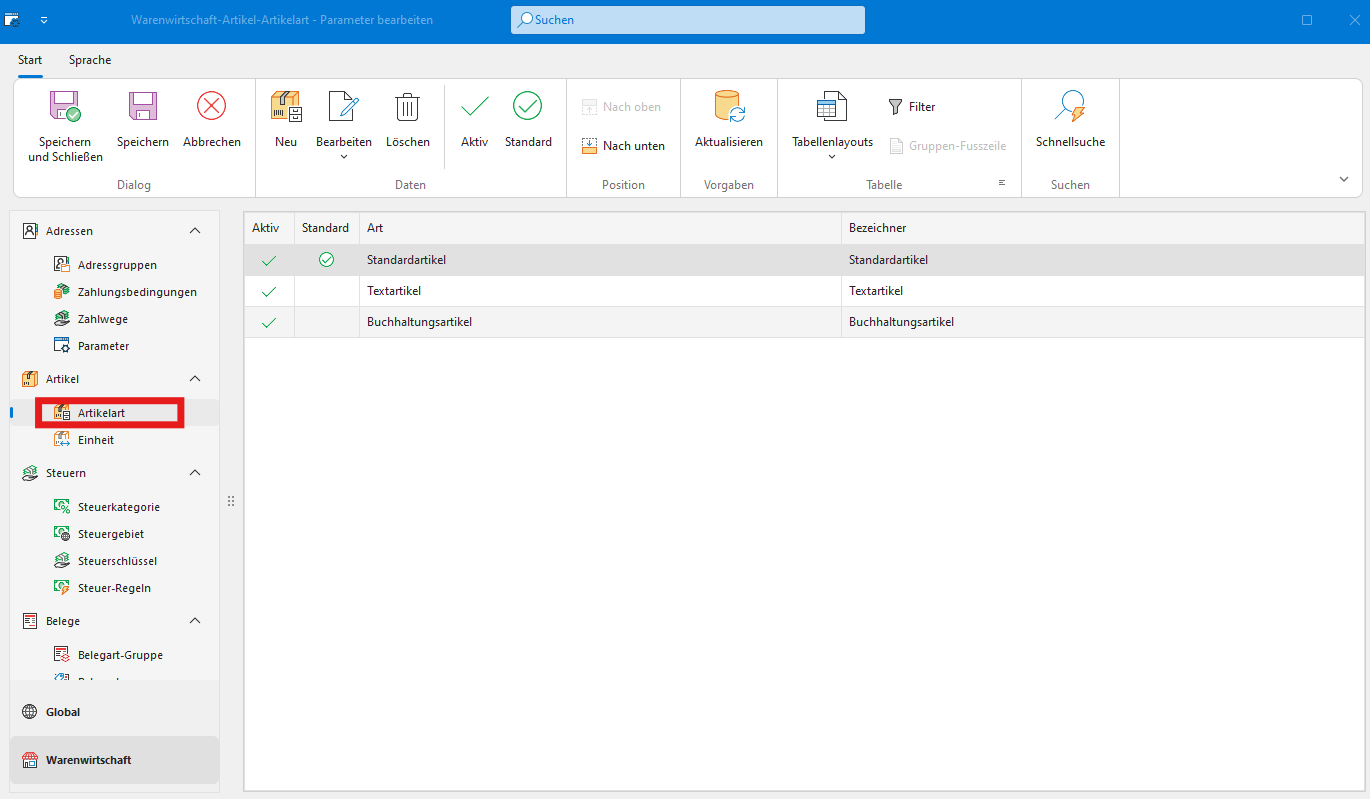
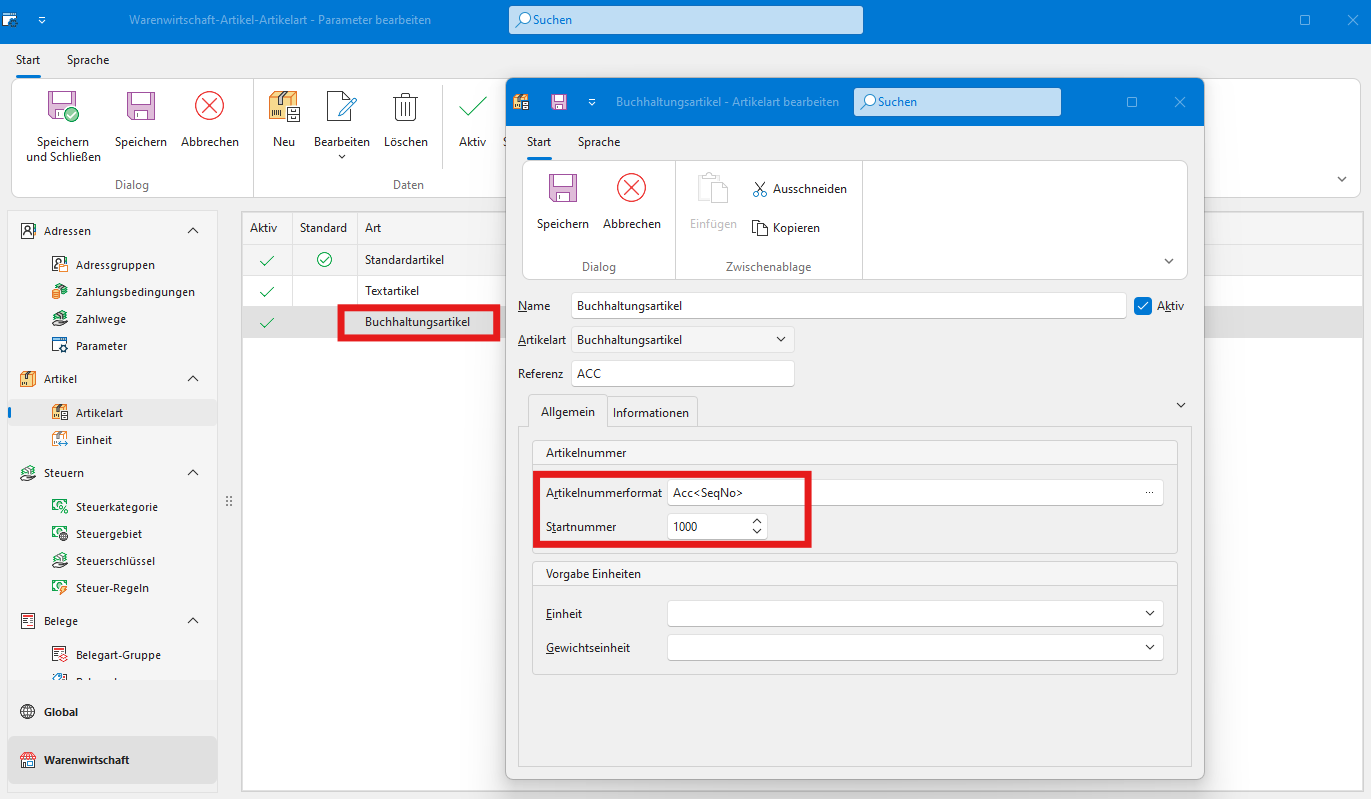
- Anpassen des Artikelnummerformats des Buchhaltungsartikels.
ZahlungsbedingungenNavigieren zu Artikel ->KeineEinheit
Veränderungen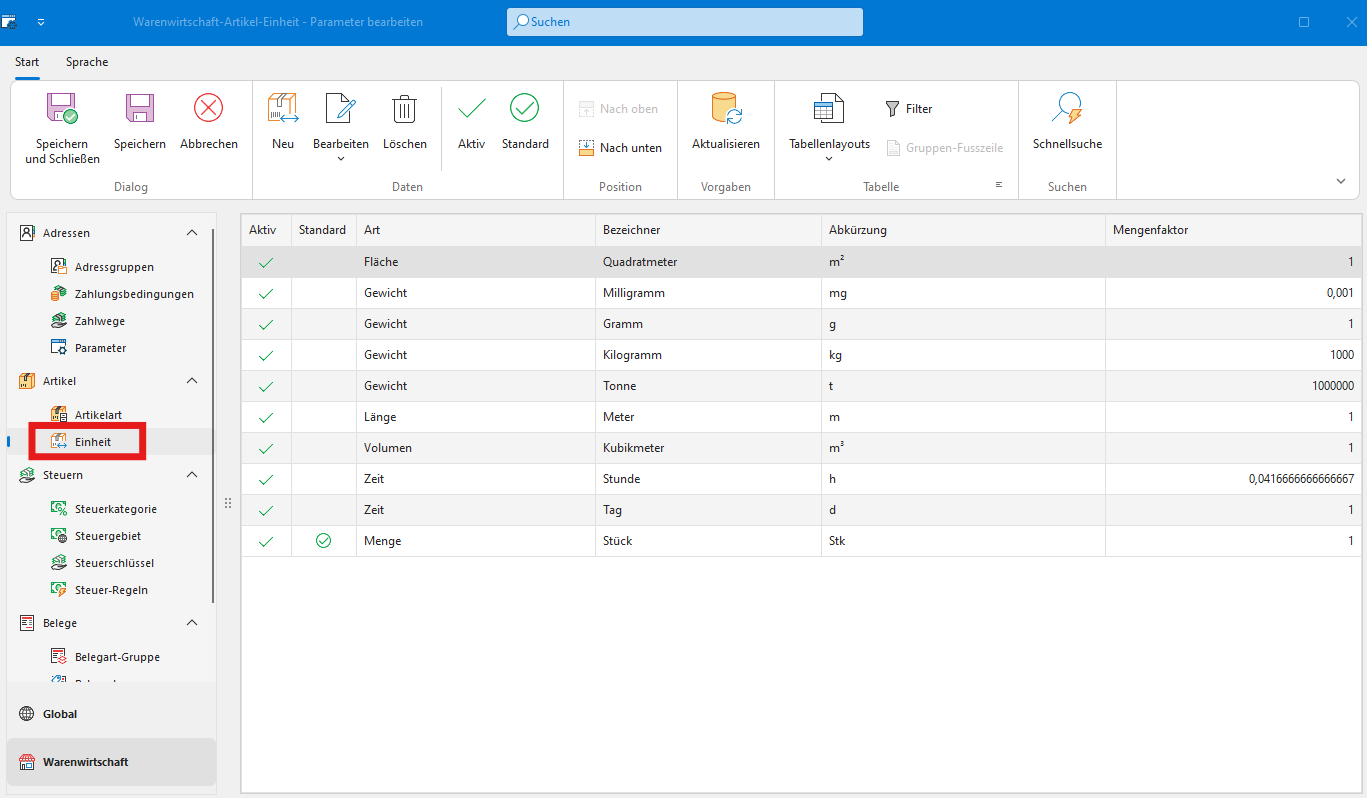
notwendigZahlwege -> Keine Veränderungen notwendigParameter -> Keine Veränderungen notwendig
Artikel
- Artikelart -> Buchhaltungsartikel -> Artikelnummerformat anpassen
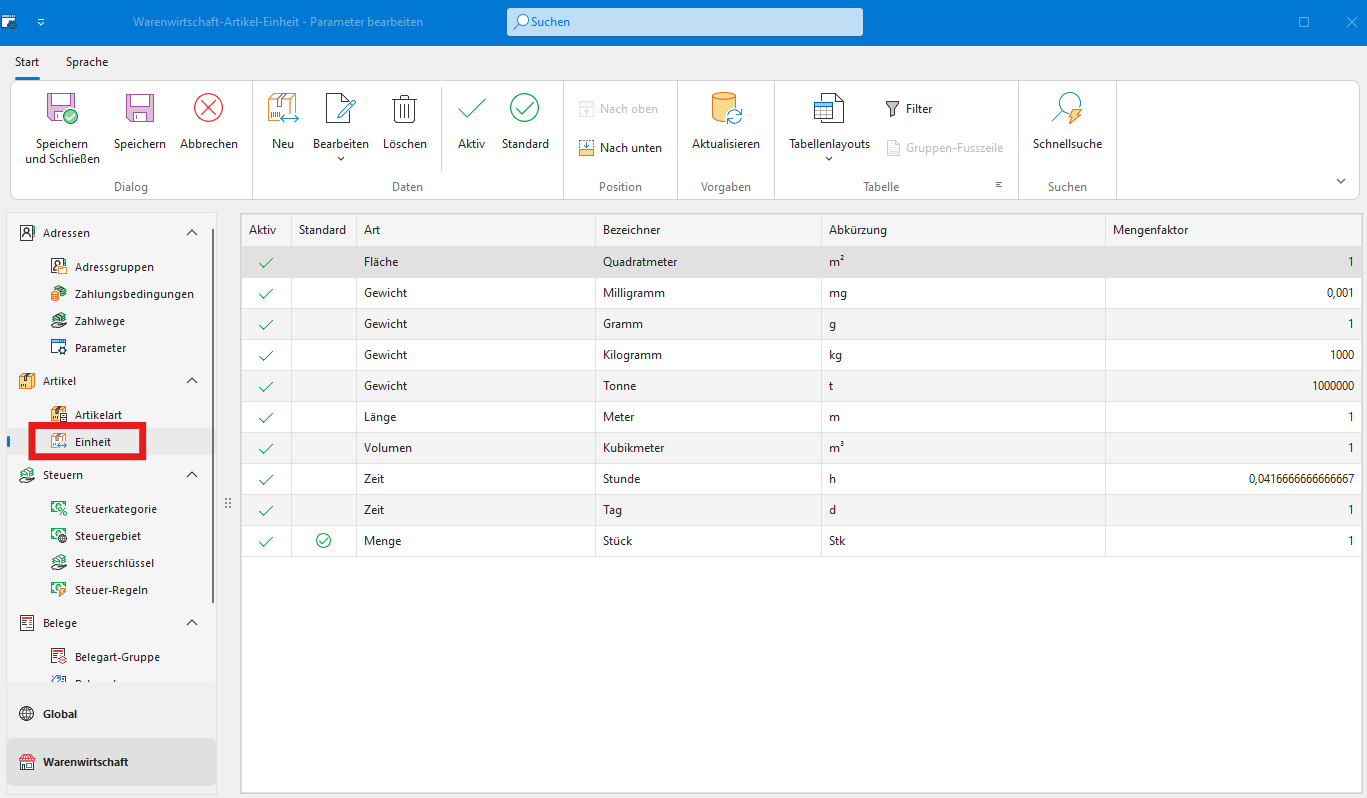
- Einheit -> Anpassen der Daten für E-Rechnung bei Einheiten
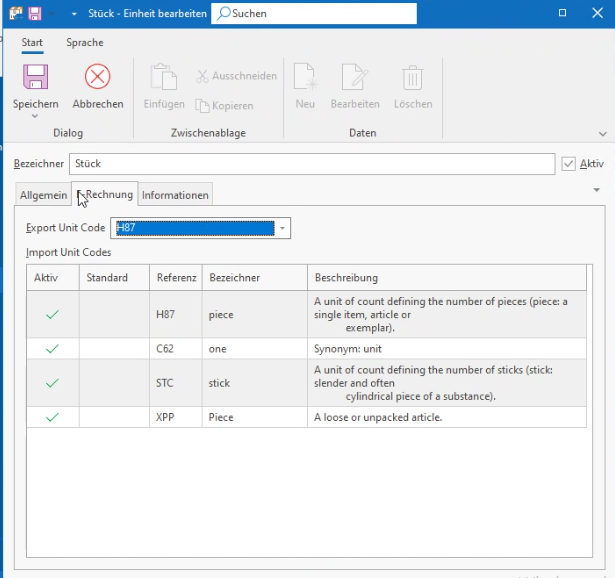
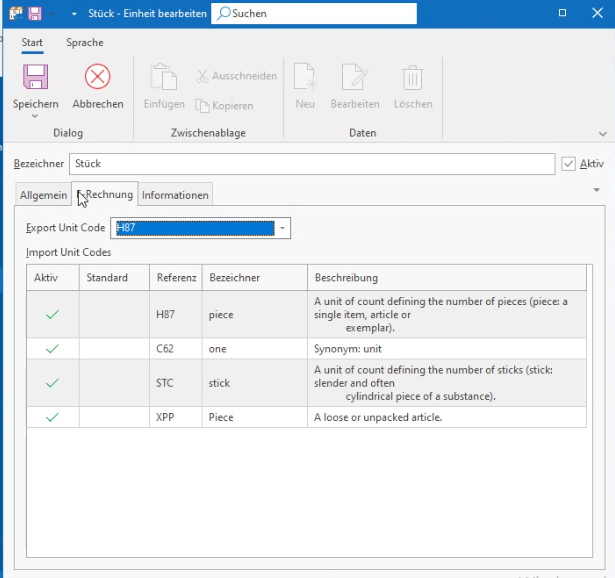
Export Unit Code: Für E-Rechnung-Ausgang
Import Unit Code: Für E-Rechnung-Eingang (Keine Doubletten-Prüfung)
Steuern
- Steuerkategorie
- Steuergebiet
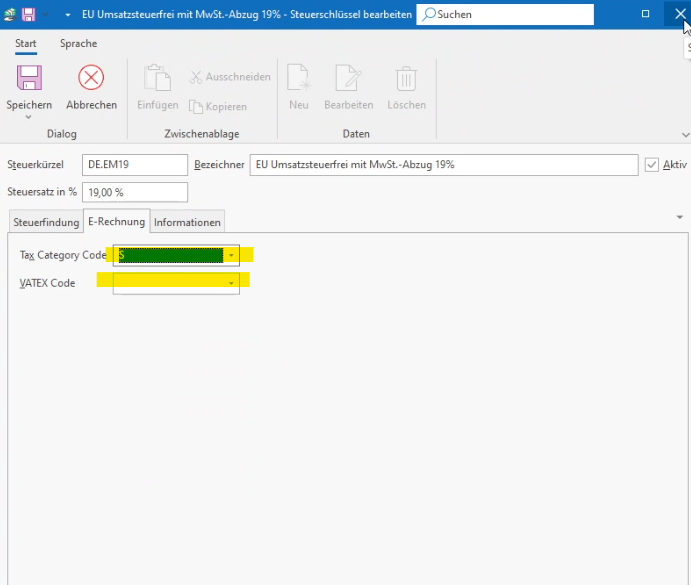
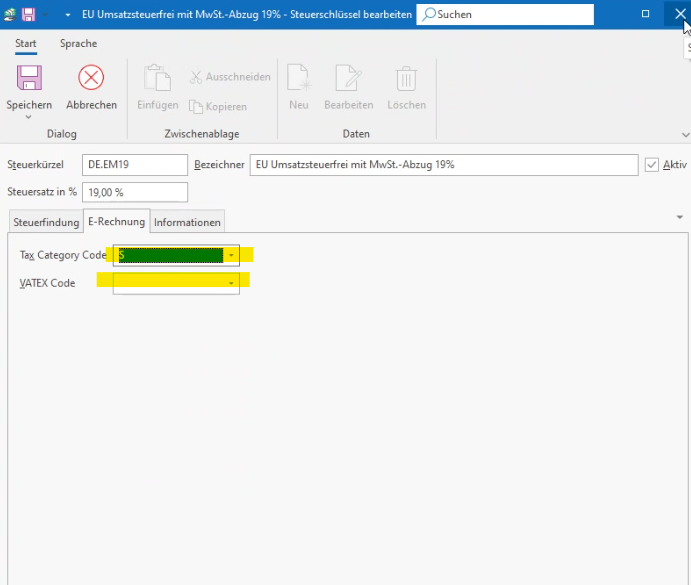
- Steuerschlüssel -> Hinterlegen der Daten für E-Rechnung
- Steuer-Regeln
Belege
- Belegart
- Belegnummerformat anpassen. Achtung Eingangsrechnung!
- Invoice Type einstellen
- Pro Invoice Type eine eigene Belegart anlegen, auch in b+