
3. Konfigurieren der Parameter
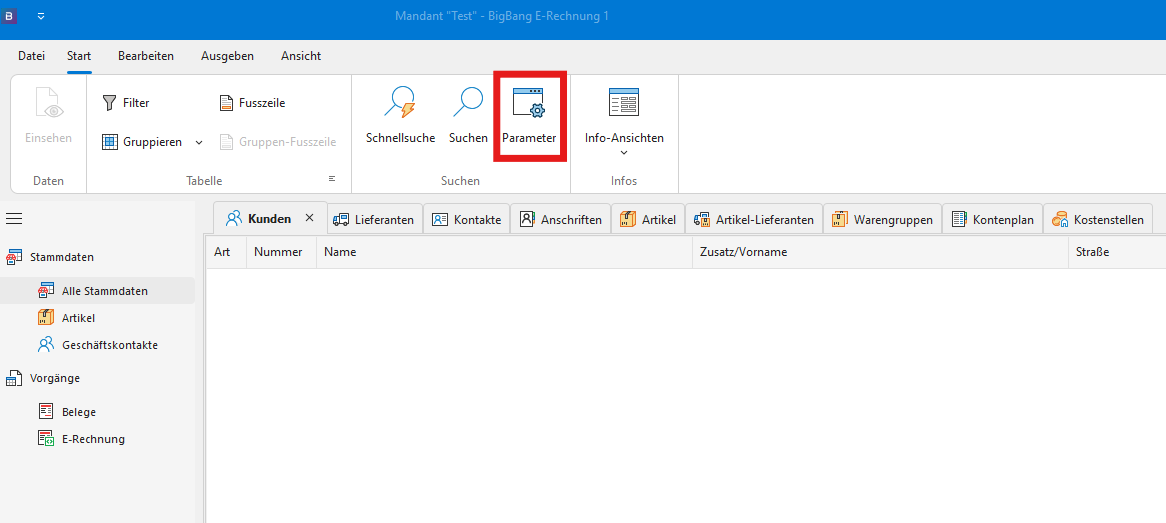
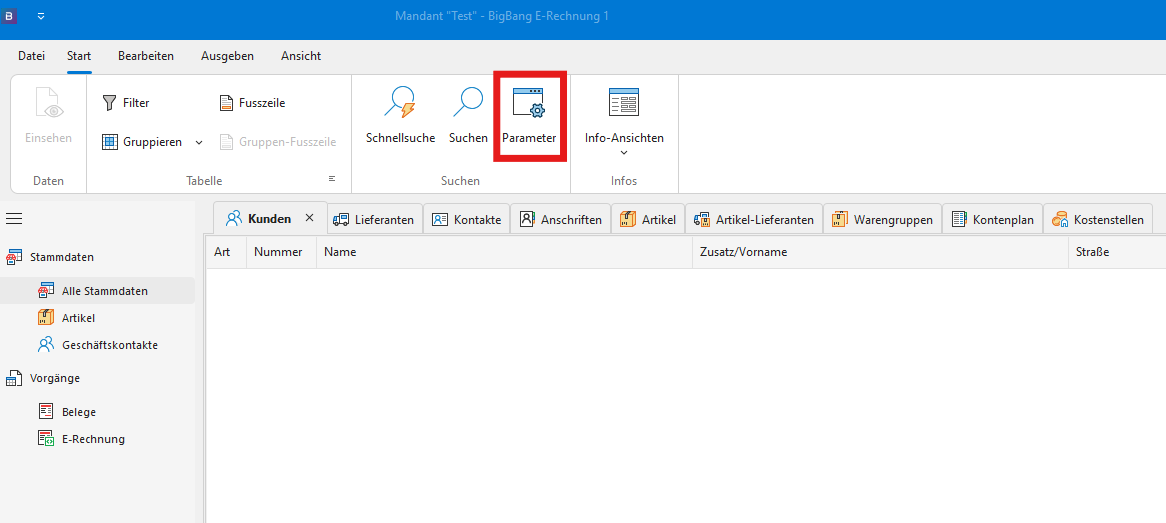
- Öffnen der Parameter
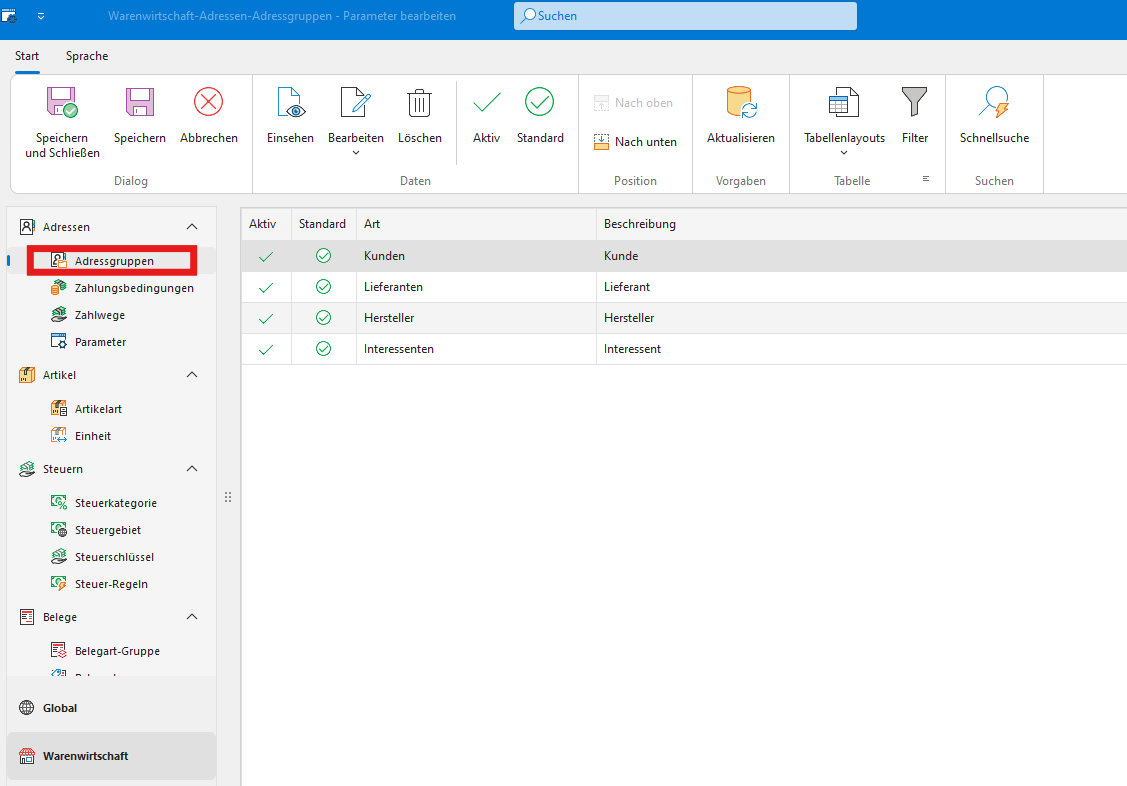
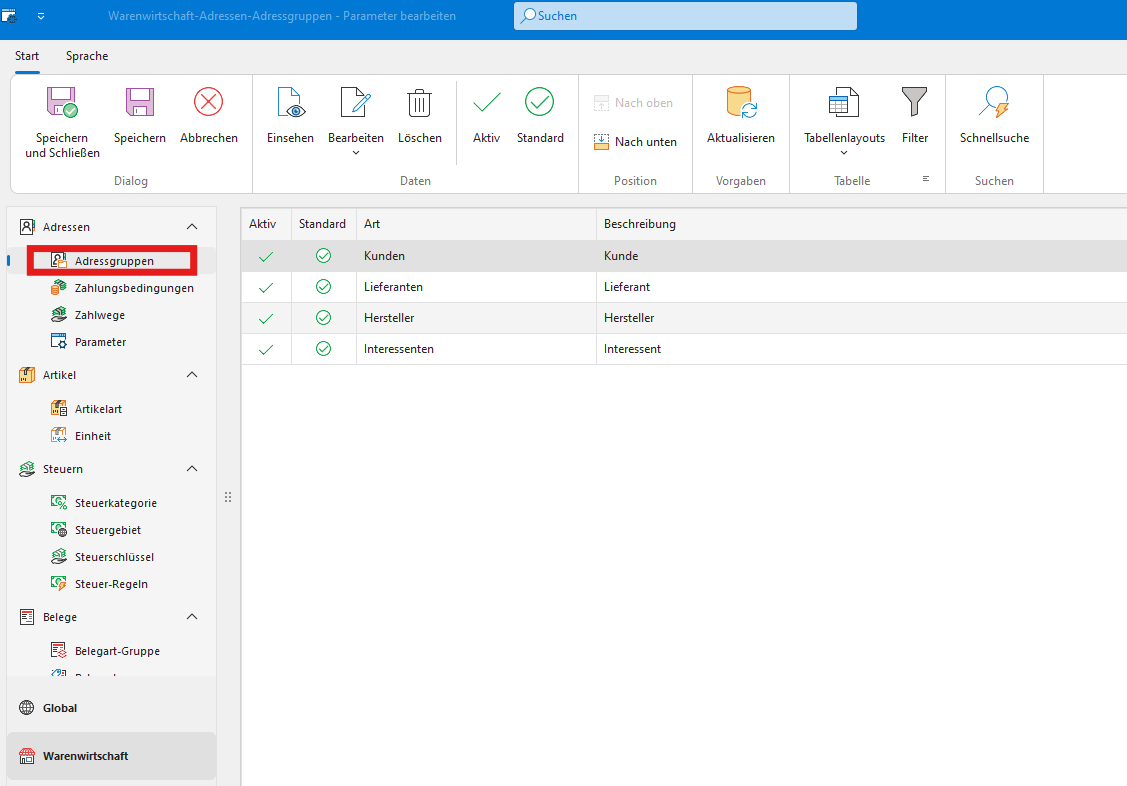
- Navigieren zu: Adressen - Adressgruppen
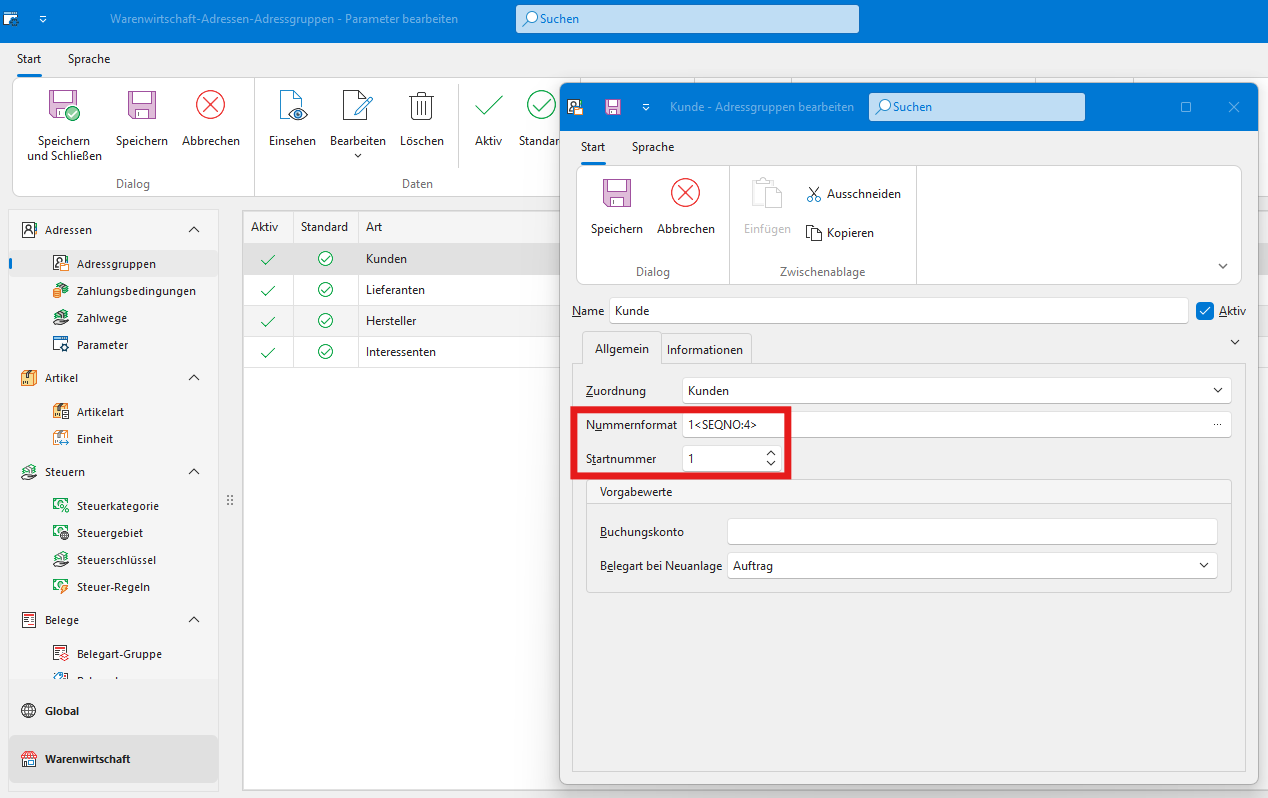
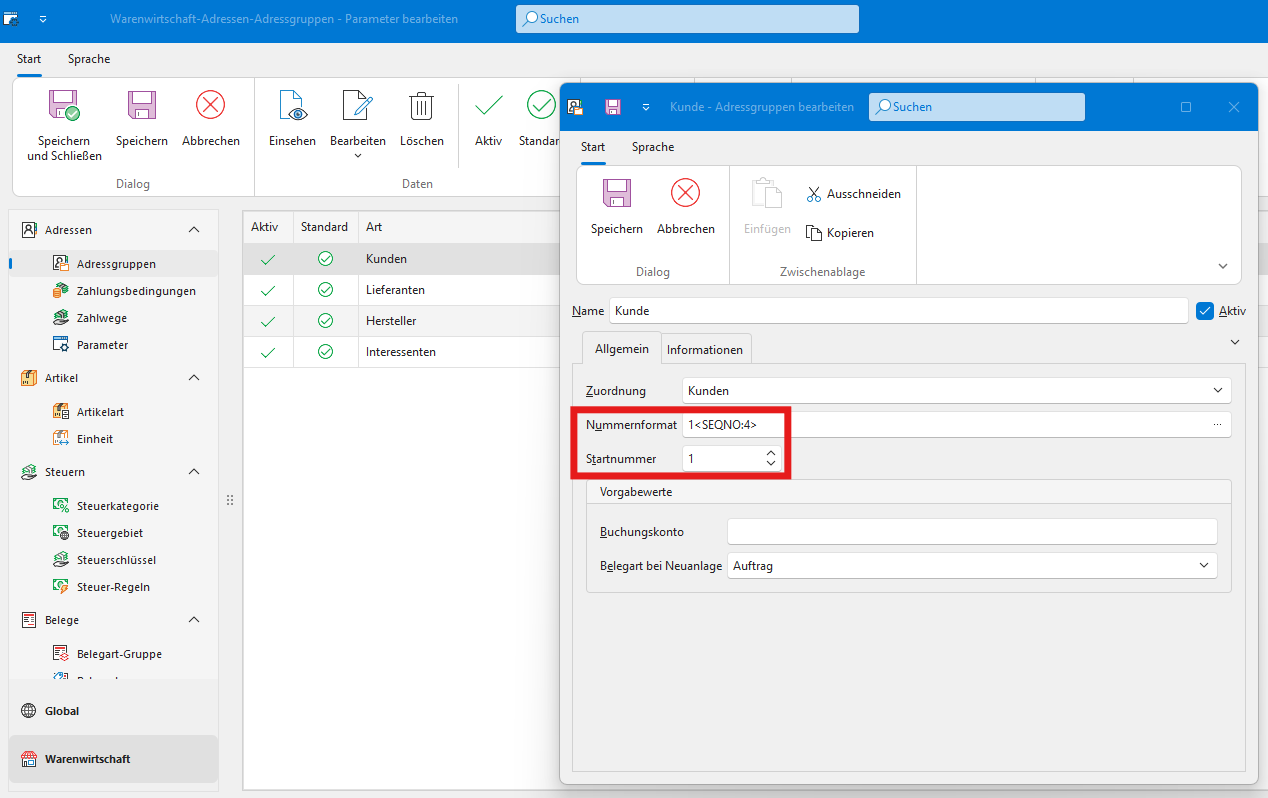
- Überprüfen und Anpassen des Nummernformats aller Einträge, sodass dieses dem Format aus büro+ gleicht.
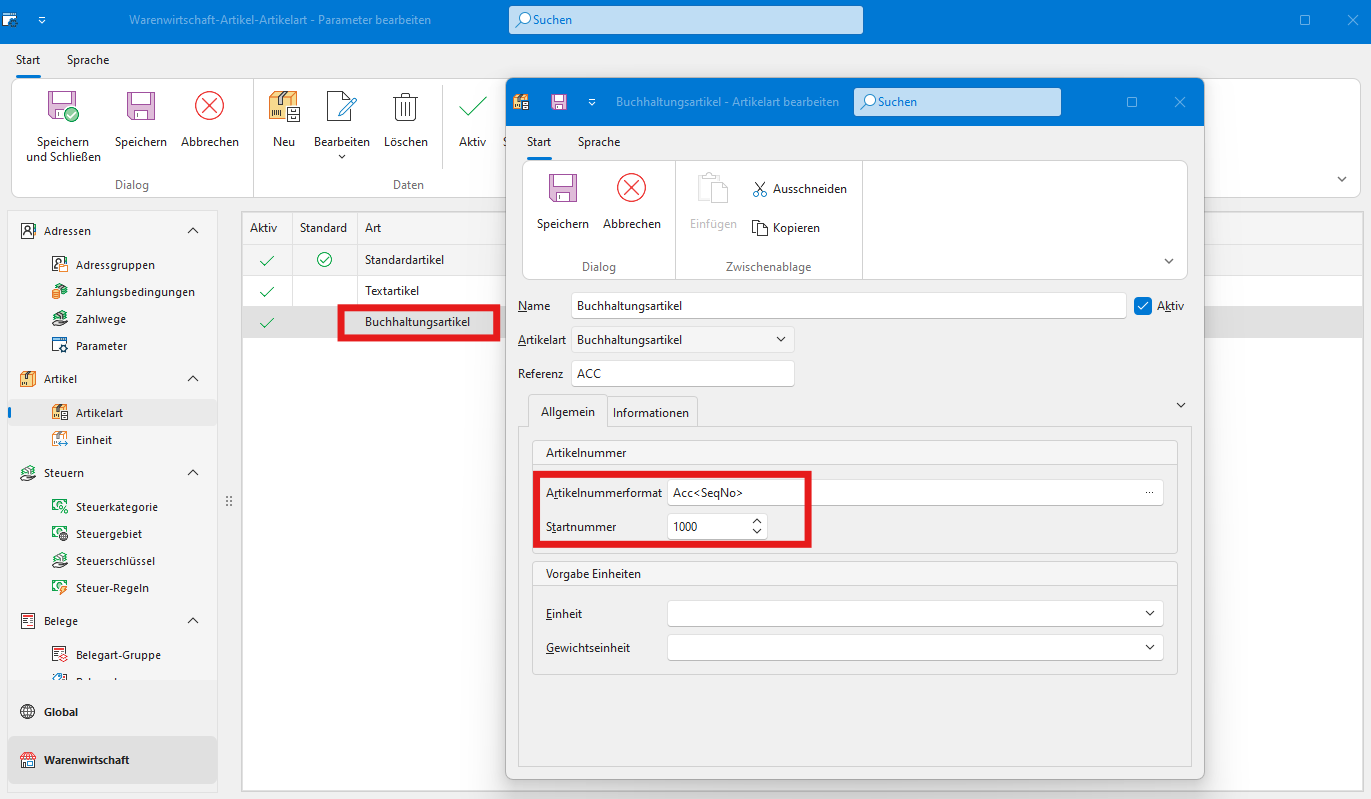
- Navigieren zu: Artikel - Artikelart
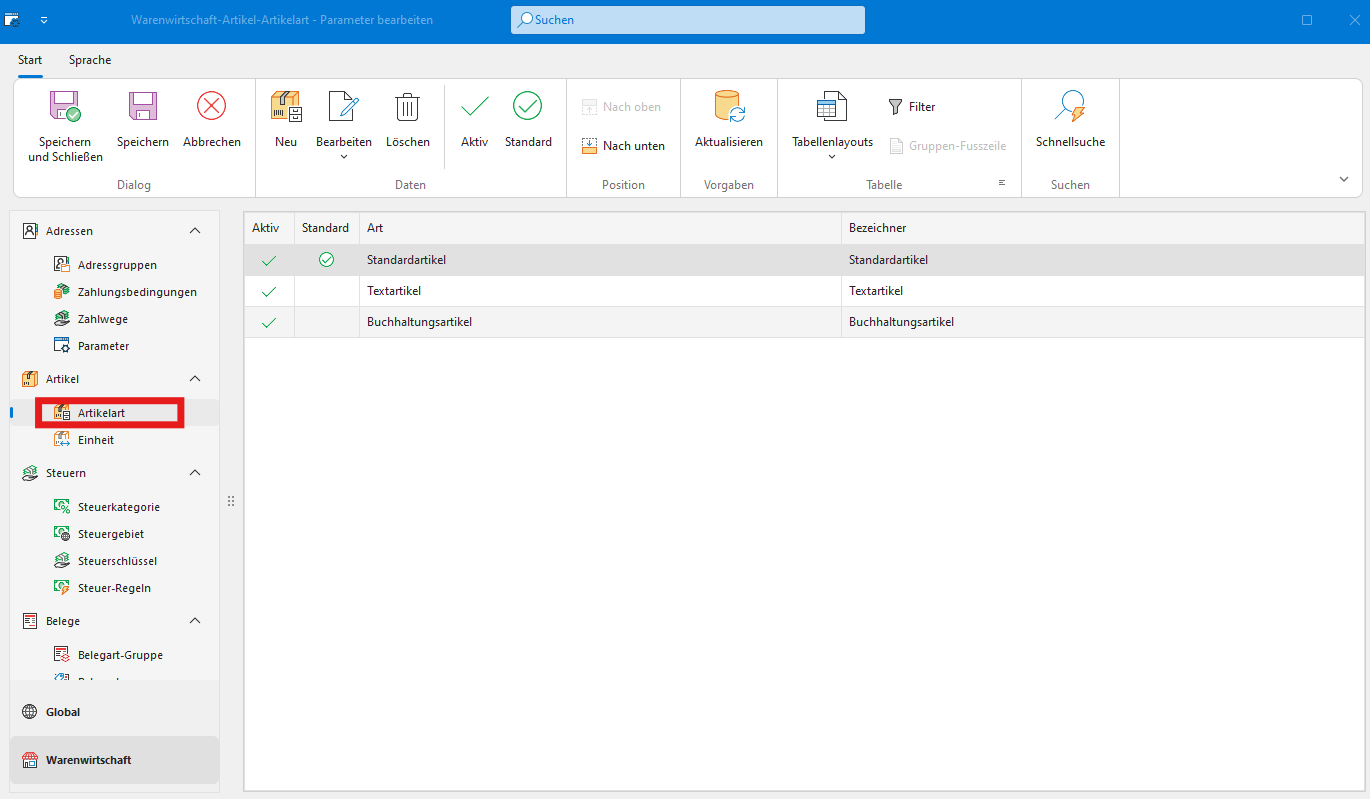
- Anpassen des Artikelnummerformats des Buchhaltungsartikels.
- Navigieren zu Artikel - Einheit
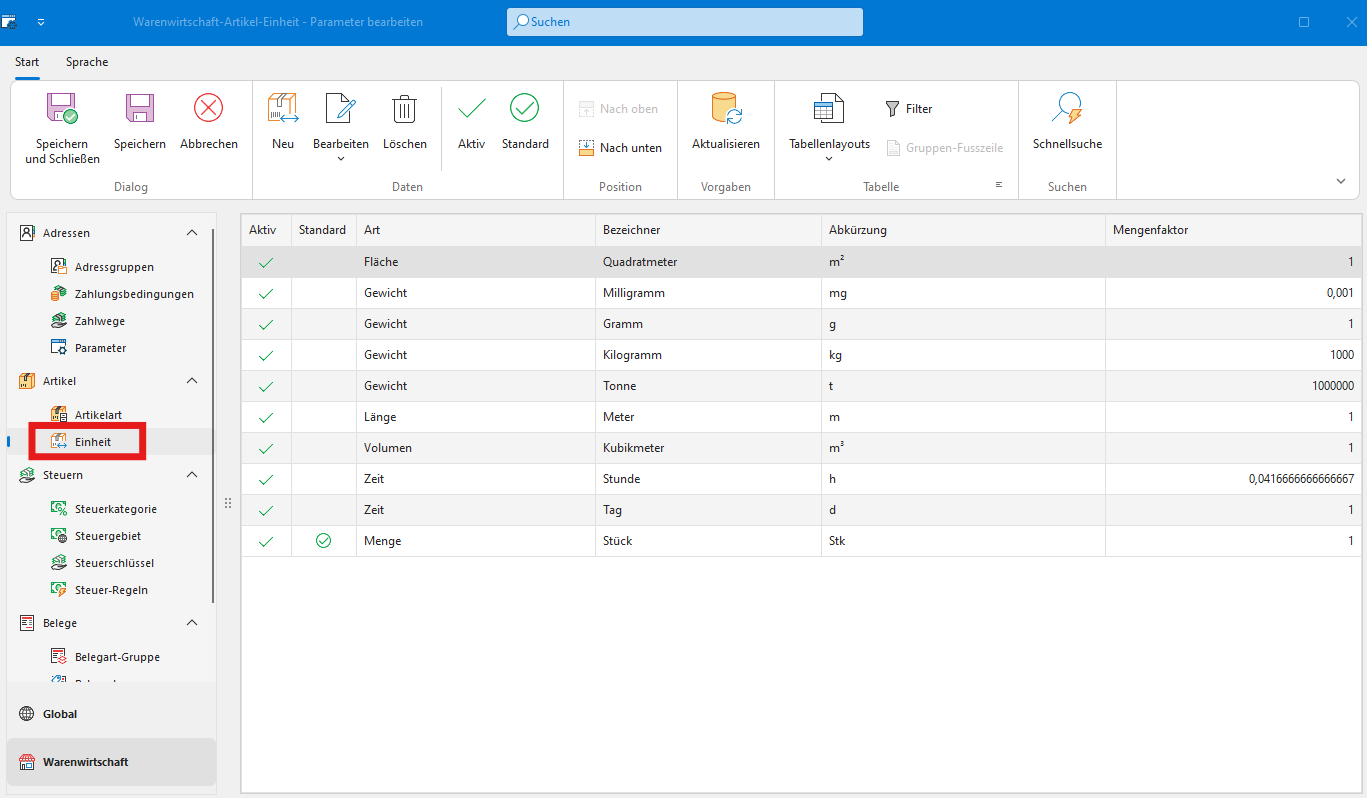
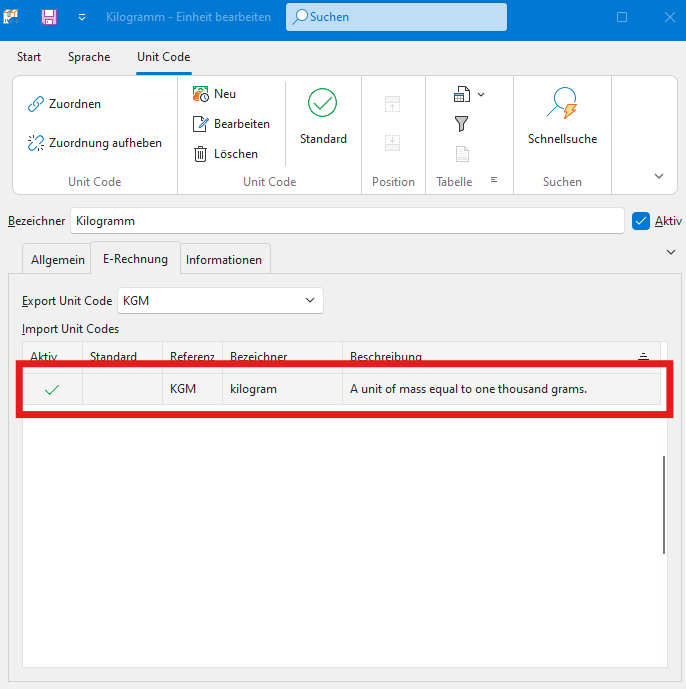
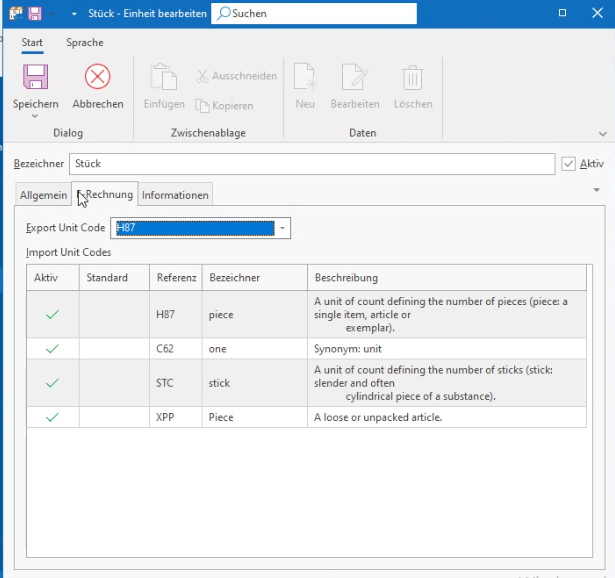
- Einstellen der E-Rechnungs-Daten in jeder Einheit.
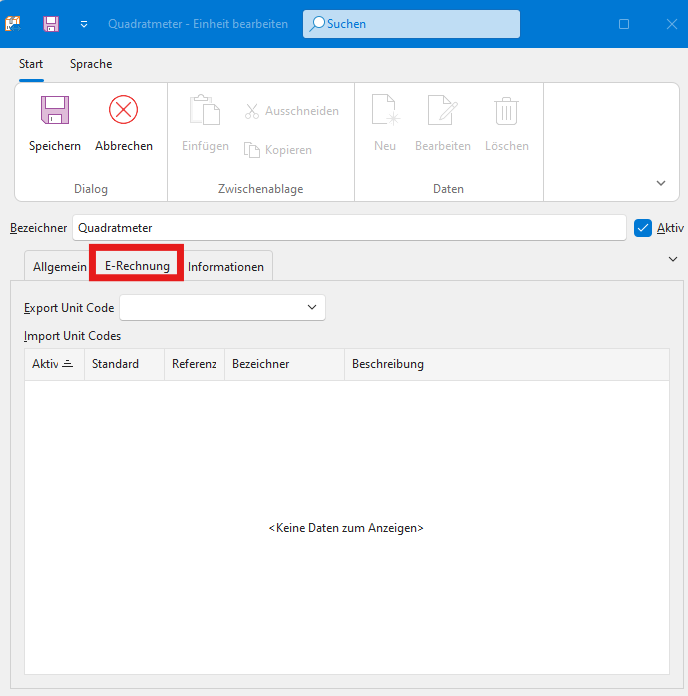
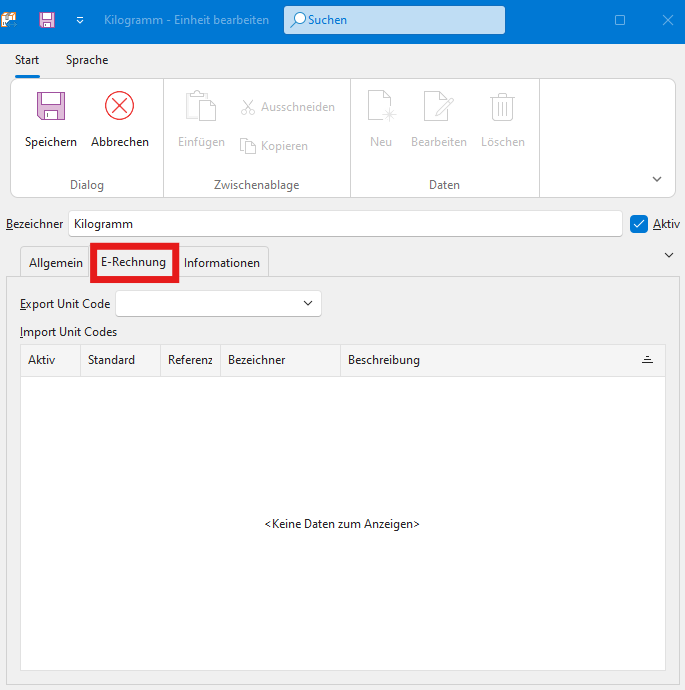
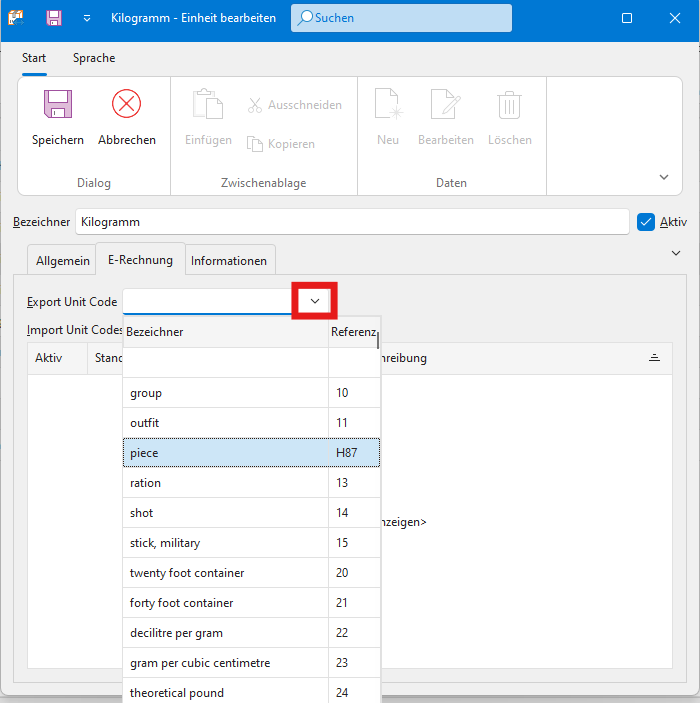
- Hinterlegen des Export Unit
CodesCodes. Achtung, man kann in dem Fenster scrollen!
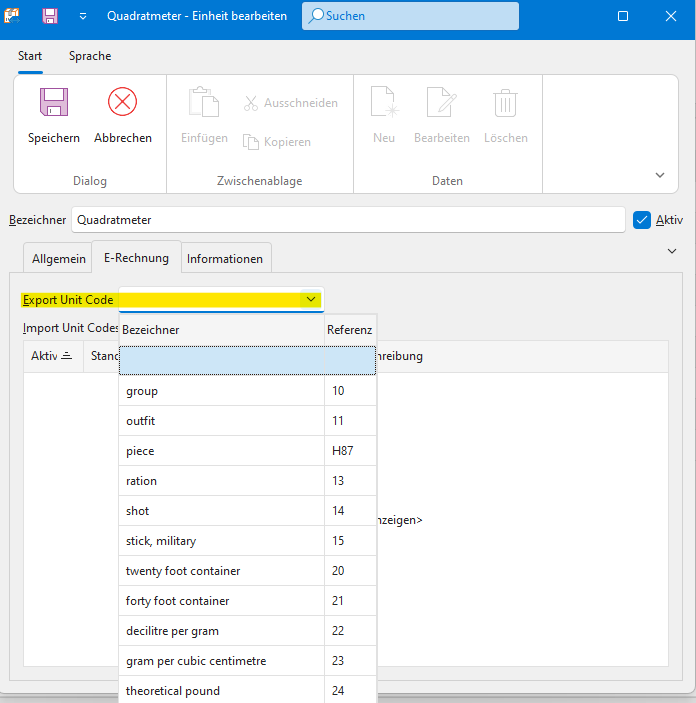
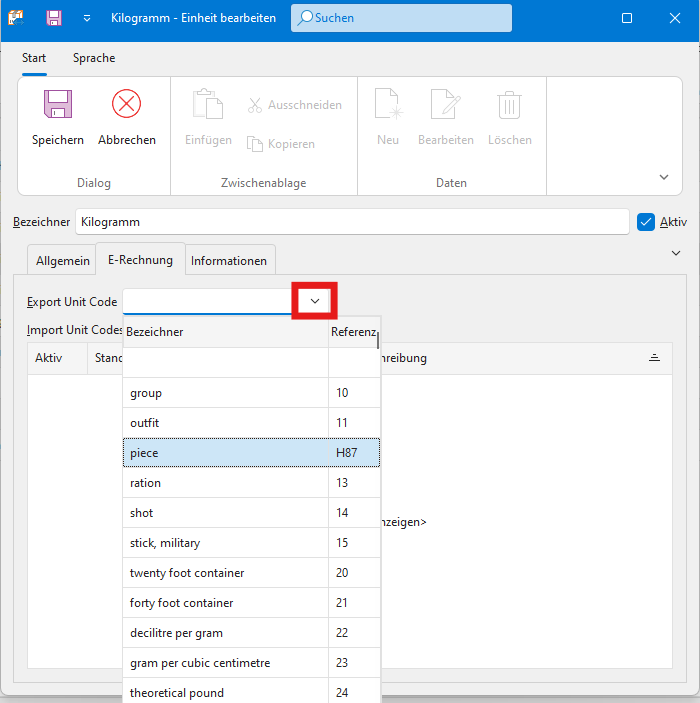
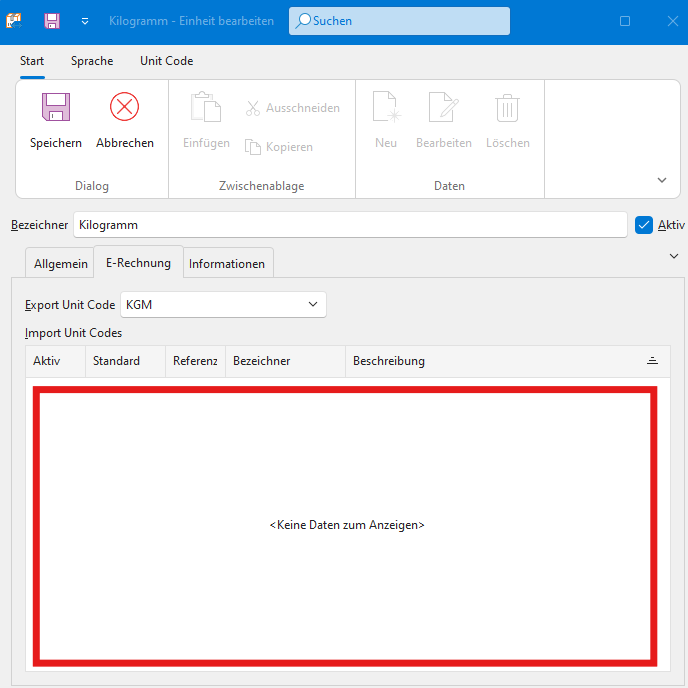
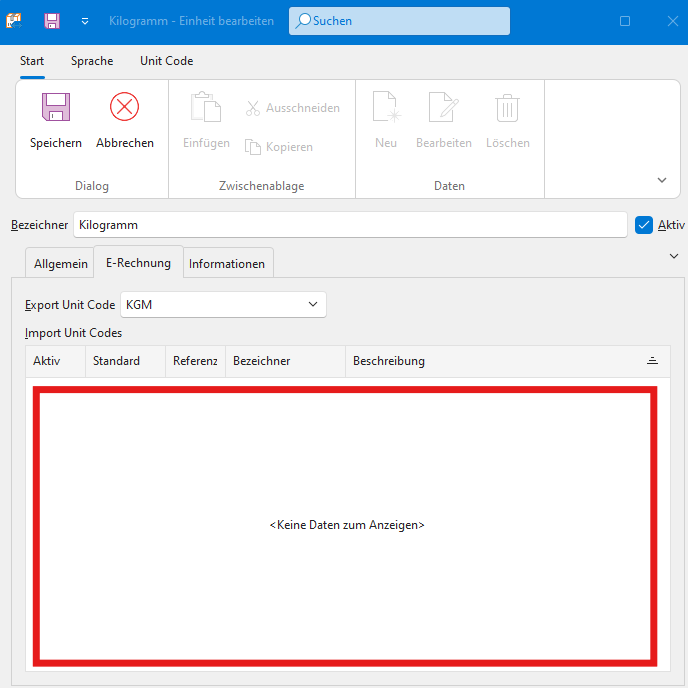
- Anlegen der Import Unit
CodesCodes.- Linksklick auf die freie Fläche.
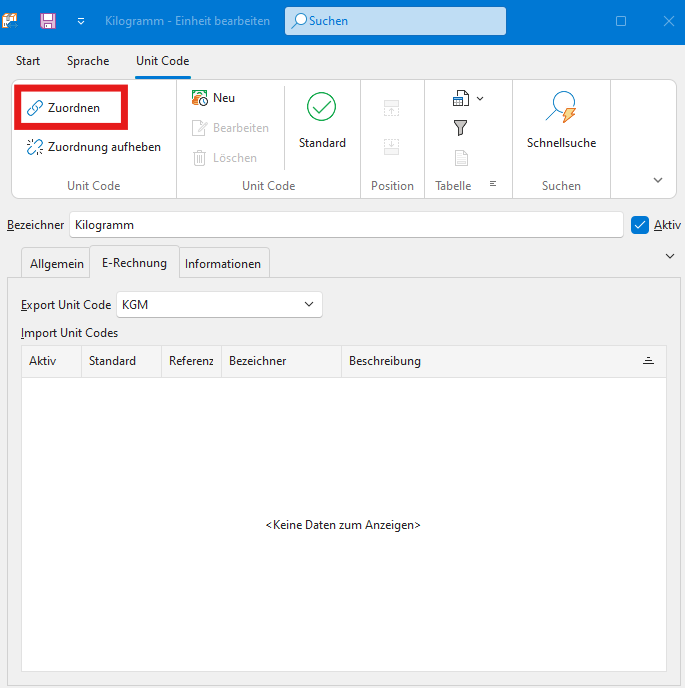
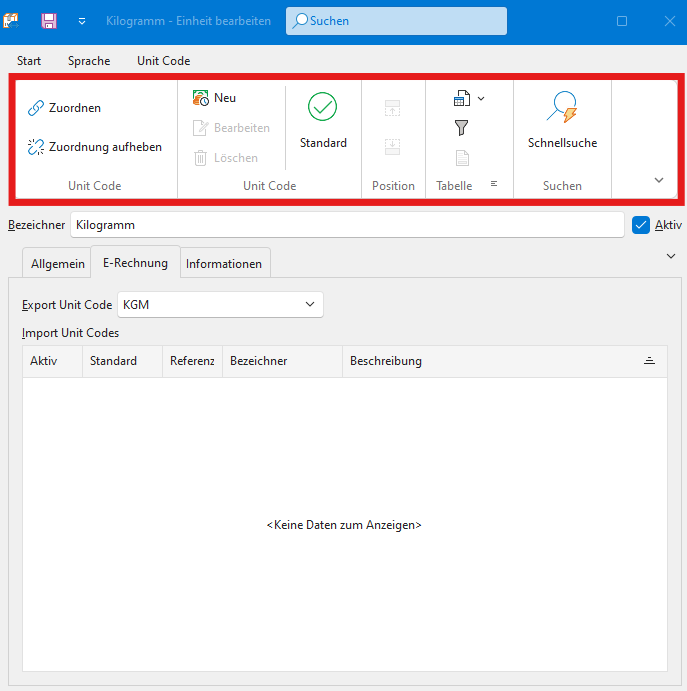
- Oben im Menüband werden folgende Optionen angezeigt.
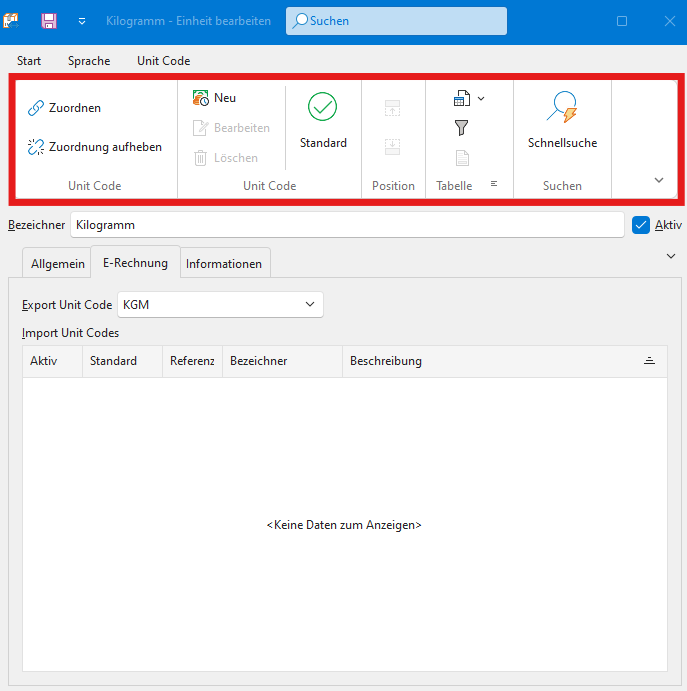
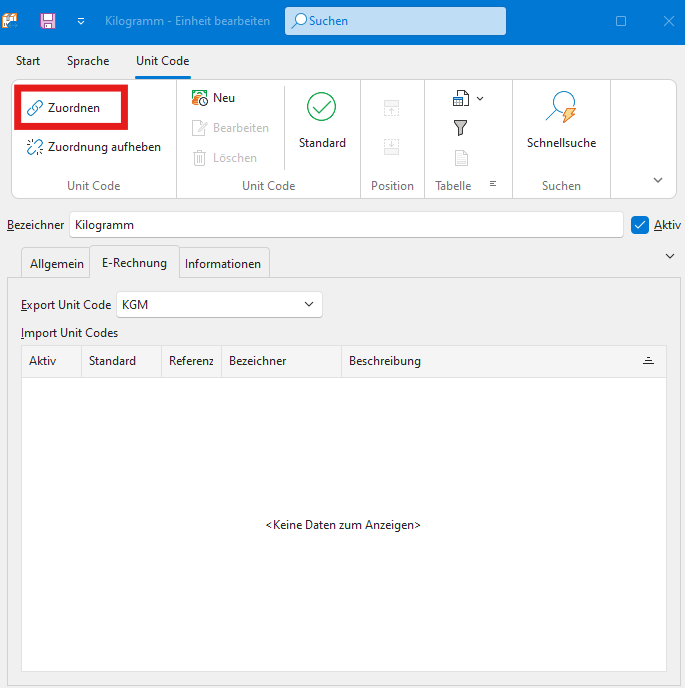
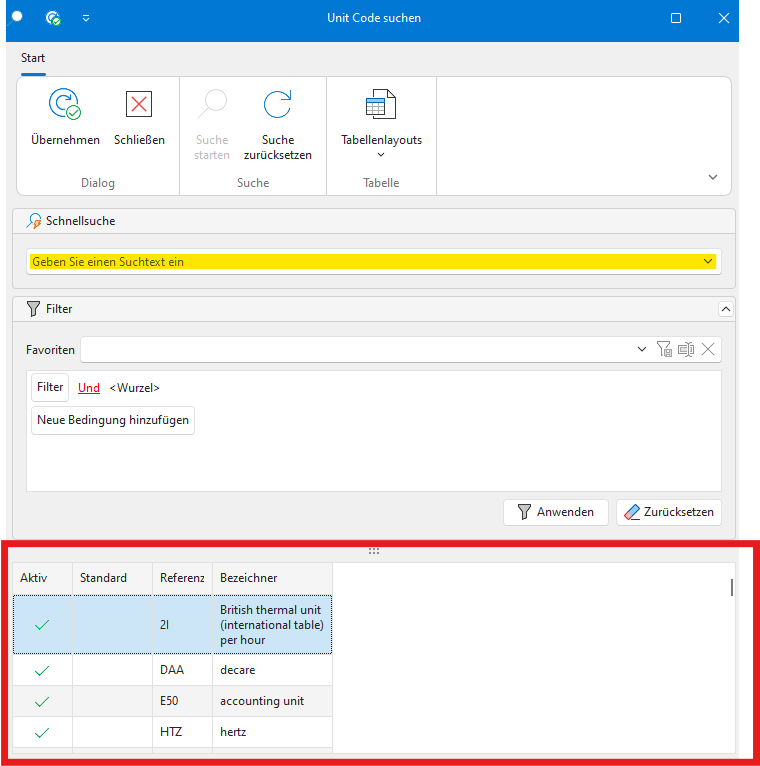
- Klick auf Zuordnen.
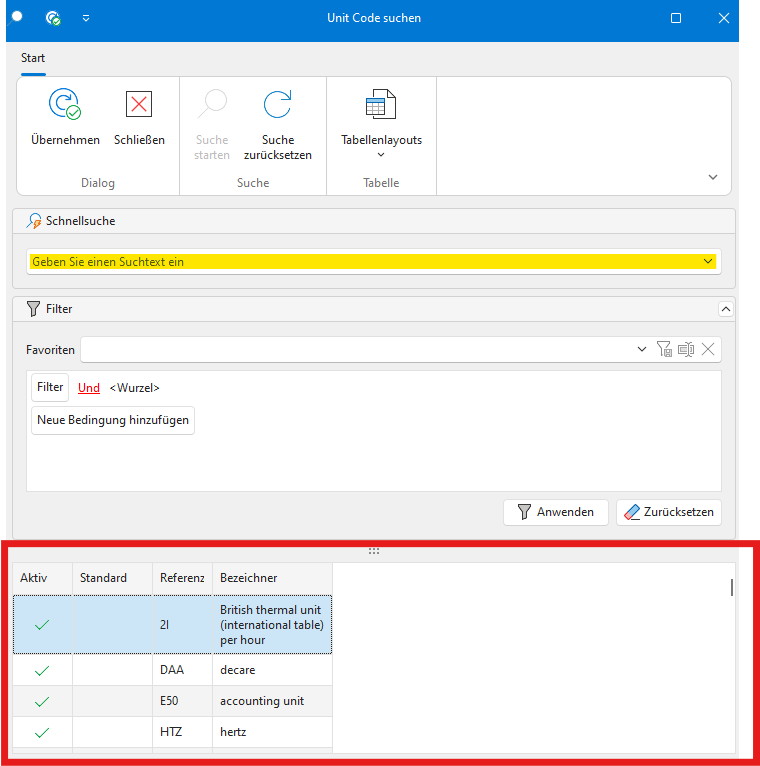
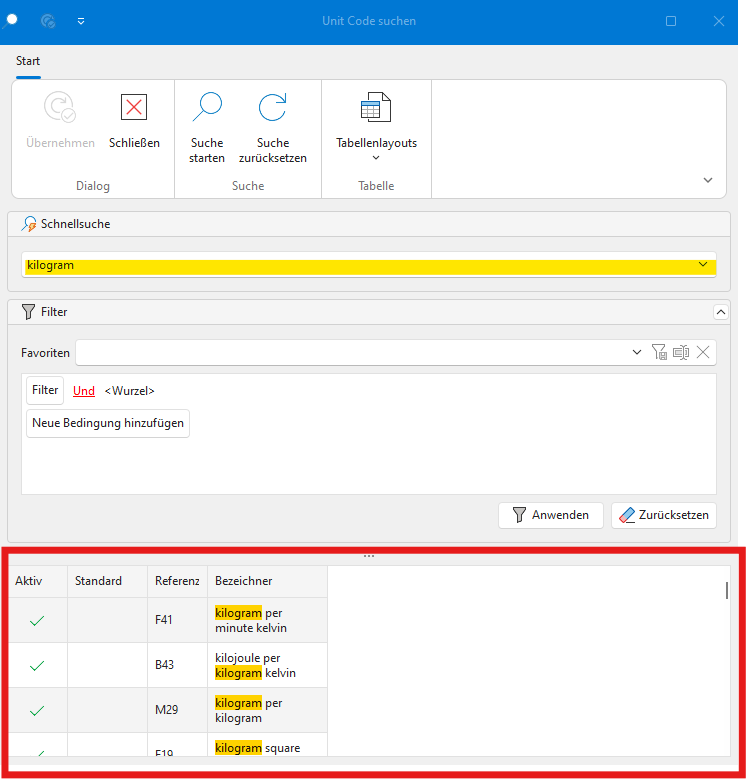
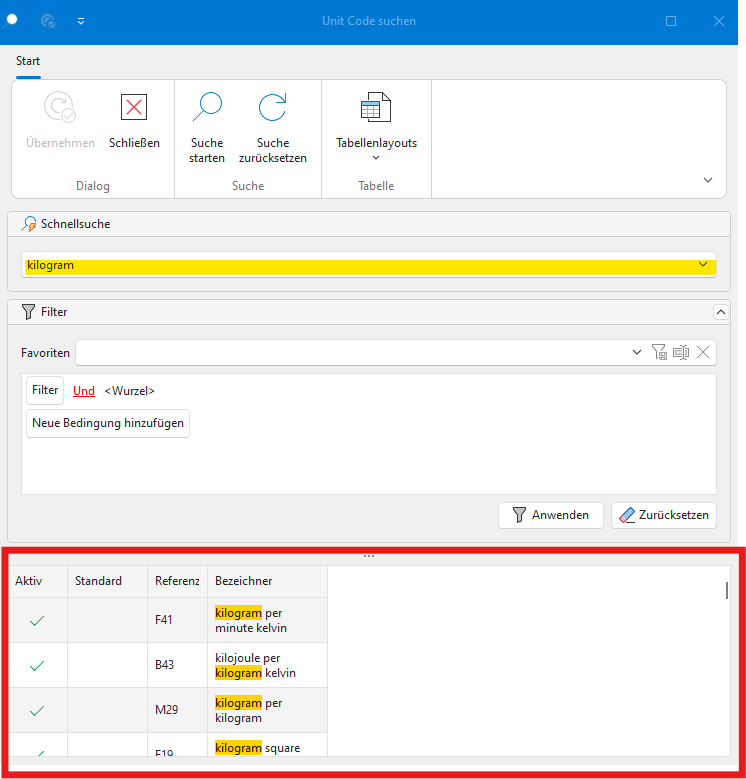
- Auswahl des korrekten Werts. Achtung, es kann gescrollt werden.
Die Schnellsuche kann verwendet werden, um die Werte einzugrenzen.
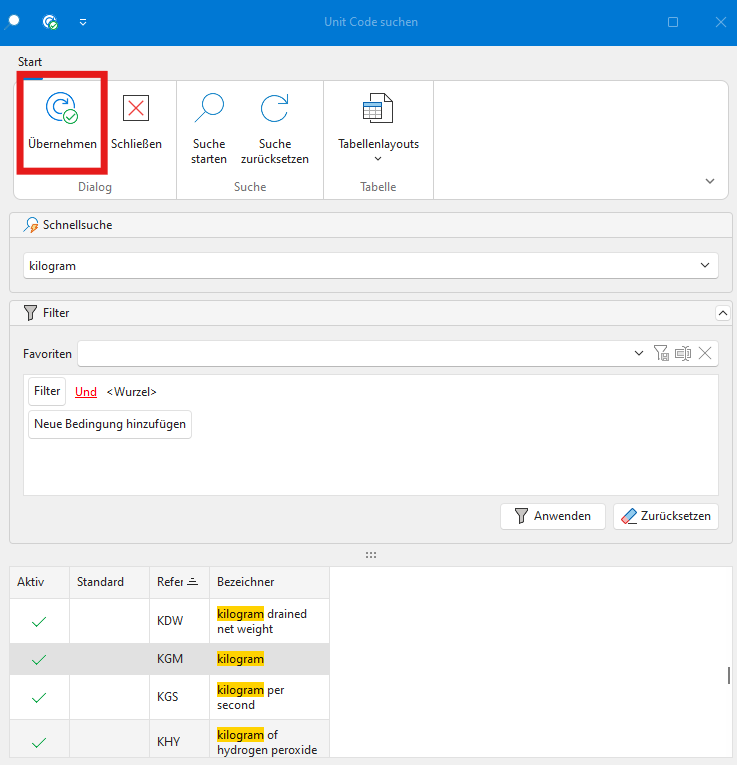
-
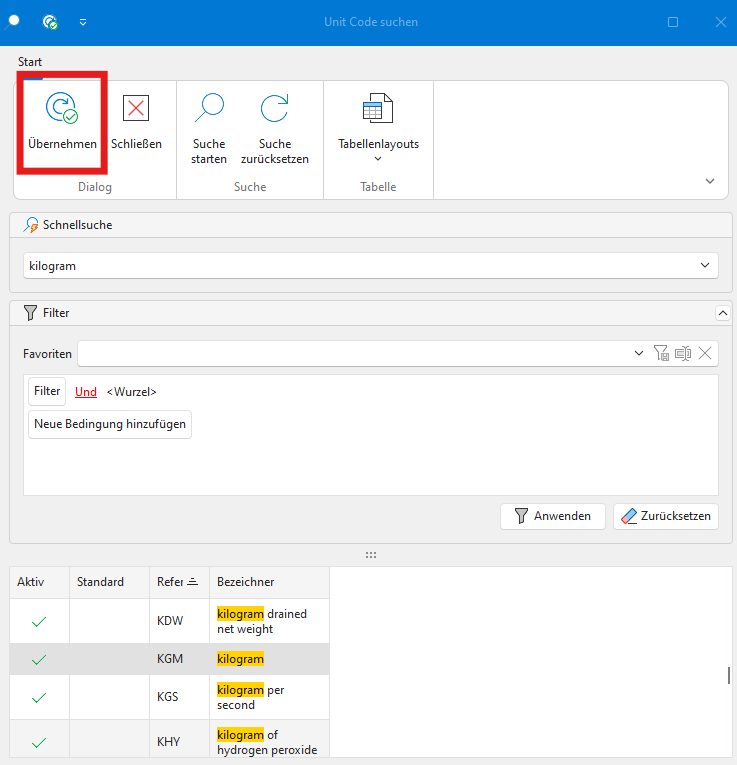
Übernehmen der Auswahl.
-
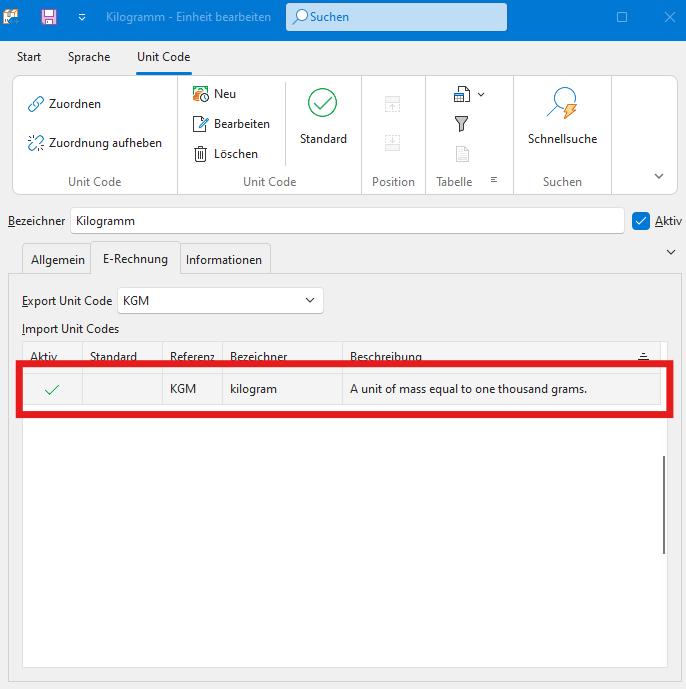
Der ausgewählte Eintrag ist nun in der Liste hinterlegt.
- Linksklick auf die freie Fläche.
Artikel - Hinterlegen des Export Unit
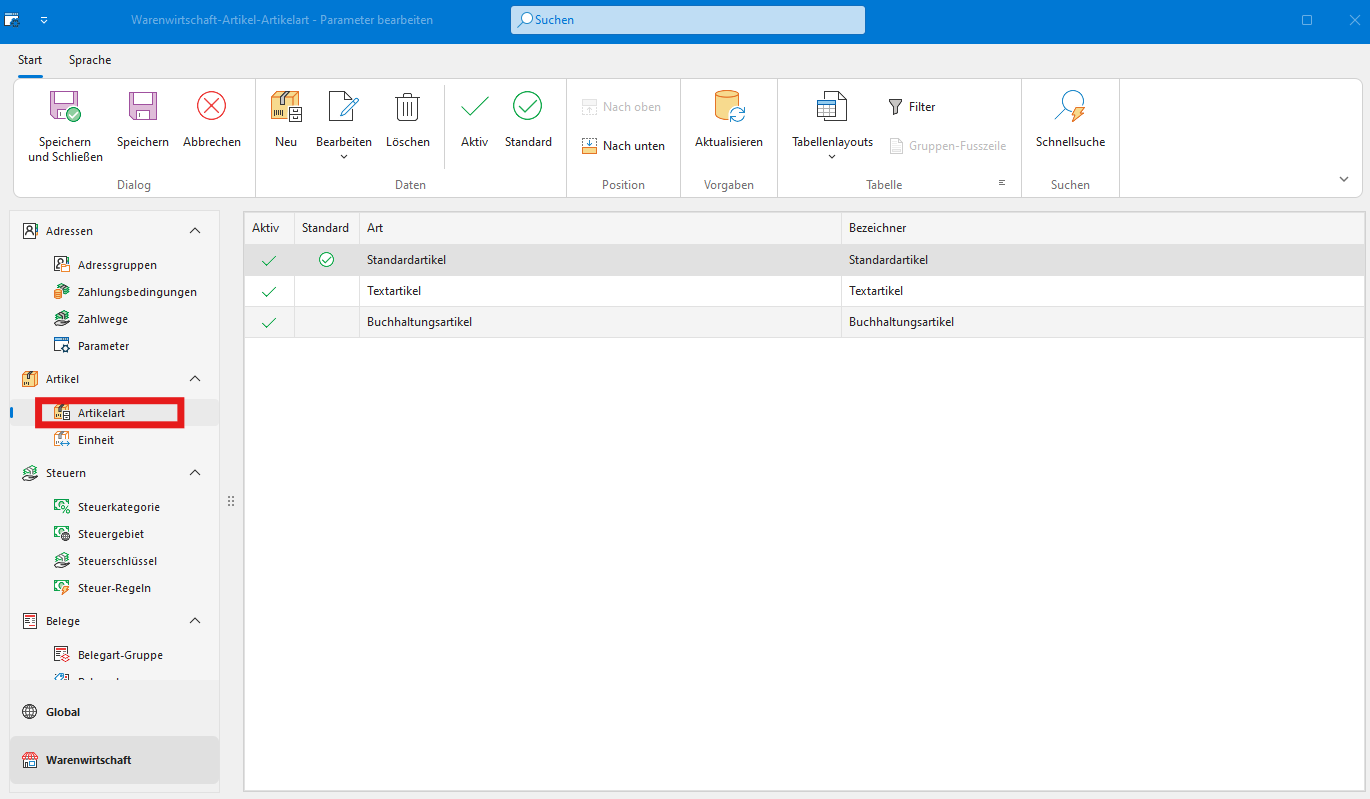
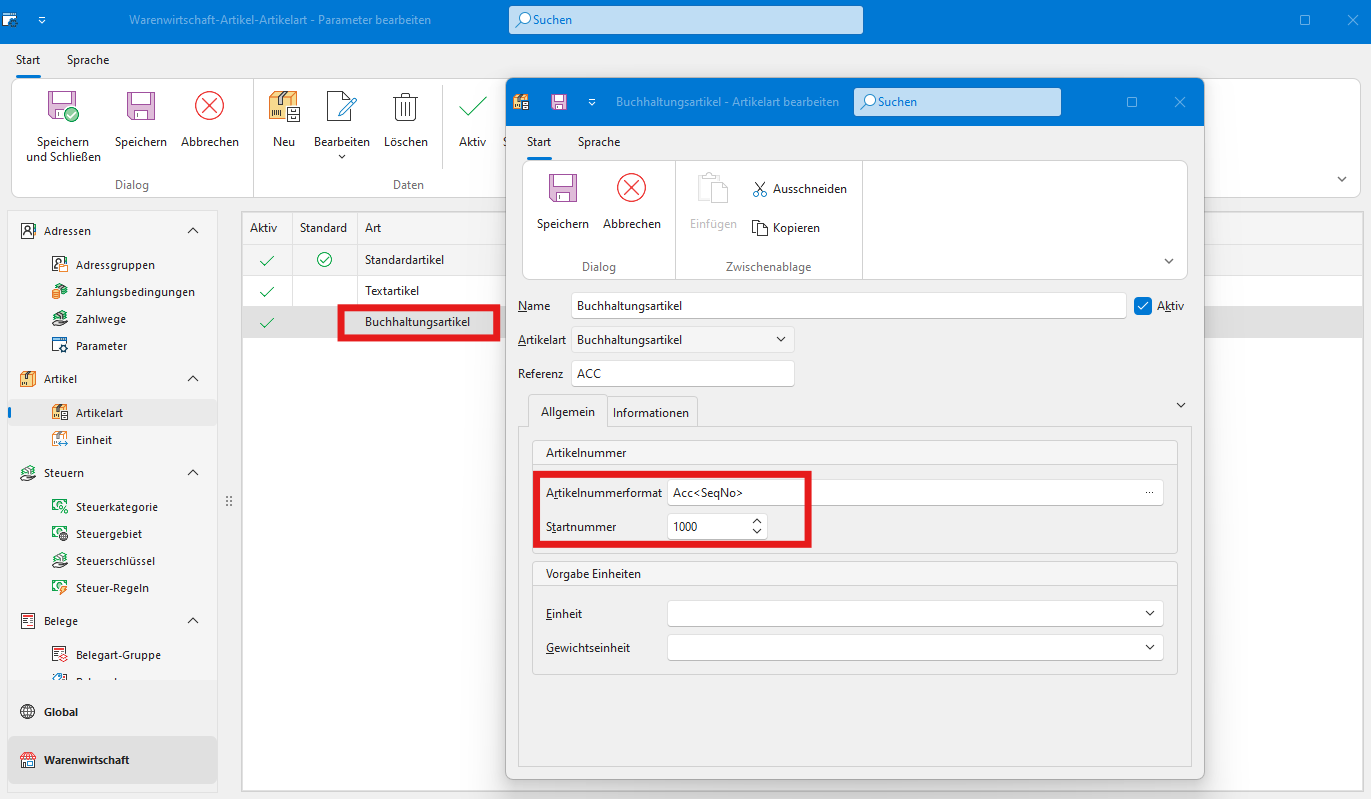
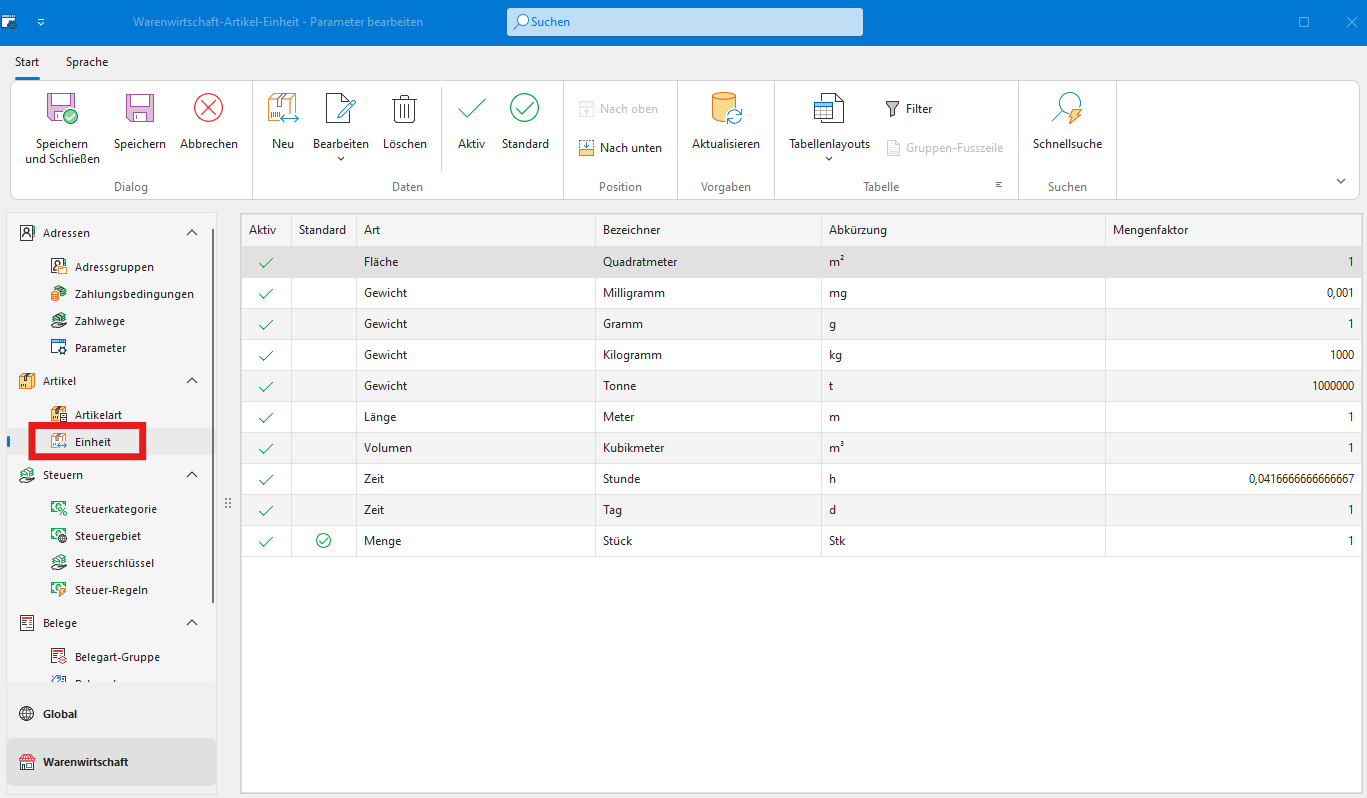
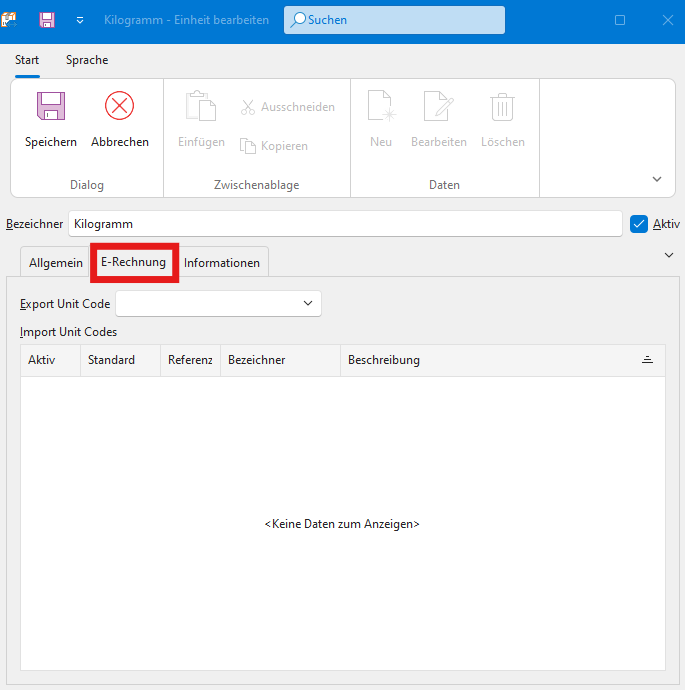
Artikelart -> Buchhaltungsartikel -> Artikelnummerformat anpassenEinheit -> Anpassen der Daten für E-Rechnung bei Einheiten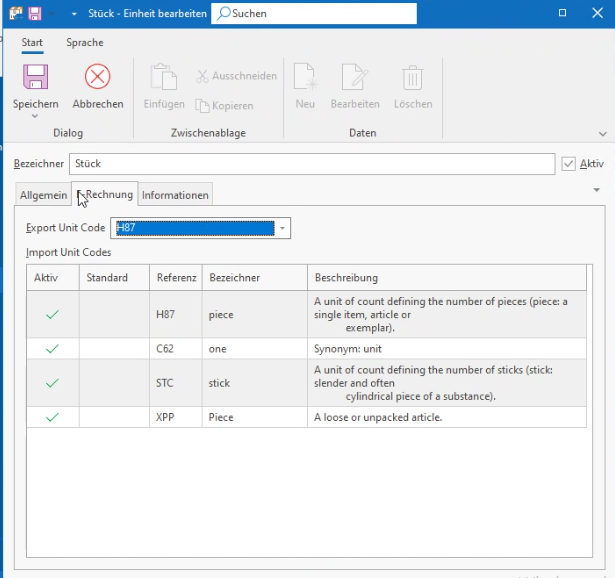
Export Unit Code: Für E-Rechnung-Ausgang
Import Unit Code: Für E-Rechnung-Eingang (Keine Doubletten-Prüfung)
Steuern
- Steuerkategorie
- Steuergebiet
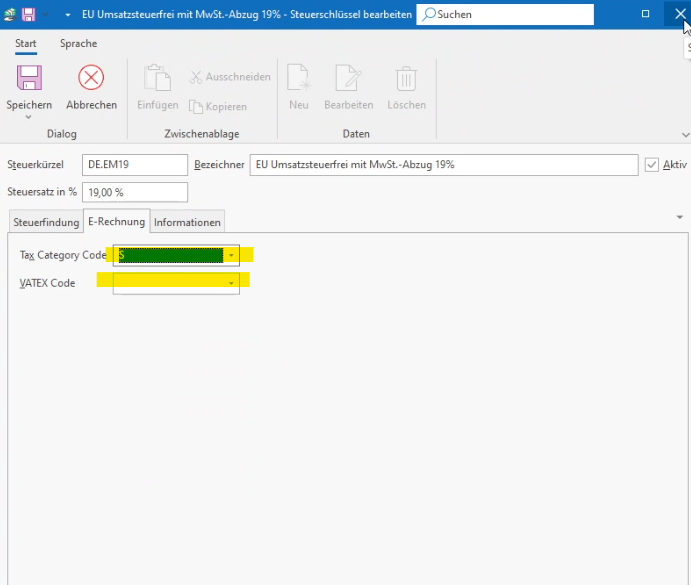
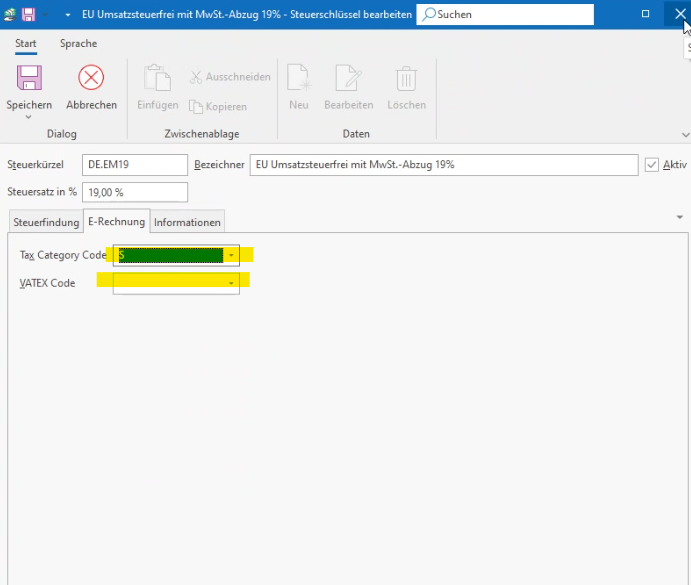
- Steuerschlüssel -> Hinterlegen der Daten für E-Rechnung
- Steuer-Regeln
Belege
- Belegart
- Belegnummerformat anpassen. Achtung Eingangsrechnung!
- Invoice Type einstellen
- Pro Invoice Type eine eigene Belegart anlegen, auch in b+